FusionSphere 6.3.1虚拟机的发放与网络互通简单测试
by lblneva
2019.12.15
一、前言
昨天听到可能会在面试问出数通问题,我对思科较为熟练,华为的数通相对用得较少,命令也不太习惯。所以考虑到这点对拓扑做一些特定修正,实现云计算中涉及到的所有华为数通及相关。
本次简单记录下虚拟机模板的创建与发放,虚拟机通过eNSP模拟的交换机网络互通问题。
二、环境调整规划
对环境做下调整:
调整就很简单了。
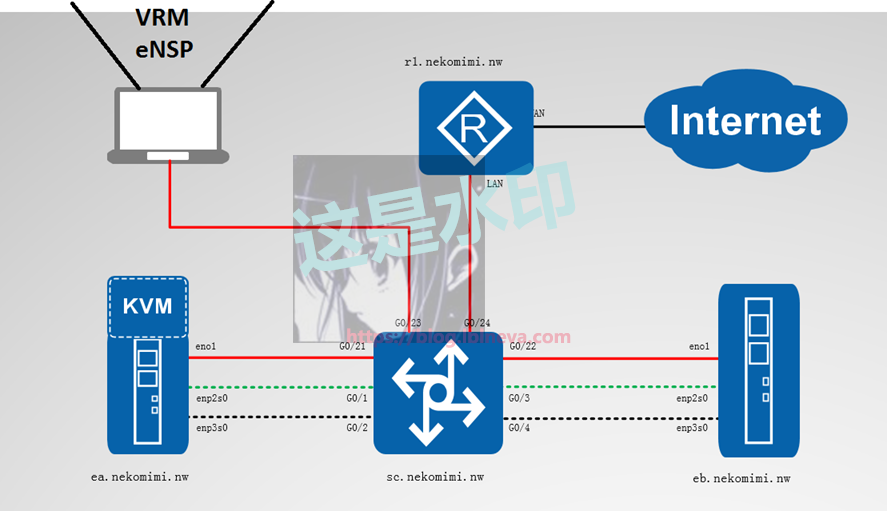
在原有的PC上开了eNSP,加赛一个三层交换。设备通过桥接连接到PC的物理网卡。物理网卡一端对的Cisco交换机是Cisco交换机,端口23,配置为Trunk,本征vlan:250。
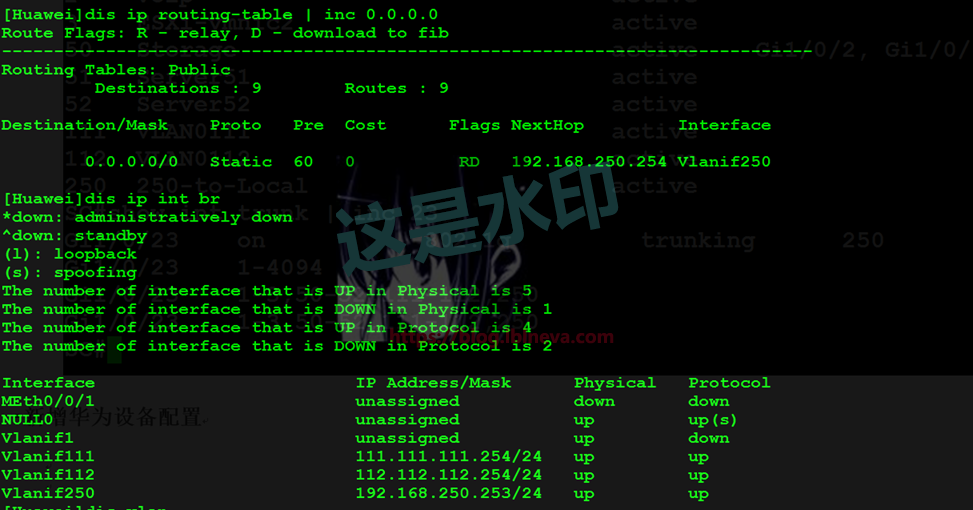
新增111与112这2个vlan,在华为交换机创建vlanif。ip地址如下:
vlan111:111.111.111.254/24
vlan112:112.112.112.254/24
添加镜像到FC系统:
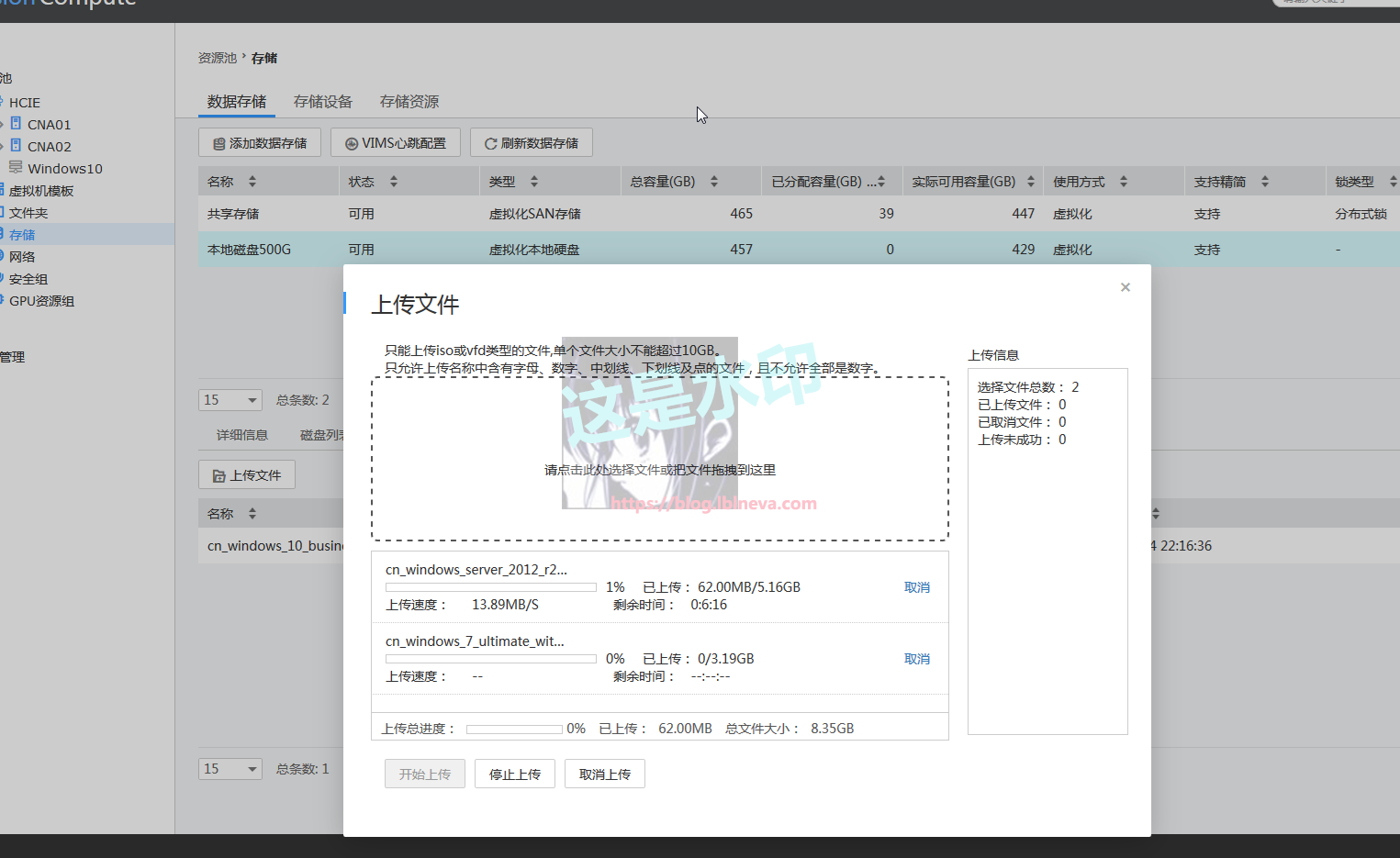
灵魂拓扑如下:
懒得再去画图了,所以直接打开visio文件,截取必要的部分扔到画图
ENSP:
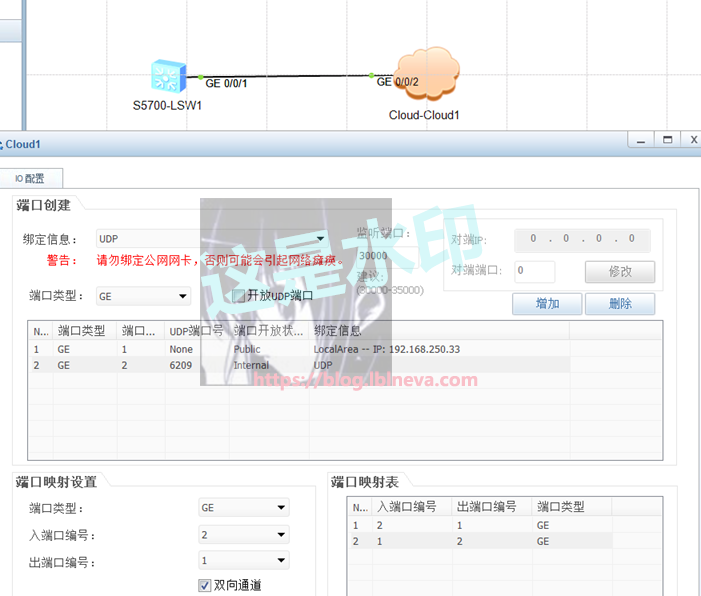
总的来说,相当于在1/0/23处连接了一个华为3层交换机
三、新增的设备配置调整
原有Cisco配置
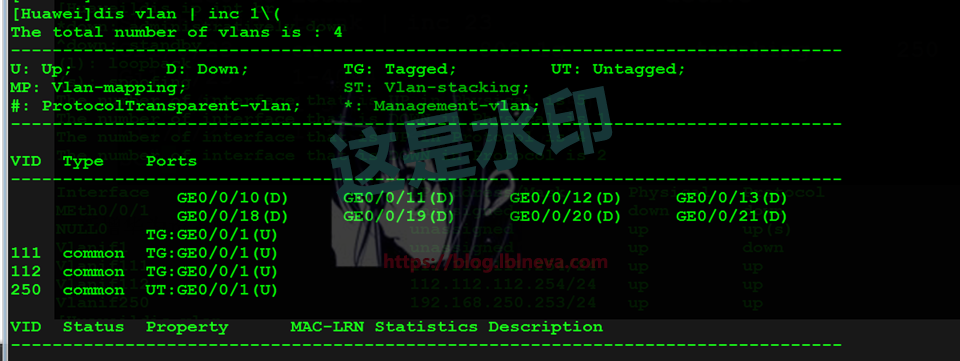
也就是新增vlan111与vlan112。保证vlan能过去。
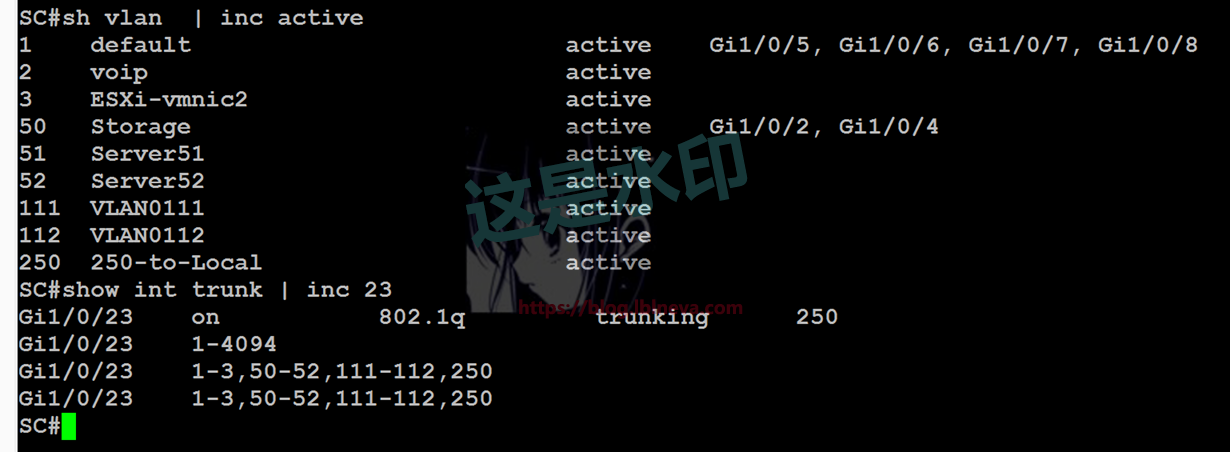
新增华为设备配置
vlan配置:
网络信息配置:
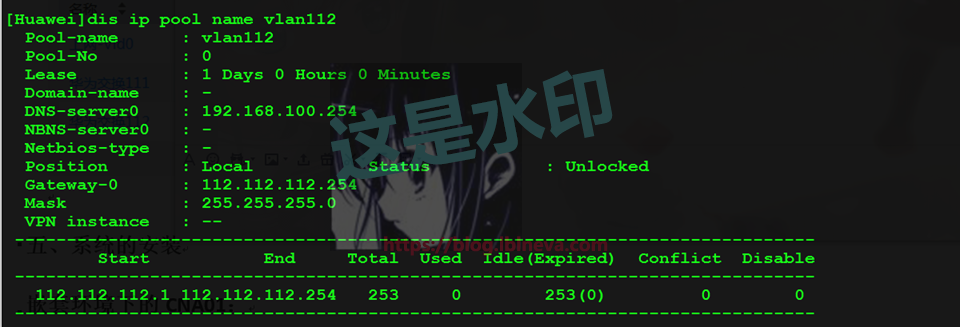
顺带给vlan112配置个dhcp
四、FC环境的调整
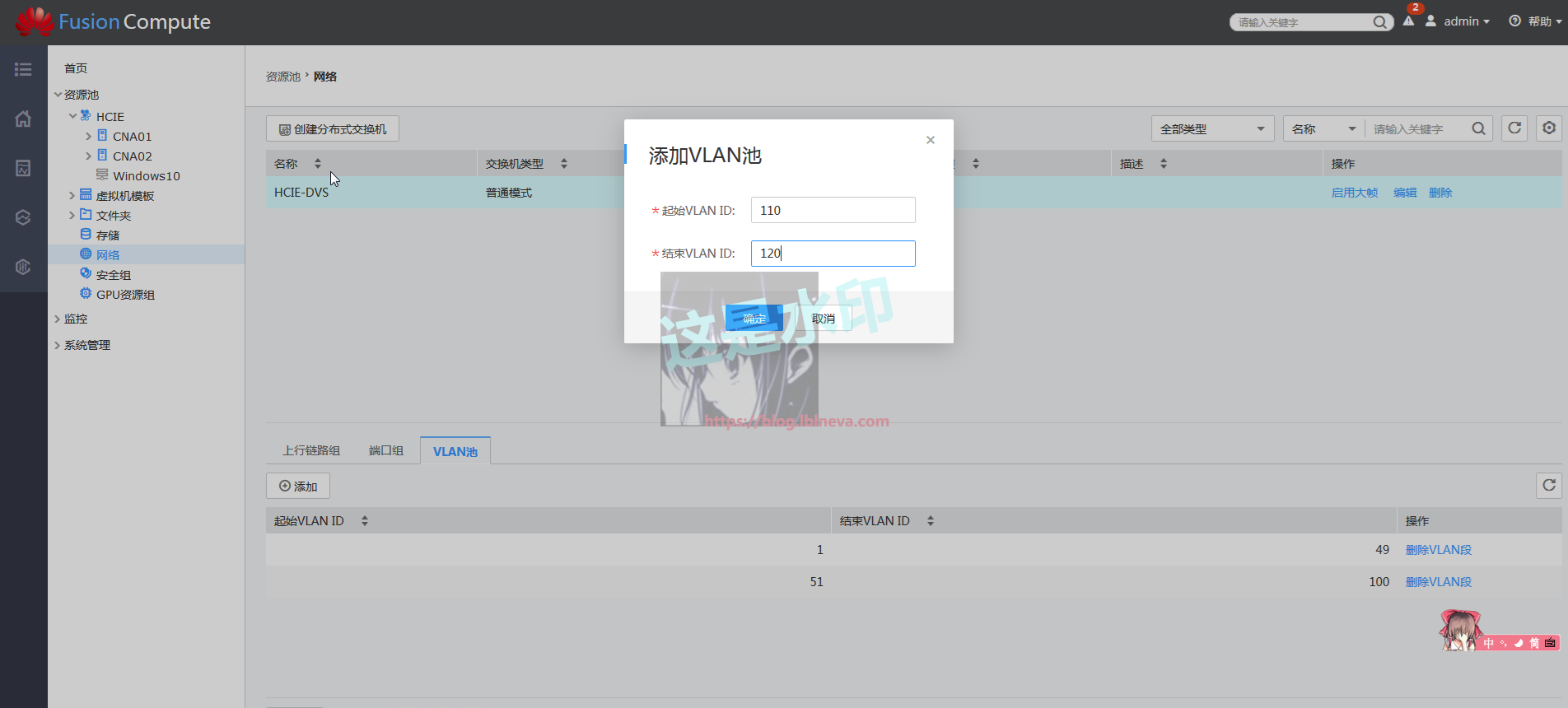
交换机Vlan池的准备:
就是添加一个池,保证里面有111与112
端口组的创建
这也没啥可说的,给客户机用的2个地址池
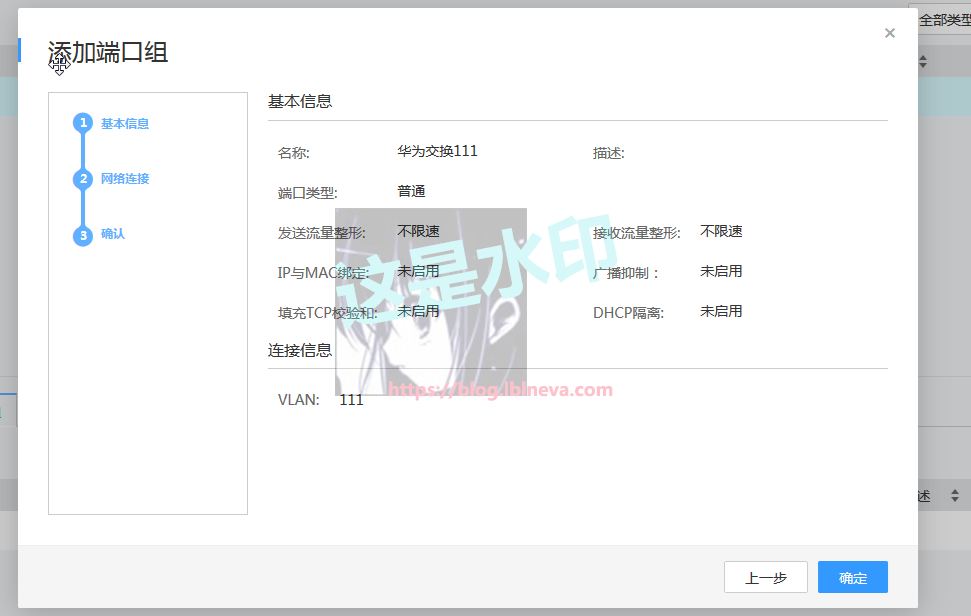
创建好后:

五、FC中Windows模板的安装
Linux的系统做起来和以前一样,视发行版版本等需要安装tools调整udev等信息。这里就略了。
Windows的模板在FC6.3后做起来简单多了,总结就下面几个步骤:
-
安装系统
-
安装tools
-
对系统做必要的调整与优化(我这里就不做了。毕竟一个测试环境)
-
关机转为模板
安装系统:
唯一注意的是虚拟机磁盘驱动,要性能的话需要virto。这个Windows是不自带的。2种方法解决:
-
提前注入驱动到镜像
-
安装时候加载
这里选用第二种
创建虚拟机:
我这里的规格如下面2图
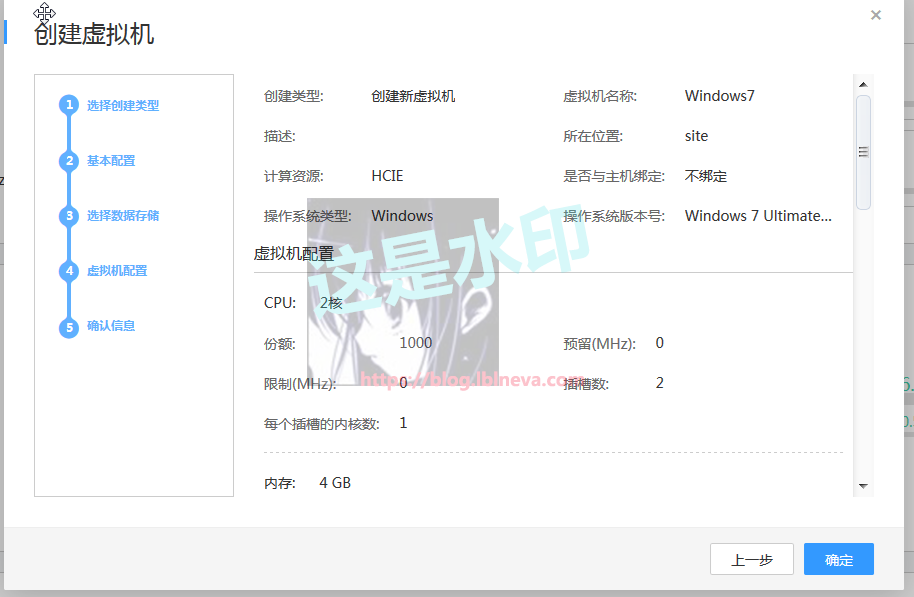
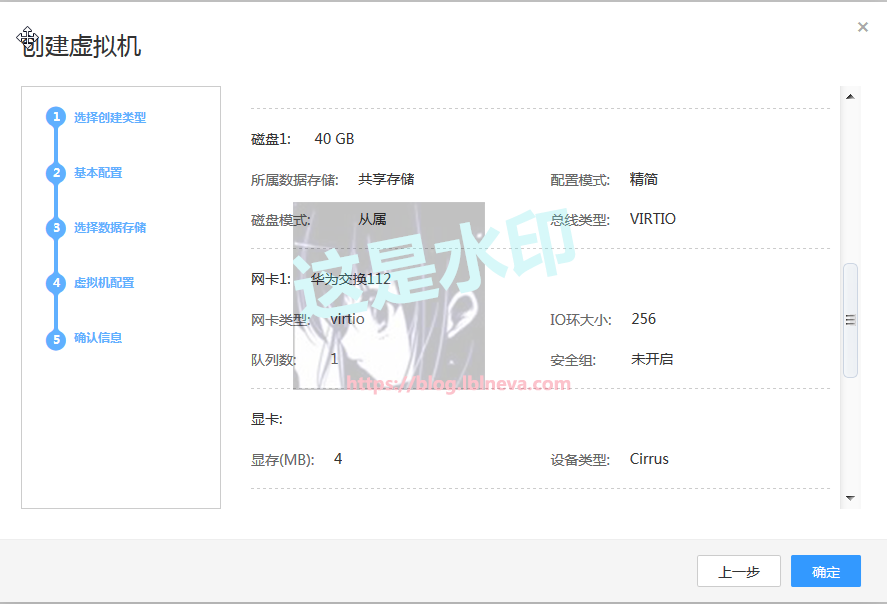
加载光驱:
这里因为镜像还没有上传完,懒得等了,直接用了路由共享中的镜像。
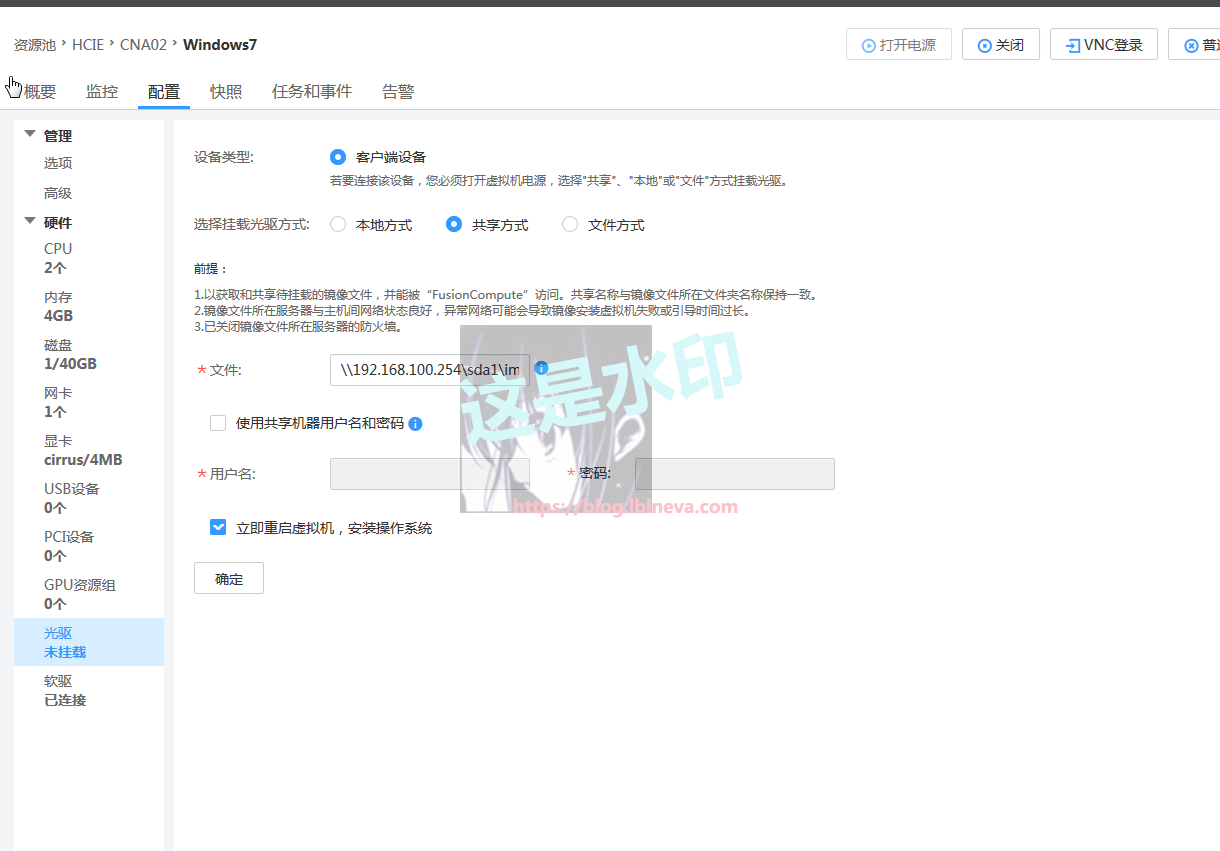
加载驱动:
因为没驱动,所以是空的
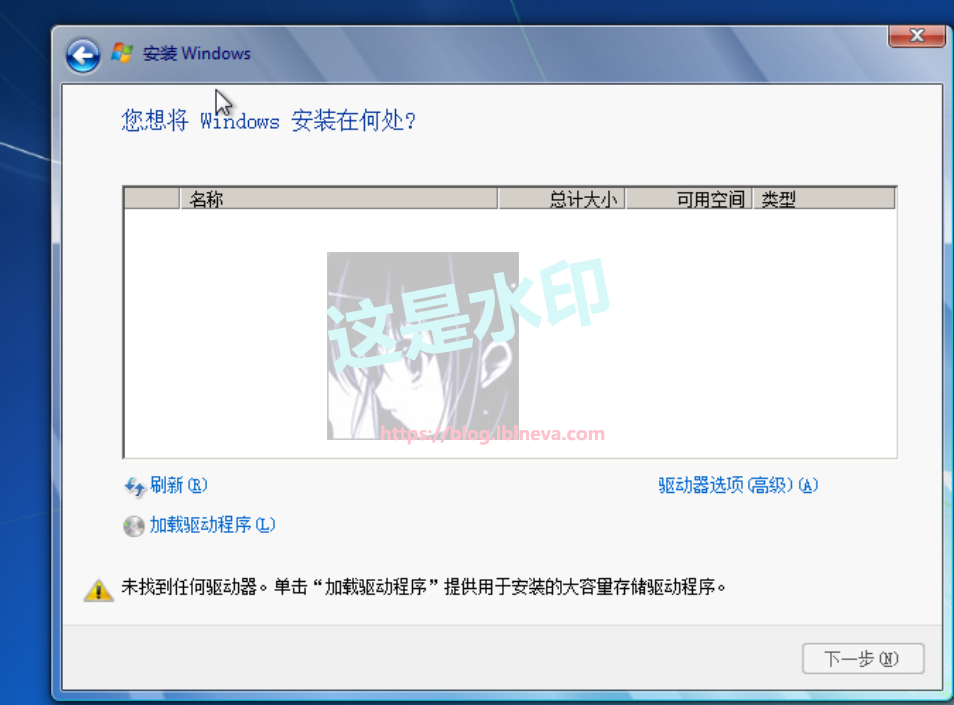
在创建虚拟机不是有个虚拟机的OS是啥么。选对了会自动挂载一个软驱,里面有驱动。
以前做红帽虚拟化的时候记得Windows驱动就2个,去redhat的virto驱动那个ftp翻了下。果然,windows的驱动基本都一样。只有架构差别,和你是啥没关。选错自己调整下软驱既可。
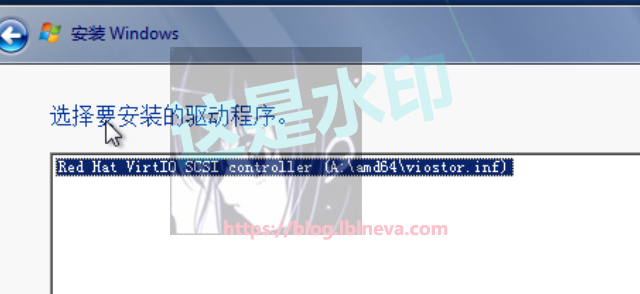
剩下就是安装了。完全傻瓜化的安装,就不截图了。
简单调整与安装Tools:
加载tools:
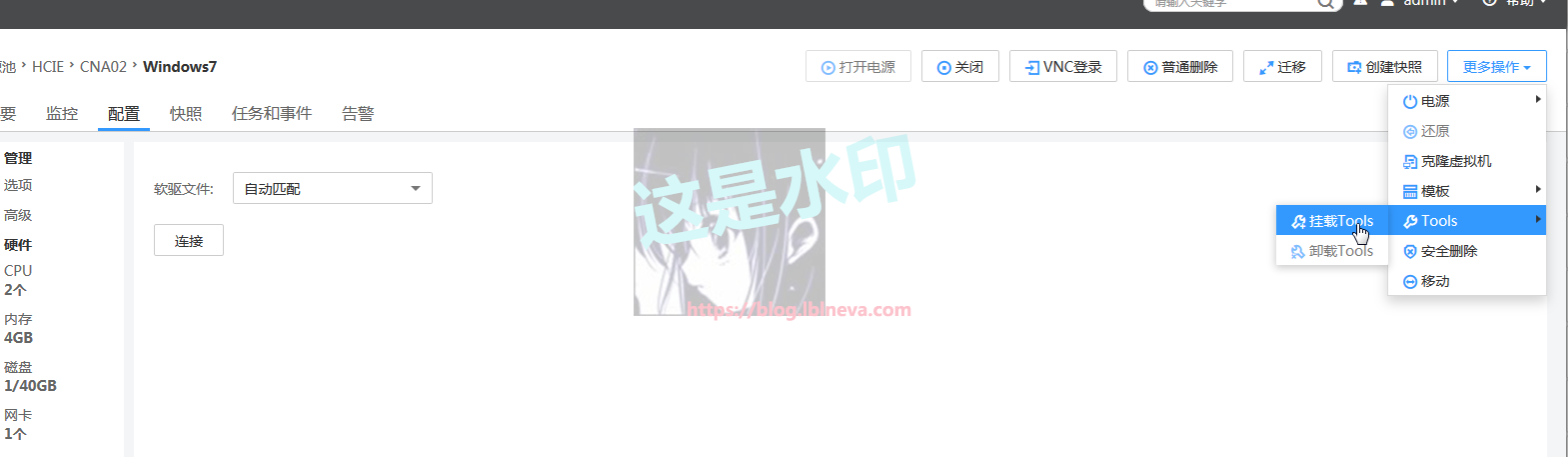
删除当前账号与启用管理员账号:
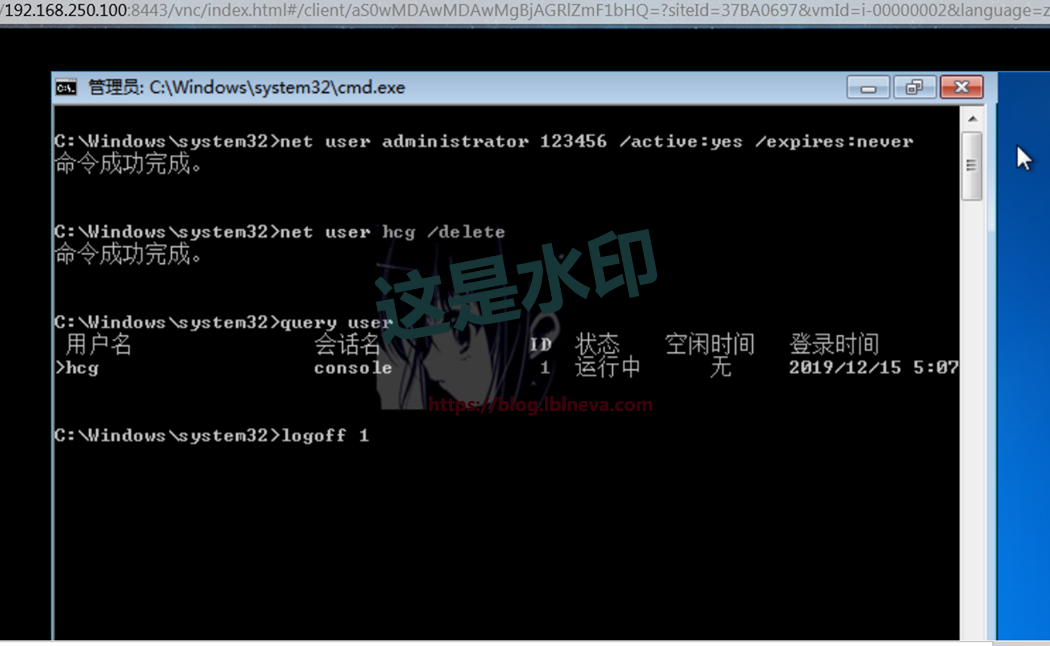
安装tools:
登陆到管理员,运行tools,一路下一步:
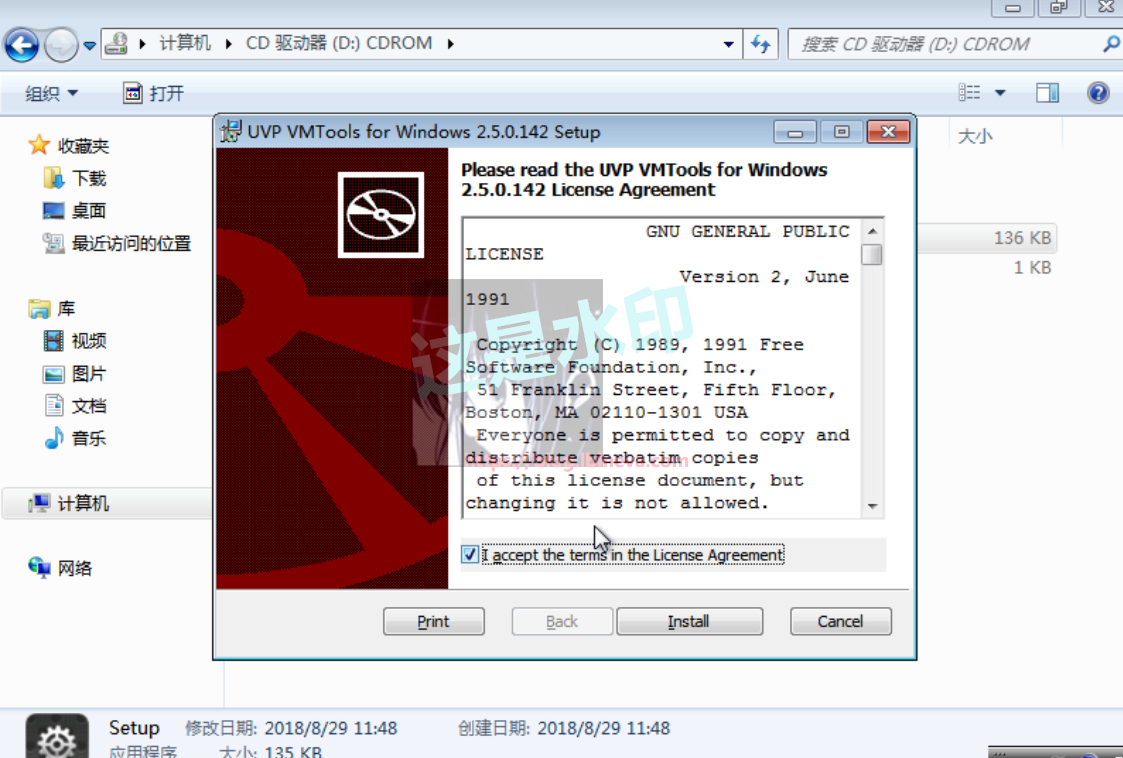
安装后别忘了关机
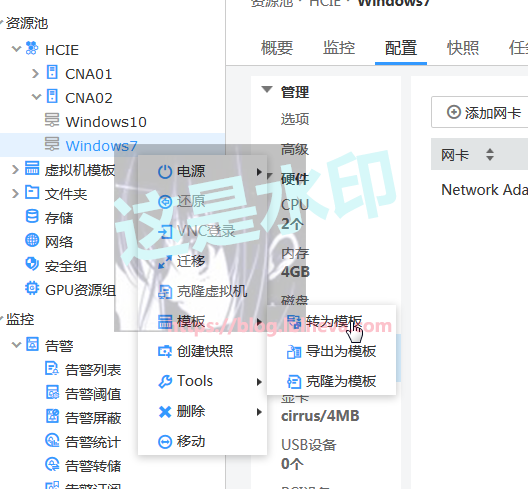
转为模板
简单!
六、虚拟机的发放及网络测试
昨天有创建了个Windows10,结果5分不到居然要安装补丁,真糟糕
自从那啥3上台后,都向云靠齐。看着广告提示真心不爽。sigh,不吐槽了。
这里Windows10用华为交换机为网关的vlan111.发放的windows7用vlan112
虚拟机的发放:
基本是傻瓜化操作
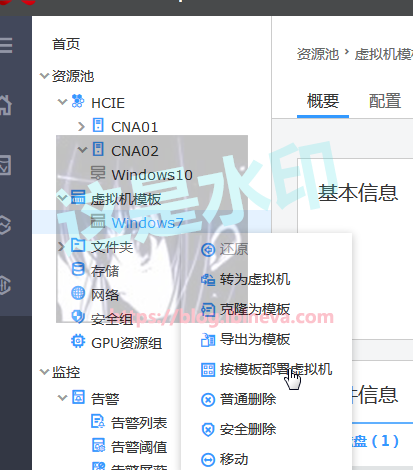
设置发放虚拟机的参数


吐槽下,Windows管理员密码都没要求你设置复杂度,华为自作主张定义密码时候必须符合复杂度。
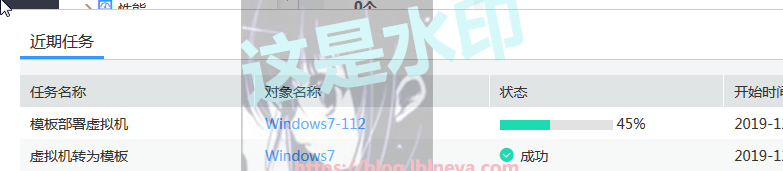
开始发放虚拟机
修改Windows10的端口组:
Windows10修改为华为的111
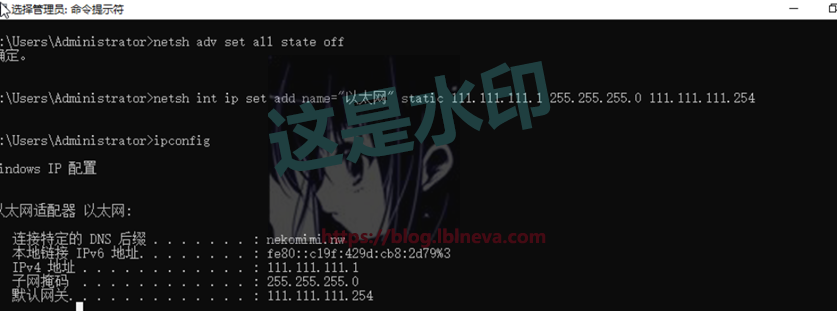
这个vlan是没有DHCP的,还需要自己配置IP地址。
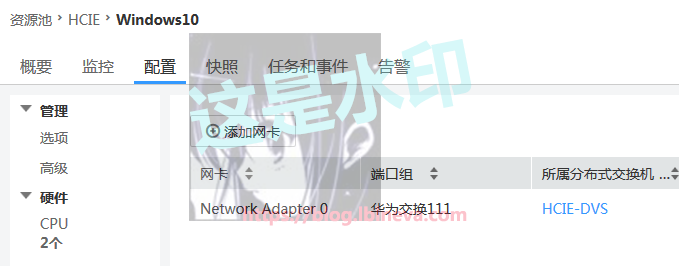
网络地址的配置
Windows7网络
关闭防火墙与配置DHCP:
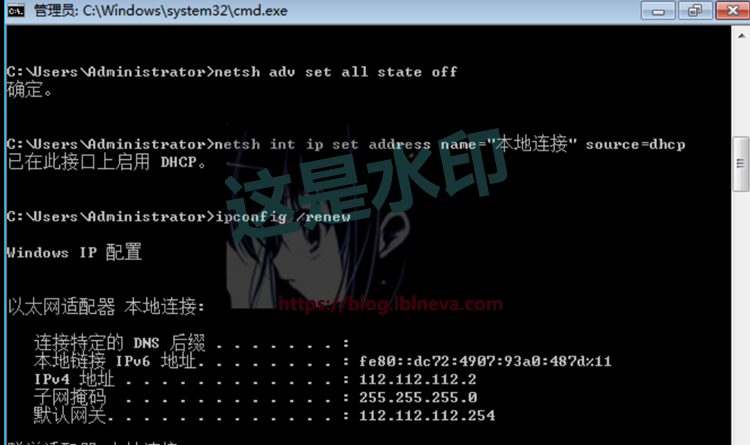
Windows10手动IP配置
关闭防火墙,配置IP地址
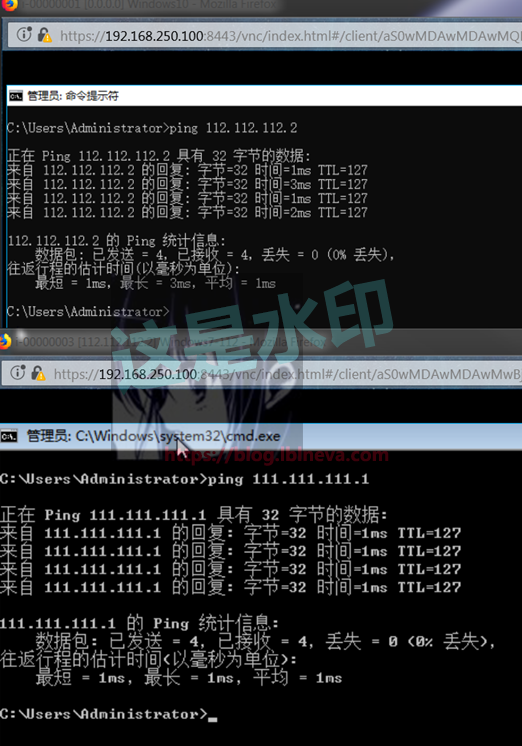
网络连通性的测试
七、结束语
我太勤奋了,今天居然也写一篇流水账!
顺带多完成前天下定决心给自己出的每月1篇文章的小目标!