基于FC的FusionAccess部署及初始化准备
by lblneva
2019.12.22
一、前言
ebackup折腾了今天,基本该加深的印象都OK了。现在准备做下FusionAccess(以下简称FA)的复习,顺带搭了环境。整个环境步骤多了些,因为要与其他组件配套使用,我感觉可以水至少2到3篇千字文章。这个可以有!。
这玩意说一下如果作为使用人员,其实还是挺讨厌的,毕竟是可以让人实现007的工具之一。借用华为文档的图:

不过技术倒是很有趣。 233
二、规划
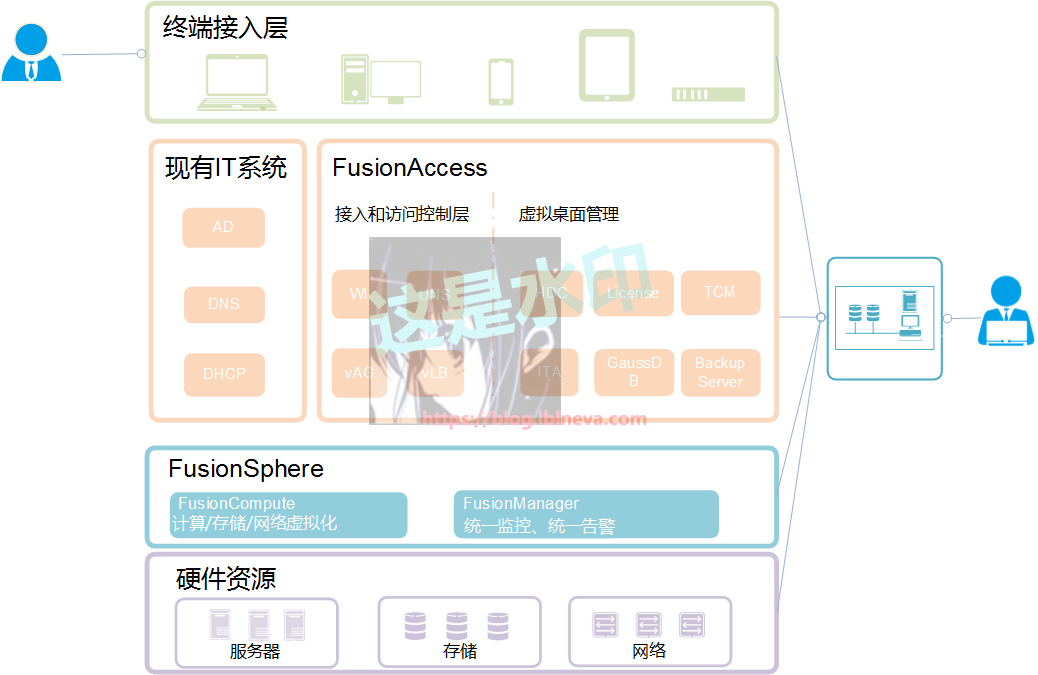
华为提供的架构图,可以很清楚的看到架构组成及其需要配置的软件:
其中FusionManager果然已经不再更新,其在6.3?(记不清了)以后已经不再架构图里。这里FA华为的文档图中还是有提供。
我测试环境因为资源问题也没有安装它
详细的FusionAccess软件结构参考:
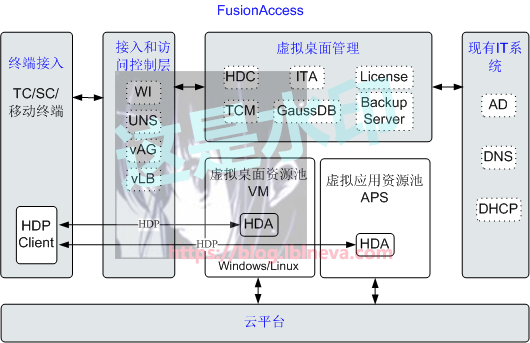
华为的东西挺占资源,伊拉克成色服务器已经跑的很勉强了。如果将FA的服务器都扔进去,那应该会炸(主要U和内存的资源不够)。加上只是测试环境,手头也没有F5,多域等情况。故需要部署的只有3部分:
-
接入和访问控制:WI,vAG,vLB
-
虚拟桌面组件
-
其他非华为服务:AD,DNS,DHCP
这里vAG,vLB因为与WI有冲突,需要分开部署。WI可以直接和虚拟桌面组件合并为一个虚拟机。AD需要一个Windows Server 2012,其他则准备用现成Linux(DNS)和交换(DHCP)搭建。
总结下:
DHCP:交换机
DNS:ea
AD:虚拟机部署
vAG/vLB:虚拟机部署
虚拟桌面组件及WI(ITA/GaussDB/HDC/WI/License):虚拟机部署
其中以上3个虚拟机都将在我本机的环境中搭建,不会放到FC服务器上。用以节省资源。
综上,归结到规划表参考:
|
服务类型/主机名 |
设备类型 |
属于vlan |
IP地址 |
备注 |
|
DHCP |
交换机 |
52 |
192.168.52.0/24 |
VDI业务vlan |
|
DNS |
EA服务器 |
250 |
192.168.250.201/24 |
提供域及上网使用 |
|
AD |
虚拟机 |
250 |
192.168.250.250/24 |
WinSrv250 |
|
faac |
虚拟机 |
250 |
192.168.250.240/24 |
接入和访问控制下的vAG,vLB |
|
ita |
虚拟机 |
250 |
192.168.250.241/24 |
虚拟桌面组件+wi |
三、第三方预备服务的准备
DNS的准备
DNS选用bind,要做的配置很简单。主要有下面2项:
-
FA虚拟机的正反解析
-
AD的动态更新
这里我选用域名nekomimi.nw
具体配置如下:
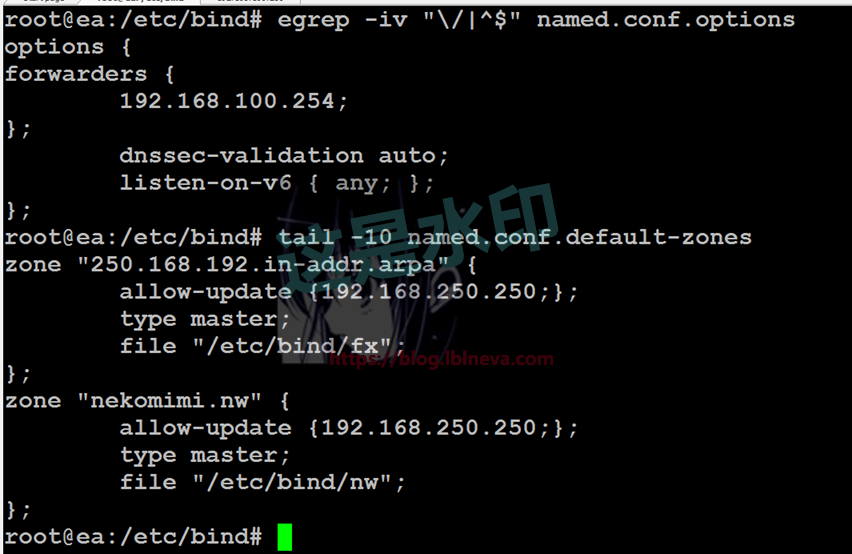
解析文件:
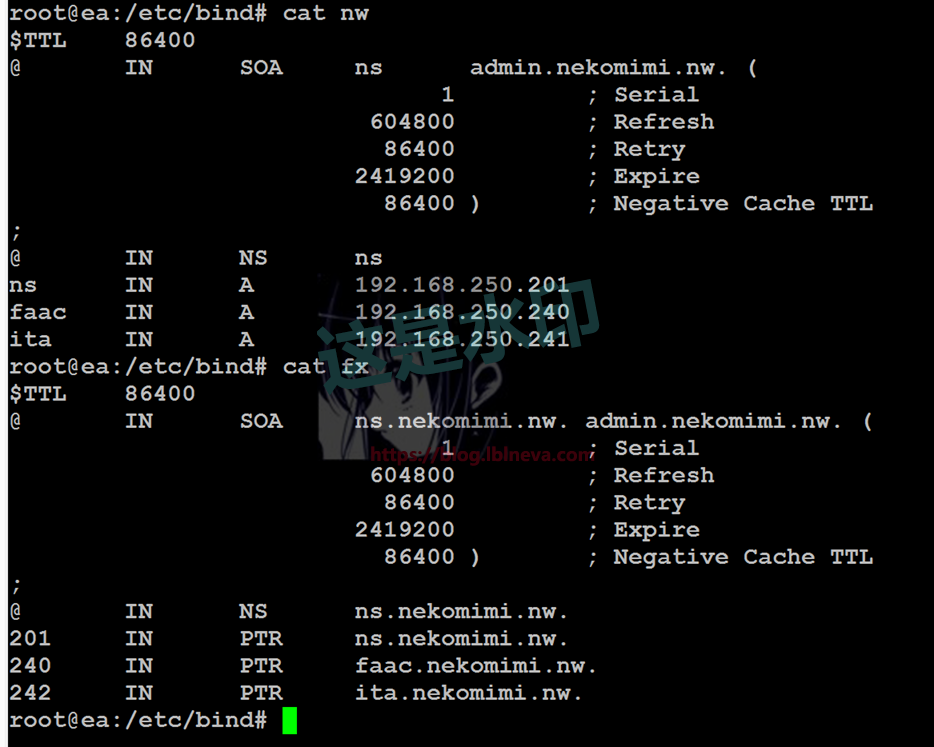
注意权限,要让动态更新可以写入文件
DHCP的准备
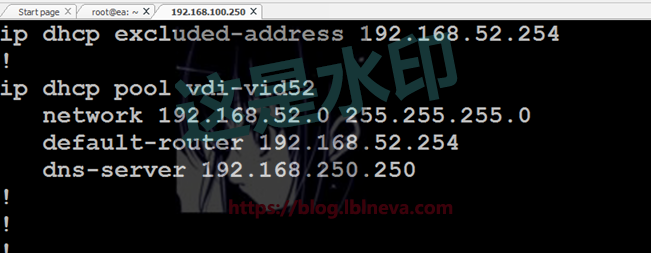
业务虚拟机主要涉及到2个问题:
-
上网
-
与AD的联系
所以配置较为简单:
AD的准备
AD的安装很简单,这里就略了
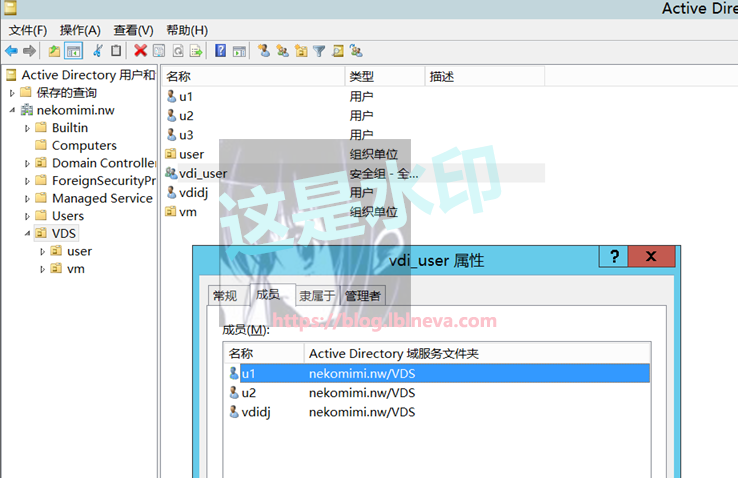
AD主要是提供账号认证,用以HDC鉴权与用户鉴权。这里我创建一个VDS的OU,所有实验内容都塞到这个OU中。
这个OU里里面塞1个vm的OU,用以存放VDI。
用于设置VDI登陆权限的组指定为vdi_user,组中有u1,u2用户,u3用户默认domain users,用以权限验证。
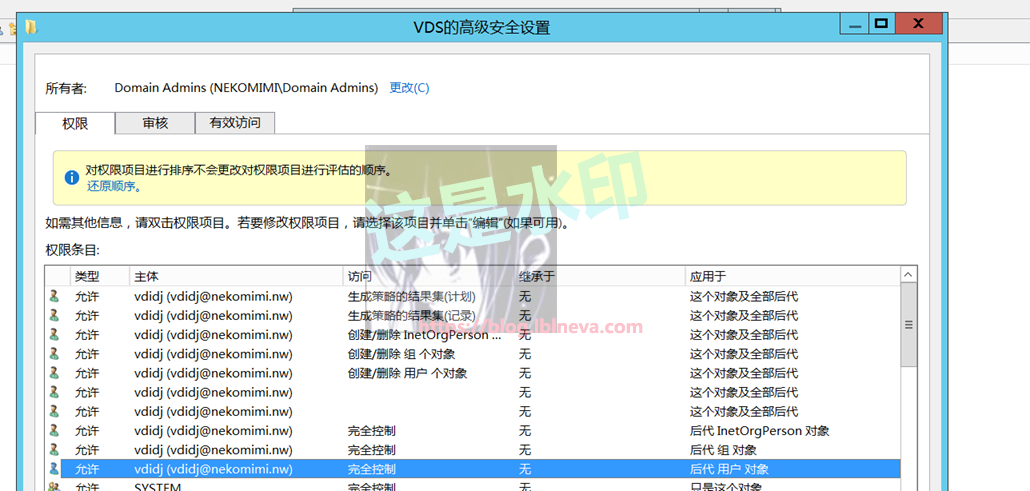
创建一个vdidj的账号,赋予VDS这个OU的必要管理权限。用于和FA的对接:
结构参考:
权限参考:
这里我偷懒委派中勾选了所有权限,实际不需要。
四、FusionAccess的部署
虚拟机的规格
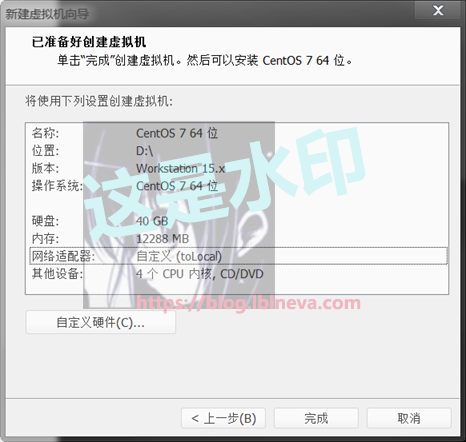
ita规格:
faac虚拟机规格:
硬盘改为30G,内存改为4G,其他不变
这里为了省事,只创建一个虚拟机,安装好系统后在配置前复制一份虚拟机即可
FA操作系统的安装及提前配置
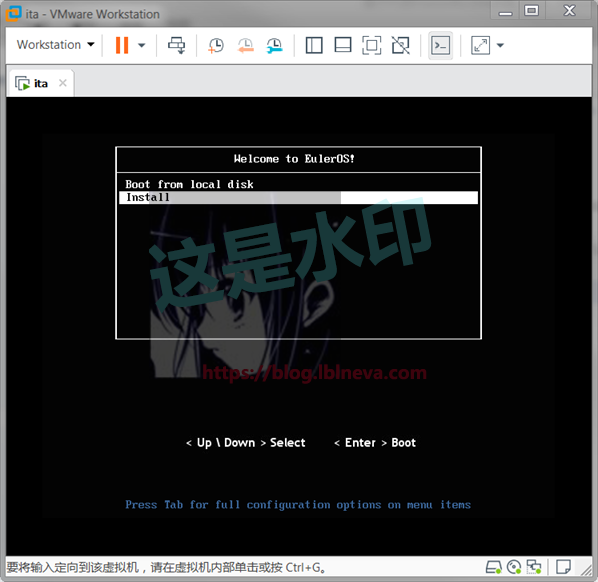
安装与以往华为的EulerOS安装没啥差别,看看即可:
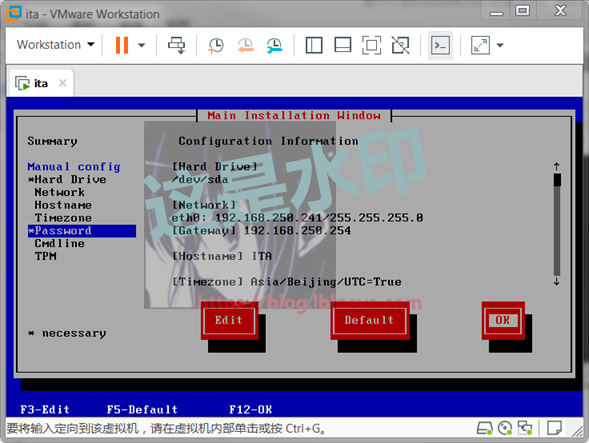
按需配置主机名,IP地址,密码即可:
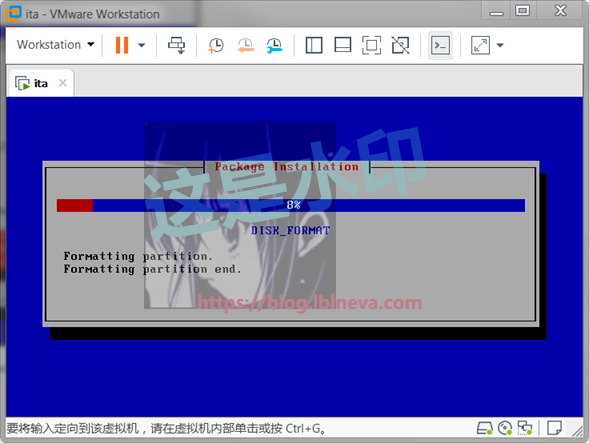
安装开始:
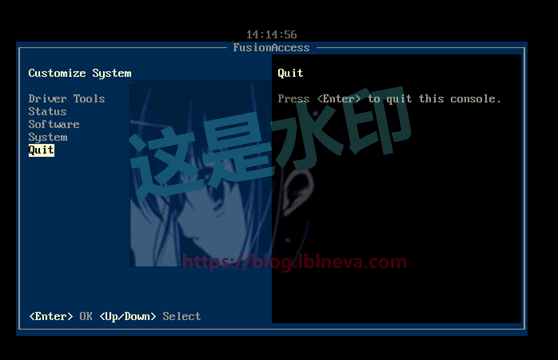
安装后登陆系统,然后退出自动启动的安装界面,已用来安装vmtools:
退出FA的安装界面:
安装tools:
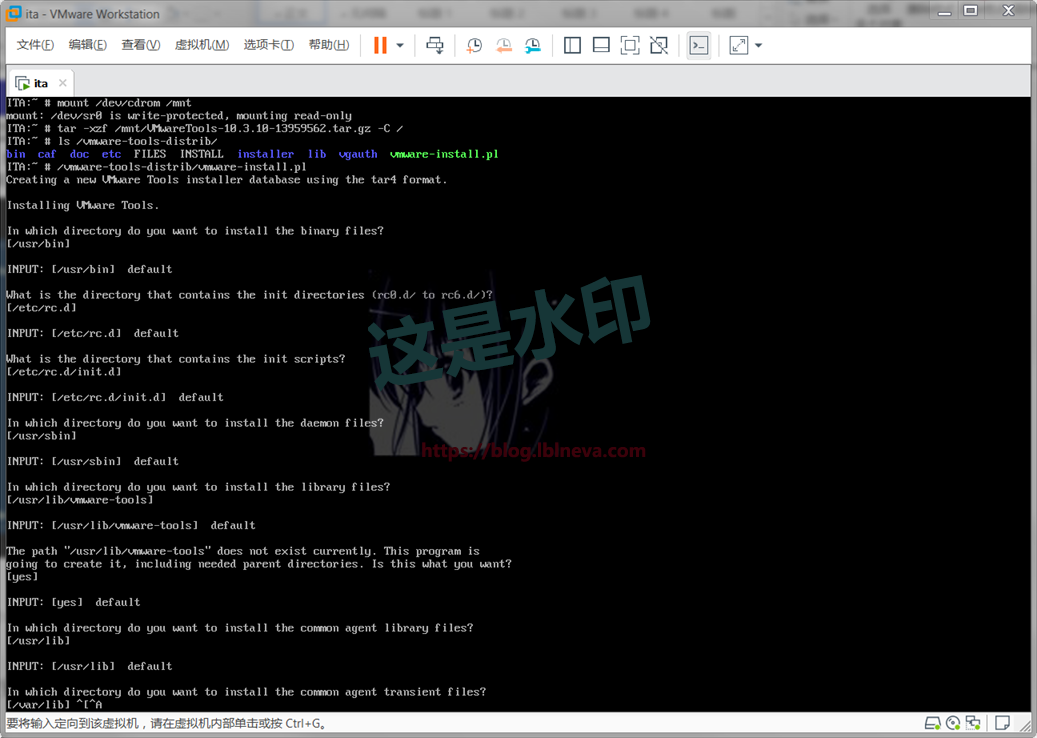
最后复制一份当前ITA虚拟机用作faac(vLB,vAG)的虚拟机,复制后记得改MAC和修改IP地址与调整规格
FA核心服务的安装
输入startTools启动配置界面:
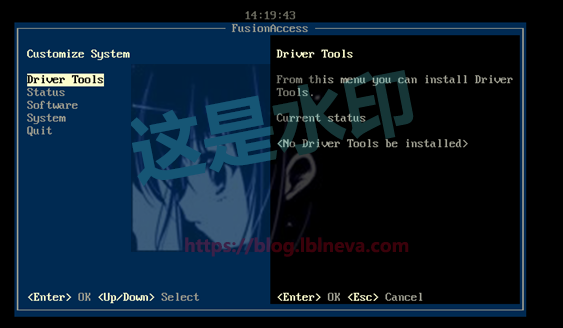
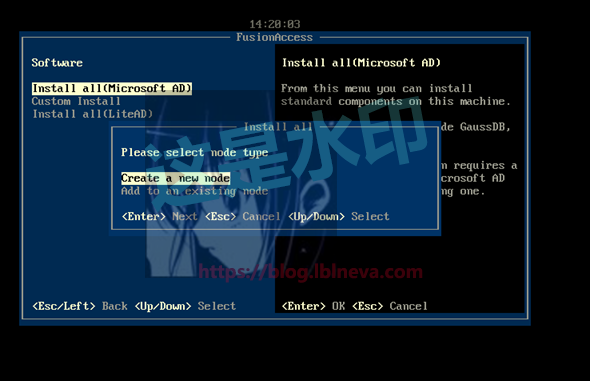
在软件中选择安装所有,会自动安装核心组件。
这里选择全新节点
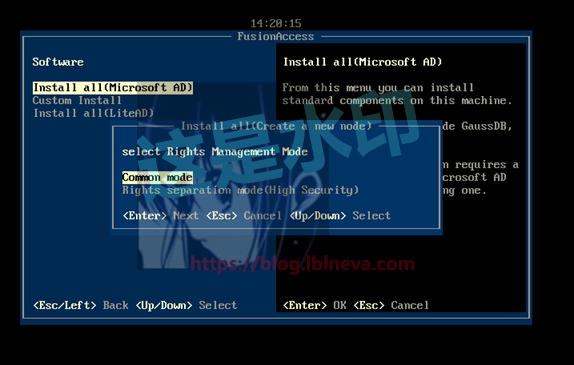
设置权限管理模式:
指定ita的管理IP地址:
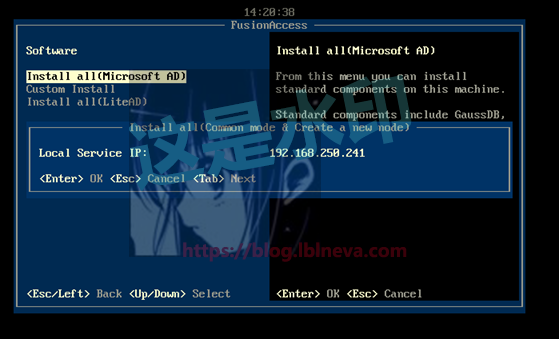
开始安装,静待安装结束:
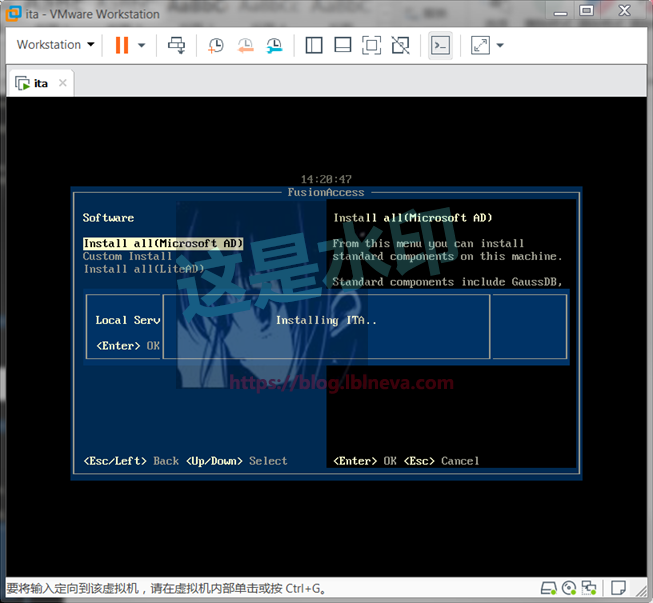
vLB,vAG的部署
在复制出的虚拟机启动安装程序,具体参考上门核心服务的安装部分:
这里需要选择自定义安装:
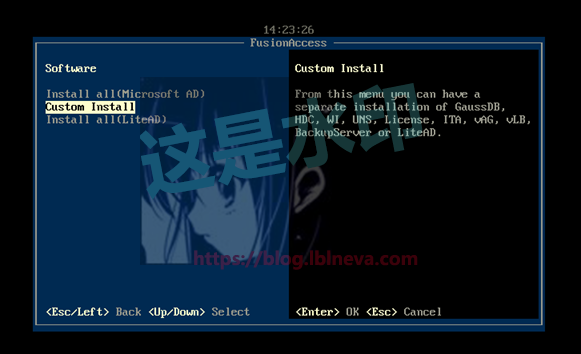
这里选择vAG和vLB,按进去选择安装:
vAG:
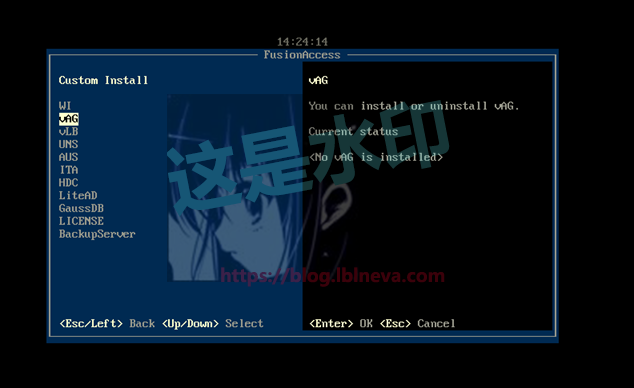
我这里规格调的比较低,因为资源不够,实测还是可以安装的:
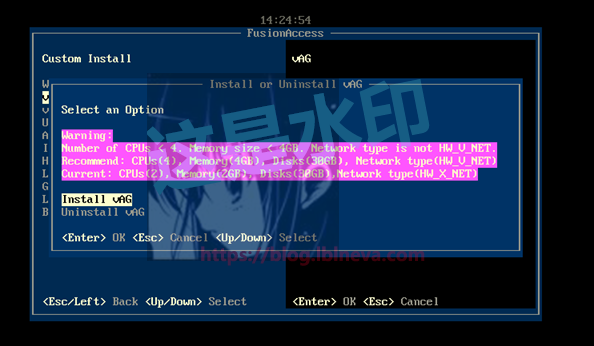
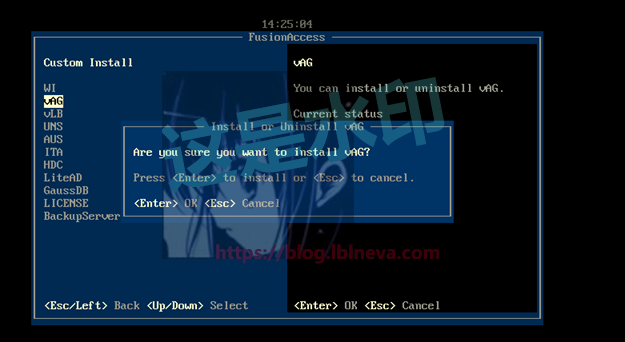
开始安装:
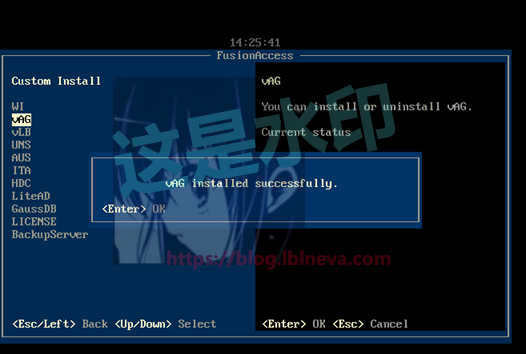
安装完成:
vLB的安装同理:
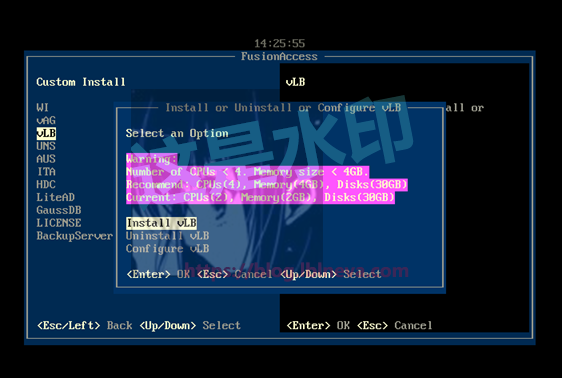
这里vLB需要配置:
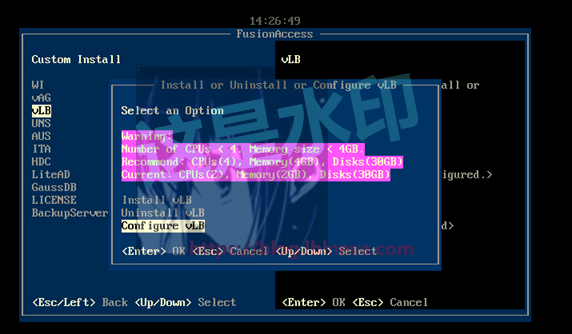
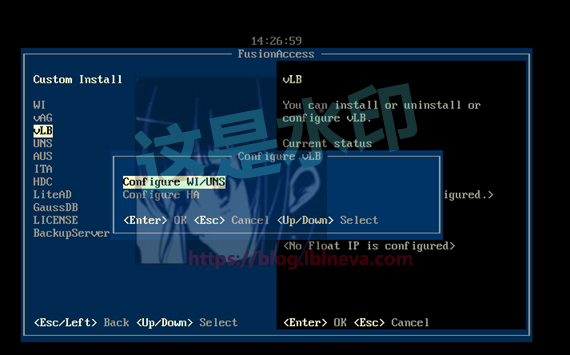
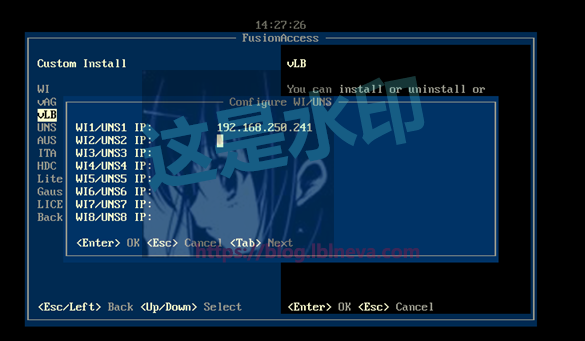
主要是指定WI的IP地址:
输入WI的地址:
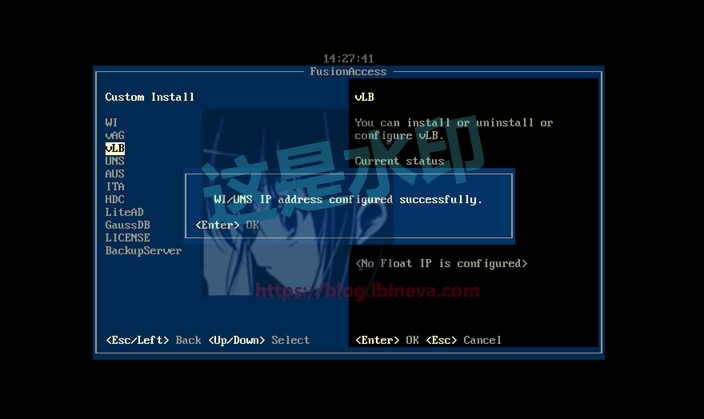
配置完成
五、FusionAccess的初始化
进去首先是与虚拟化或云平台及AD对接,然后做一些常见配置。
从这里都是web形式进行配置了。地址是ITA服务器地址,端口是8081
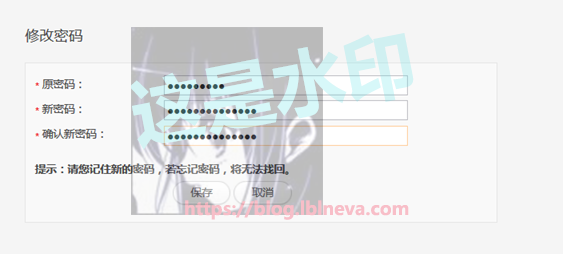
进去第一件事就是被强制修改密码。
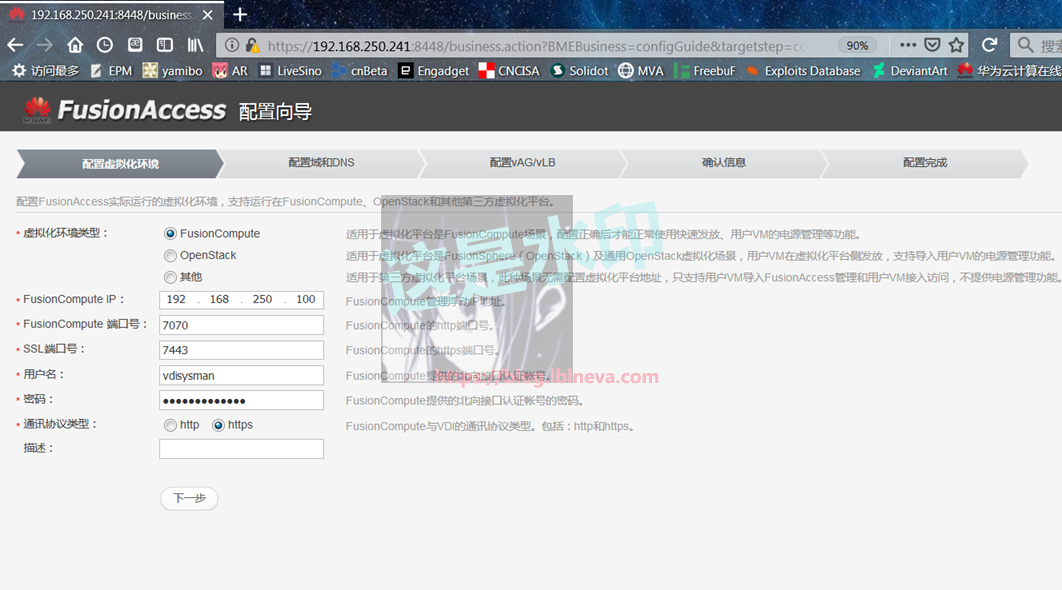
与FusionComputer与AD的对接:
进入系统后将会强制启动对接:
输入我这里环境中FusionCompute的信息
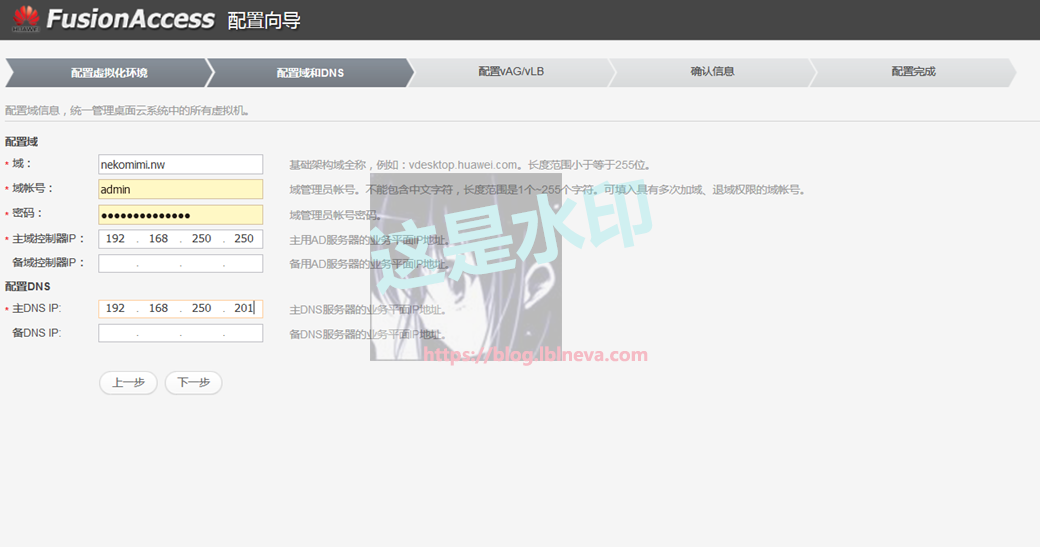
输入AD信息:
账号信息应该为vdidj。回过来神来发现截图中没修改账号信息。这个账号需要有对VDS那个OU的管理权限。如加退域
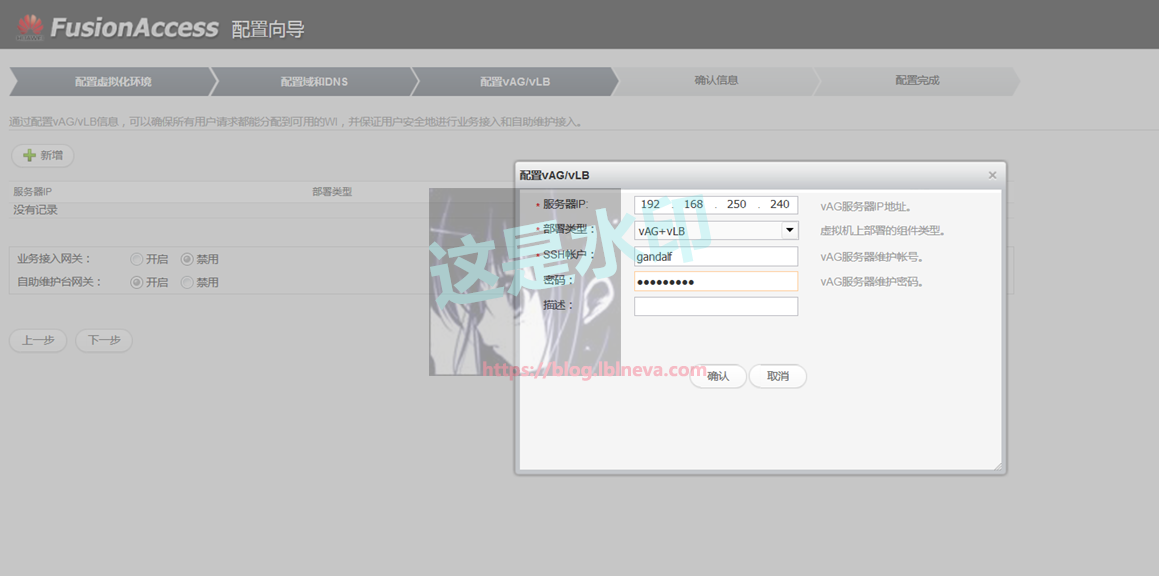
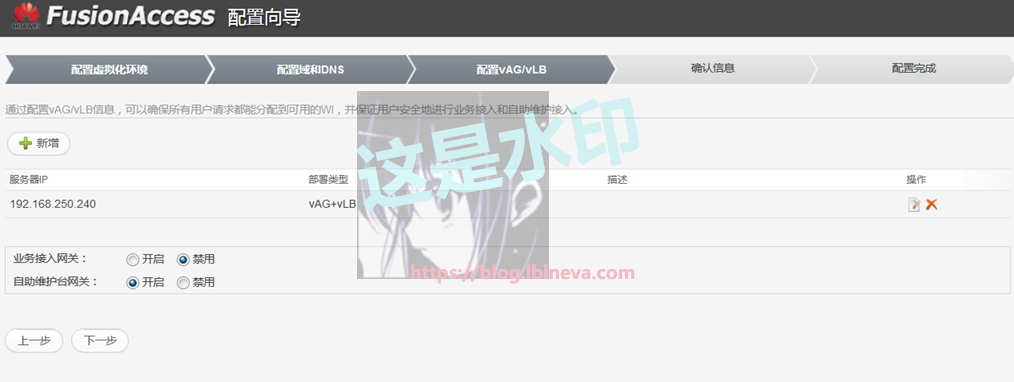
配置vLB/vAG信息:
信息确认:
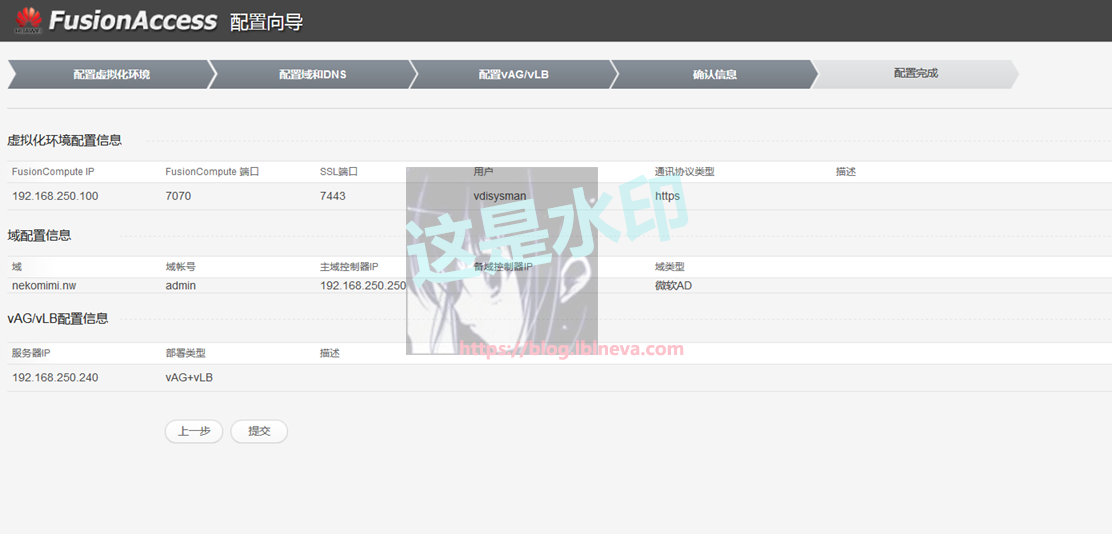
只要其他部分没有错,FA的配置就结束了
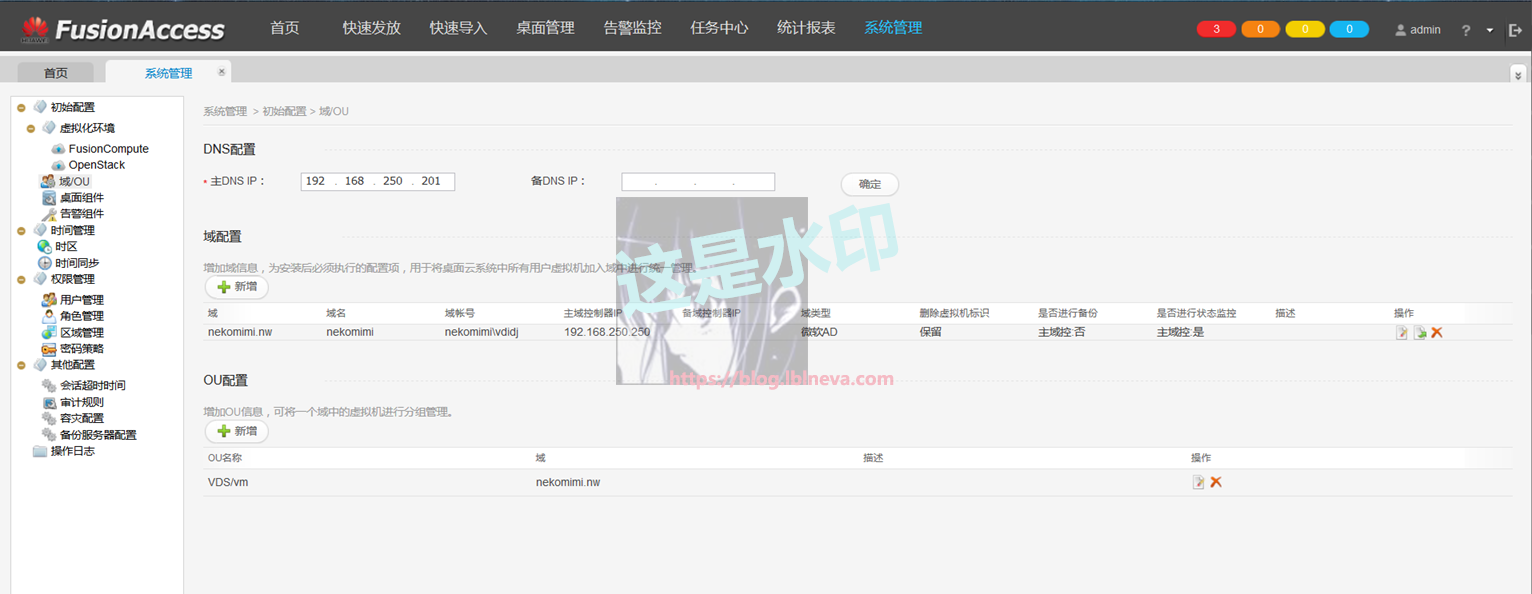
FA上OU的配置:
这里主要配置的就一个,及VDI发放后会让其加入的OU是那个,其他选项按照要求自己选择。
六、结束语
发放简单做了下,文章过几天写了在发出。其他想想,也没啥好说的。
确认LAB是截图了,按照说法是截图截关键。但是据说有人截图截关键最后白掏钱。果然截图要一步一步的来,想想更麻烦了……