基于FusionComputer的FusionAccess桌面的发放
by lblneva
2020.03.12
一、前言
还准备偷下懒,这个文章在考试完成后休假回来发,没想到碰上了这次新冠疫情,偷懒一下偷到这个时候。FA已经写了一半,剩下的一半还是要完成。VDI在这次特情中应该有一波优势,毕竟有网就可以随时随地当社畜上班嘛
华为上机果然是截图,而且要全程录像,截图差点没累死。
二、发放虚拟机的类型
虚拟桌面本质就一个虚拟机,通过华为的HDP协议远程连接进行办公。我们需要知道虚拟机的分类和特点,以用来按照需求发放虚拟桌面。
华为的虚拟机类型有4种,其实就是4中虚拟机的处理方式:
借用华为的文档说明:
|
虚拟机类型 |
特点 |
推荐使用场景 |
| 完整复制 | 根据源虚拟机(没有加入域)模板,创建出独立的虚拟机。
|
有个性化程序 有个性化数据。 典型使用场景如下:
|
| 快速封装 | 根据源虚拟机(已经加入域)模板,创建出独立的虚拟机。
快速封装虚拟机创建时,没有解封装过程,并且已经提前加域,省去了重启操作,该类型虚拟机比完整复制虚拟机发放速度更快。 说明: 通过快速封装模板发放的虚拟机,其Local SID都是一样的。个别行业软件会通过Local SID识别虚拟机,因此会将同一个快速封装模板发放的所有虚拟机识别为同一台虚拟机,从而导致一些安装和使用上的问题。建议在使用快速封装时,小批量发放一些测试虚拟机,确保客户需要使用的行业软件都能正常运行。 |
有个性化程序 有个性化数据。 典型使用场景如下:
|
| 链接克隆 | 根据源虚拟机(已经加入域)模板,创建出共享同一个系统母盘的虚拟机。
|
无个性化程序 有个性化数据。 典型使用场景如下:
|
| 托管机 | 通过FusionAccess导入式发放的第三方计算机(包括OpenStack平台或其他第三方平台发放或创建的虚拟机)。 | – |
可以看到,根据域的处理分为完整复制和快速封装。按照虚拟机的生成方式,分为完整复制和连接克隆。如果是导入的第三方虚拟机,则是托管机,需要安装HDA相关软件。
其中因为我当前环境没有托管机,快速封装和连接克隆差不多,所以这里托管机与快速封装就不做了
三、虚拟机模板的准备
AD服务器的准备
在AD上安装代理,好让VDI可以知道HDC在啥位置:
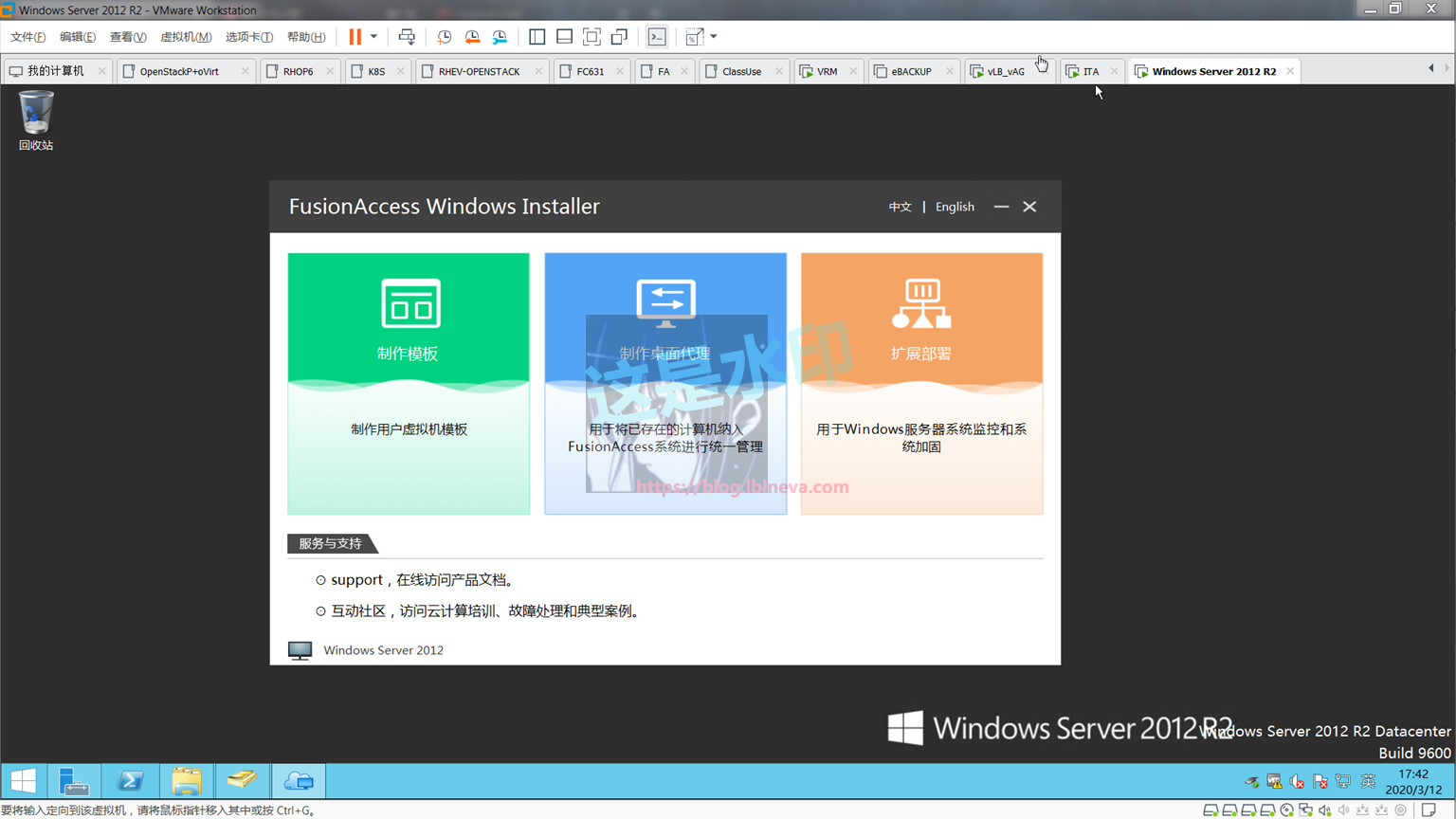
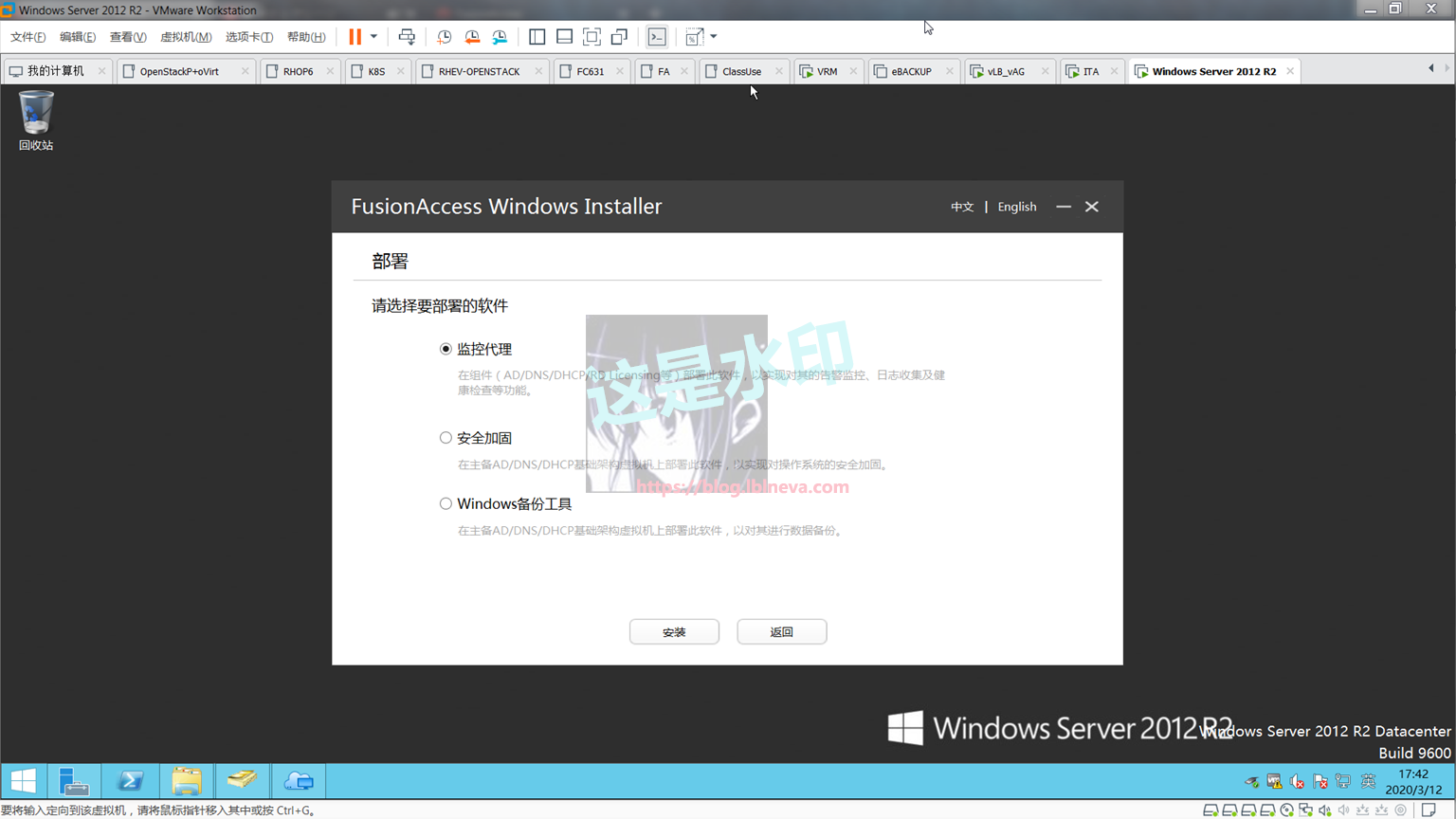
基本就是一路下一步,就不截图了
完整复制虚拟机
虚拟机的发放:
使用以前制作的模板,系统是win7,以这模板进行发放虚拟机的测试。
完整虚拟机很简单,只需要发放一个正常的虚拟机即可。
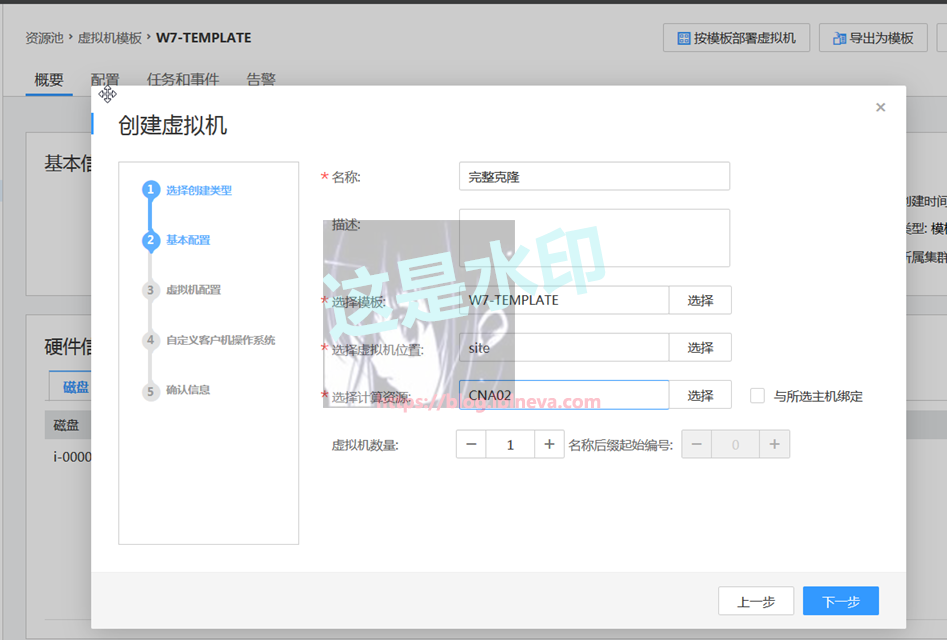
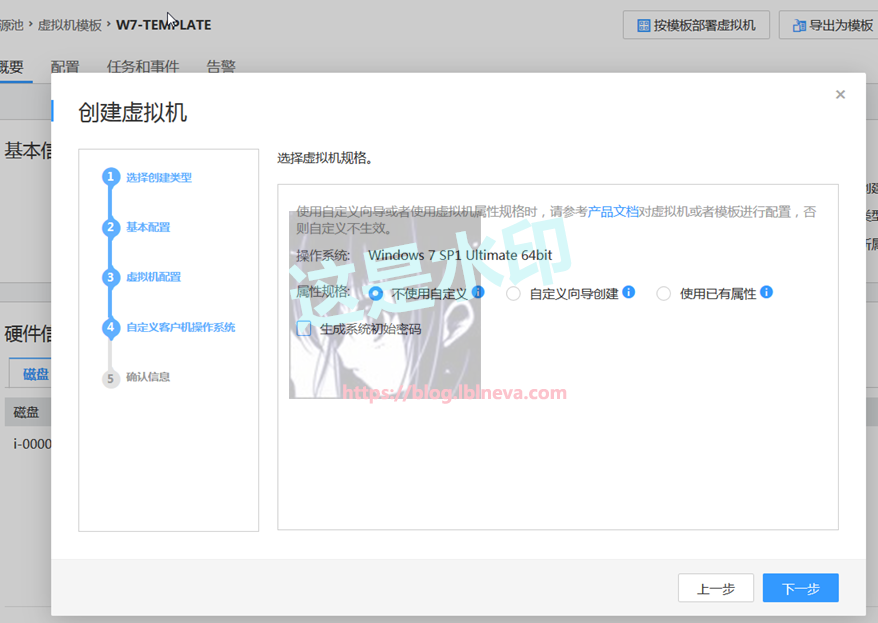
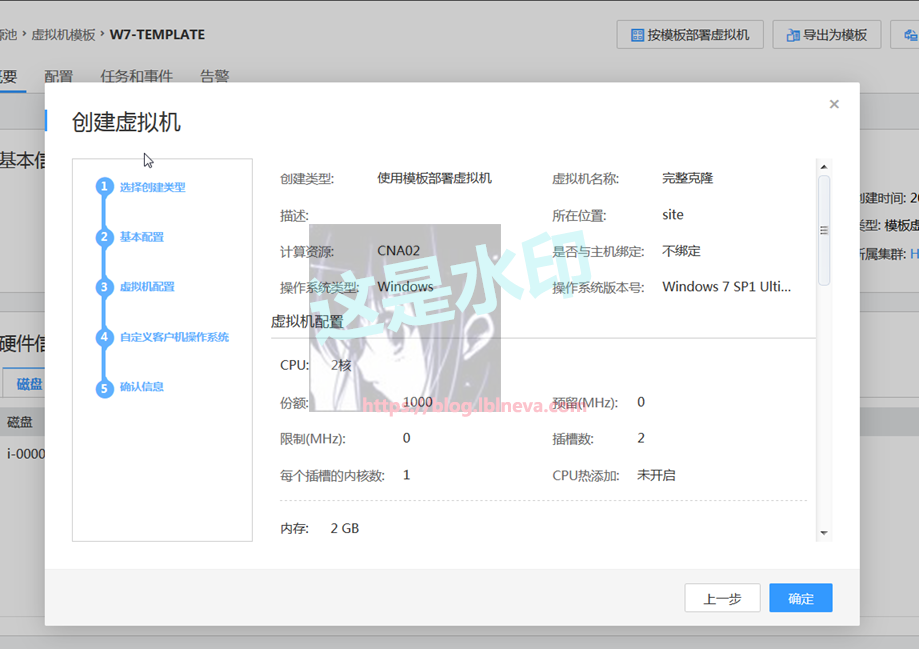
因为我的环境已经删光了虚拟机,所以不用担心SID问题,就直接默认复制一个完事。生产环境下要注意虚拟机的SID与现有不同。
模板的制作:
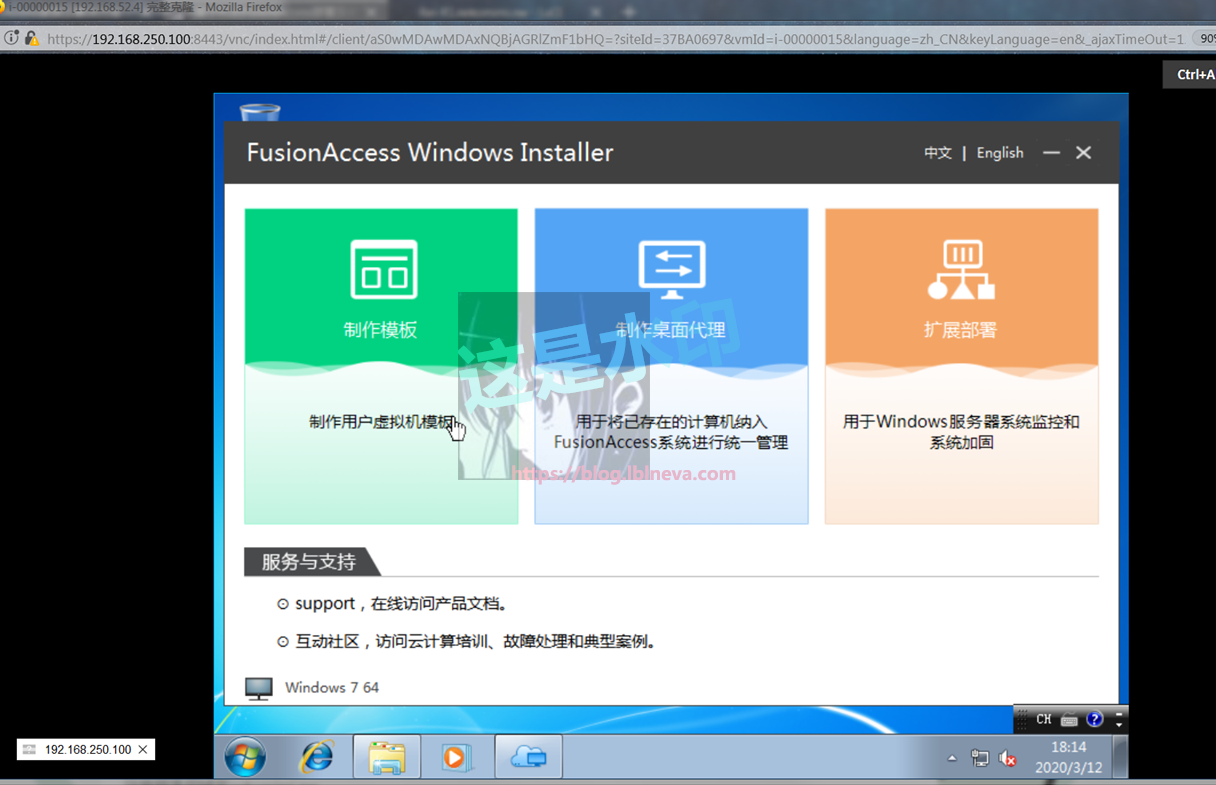
打开发放好的虚拟机,打开FA的安装工具
选择制作模板:
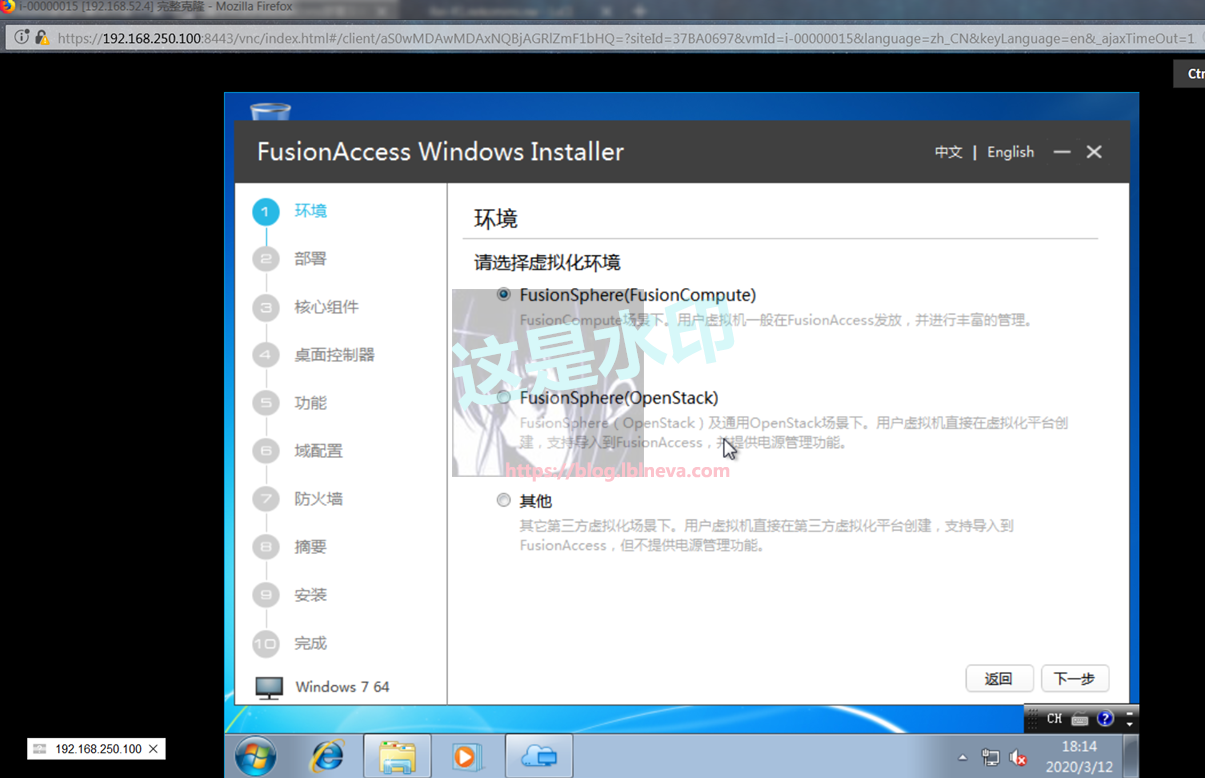
选择虚拟化环境:
选择类型。这里当然是完整复制。
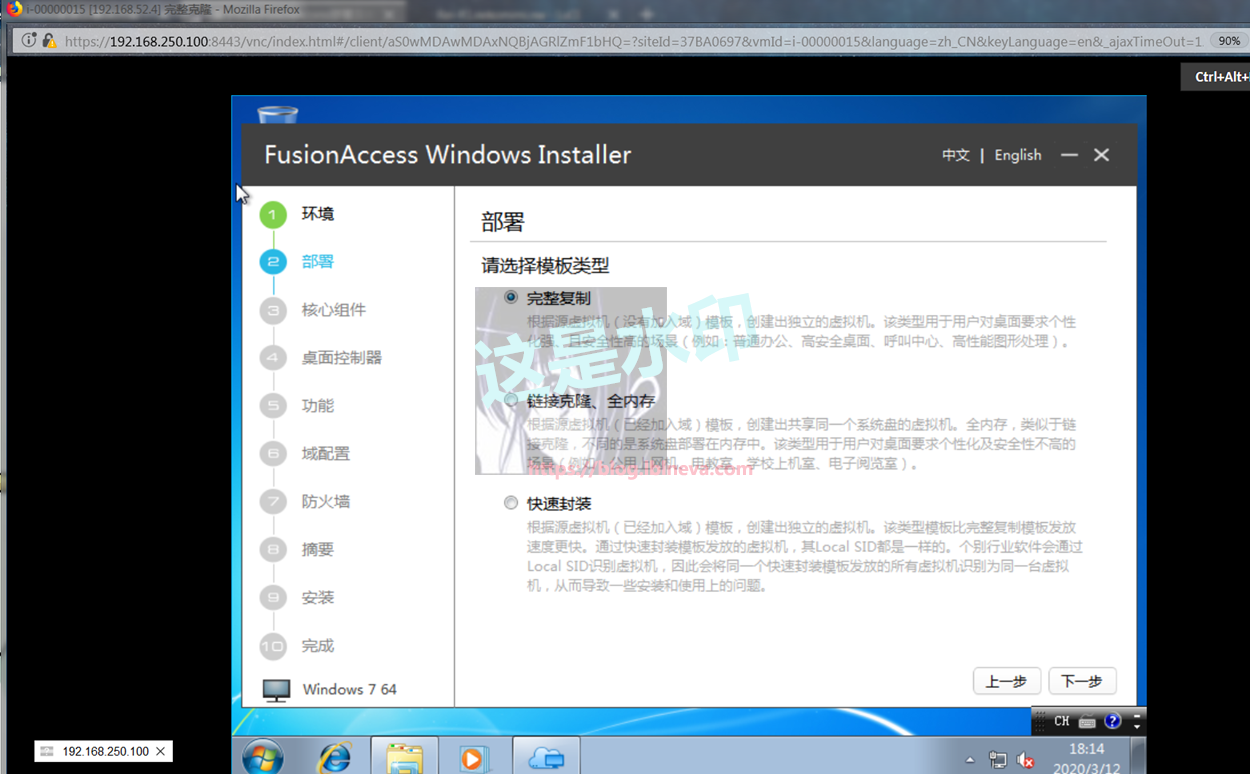
其他没什么,就略过了。详细看摘要:
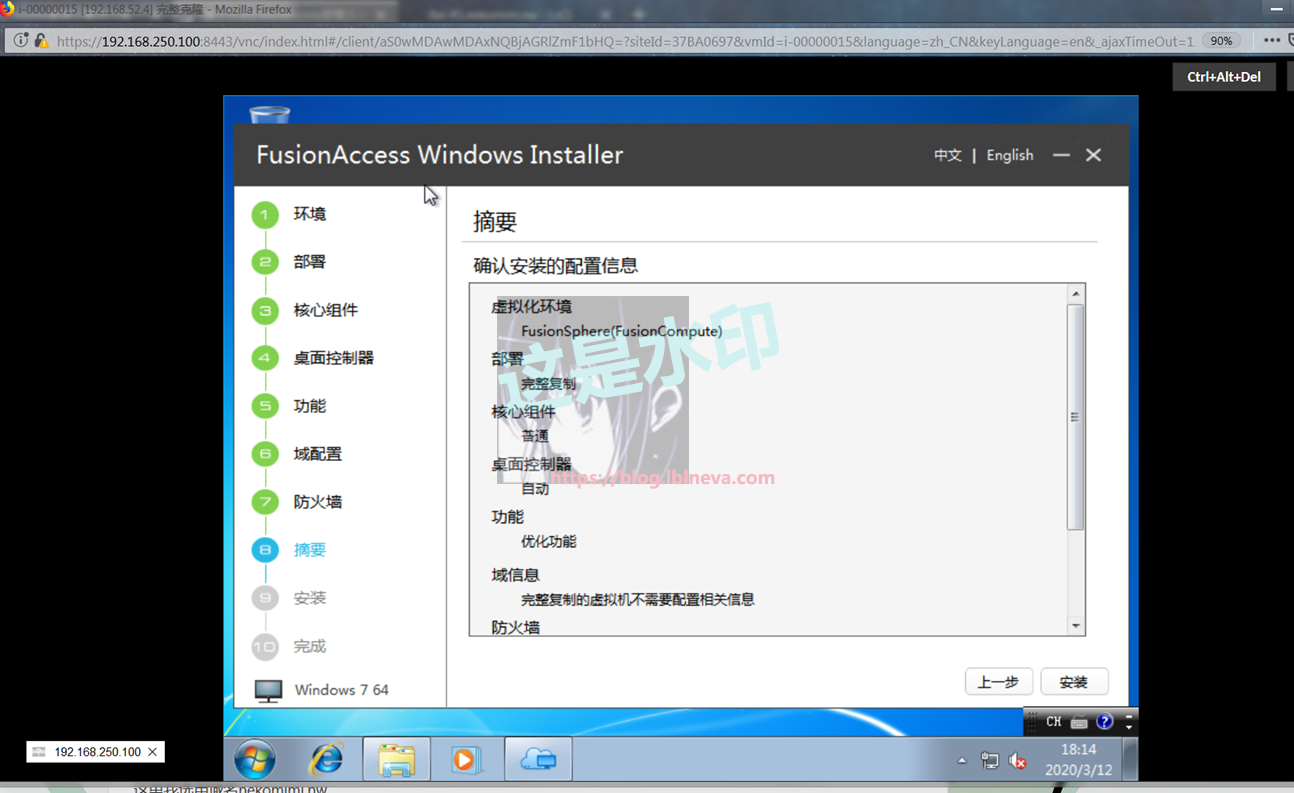
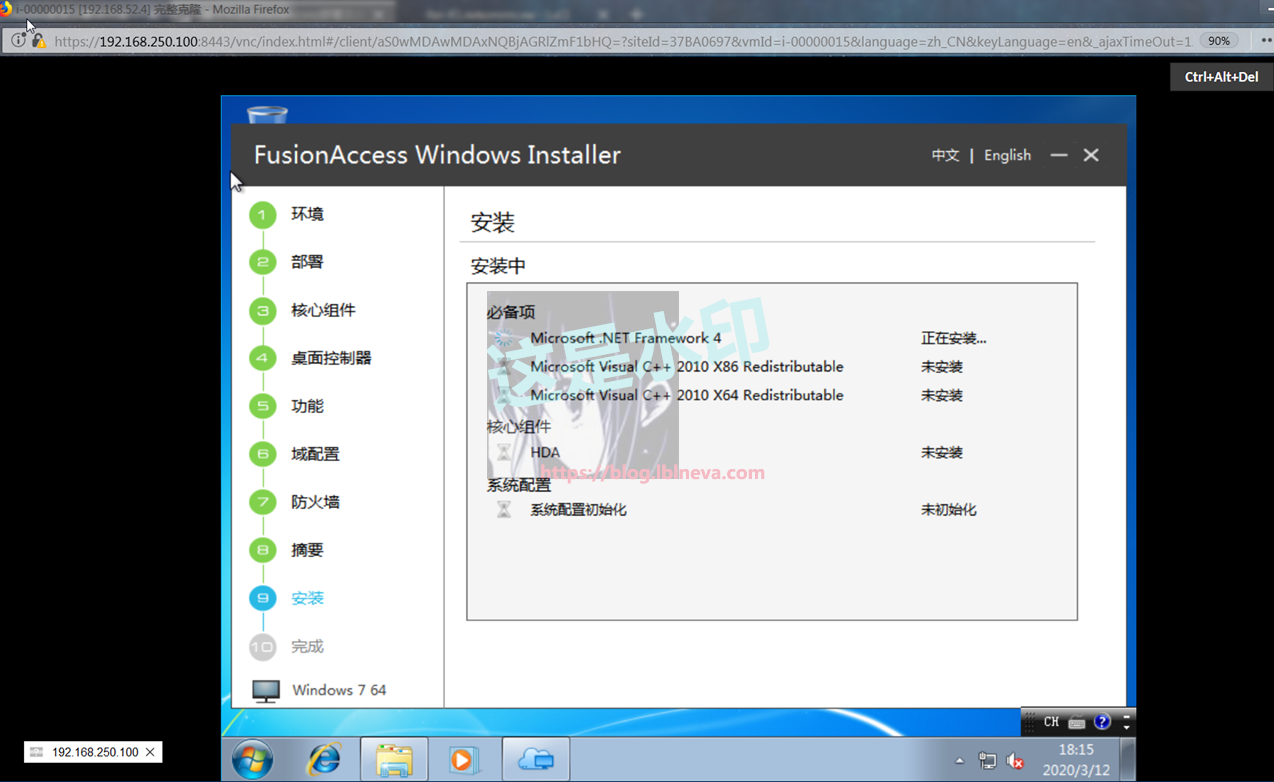
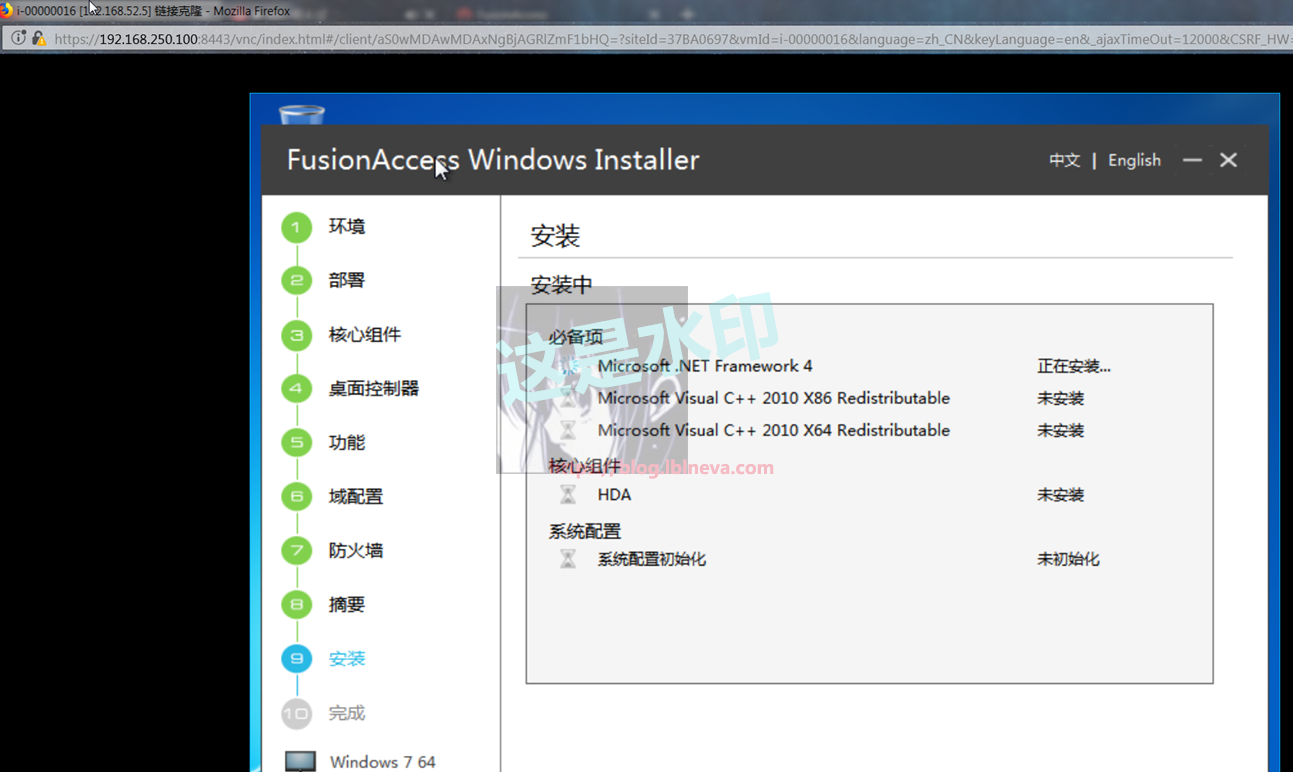
开始安装必要组件,其实就是安装HDP协议及HDA,用来联系HDC。
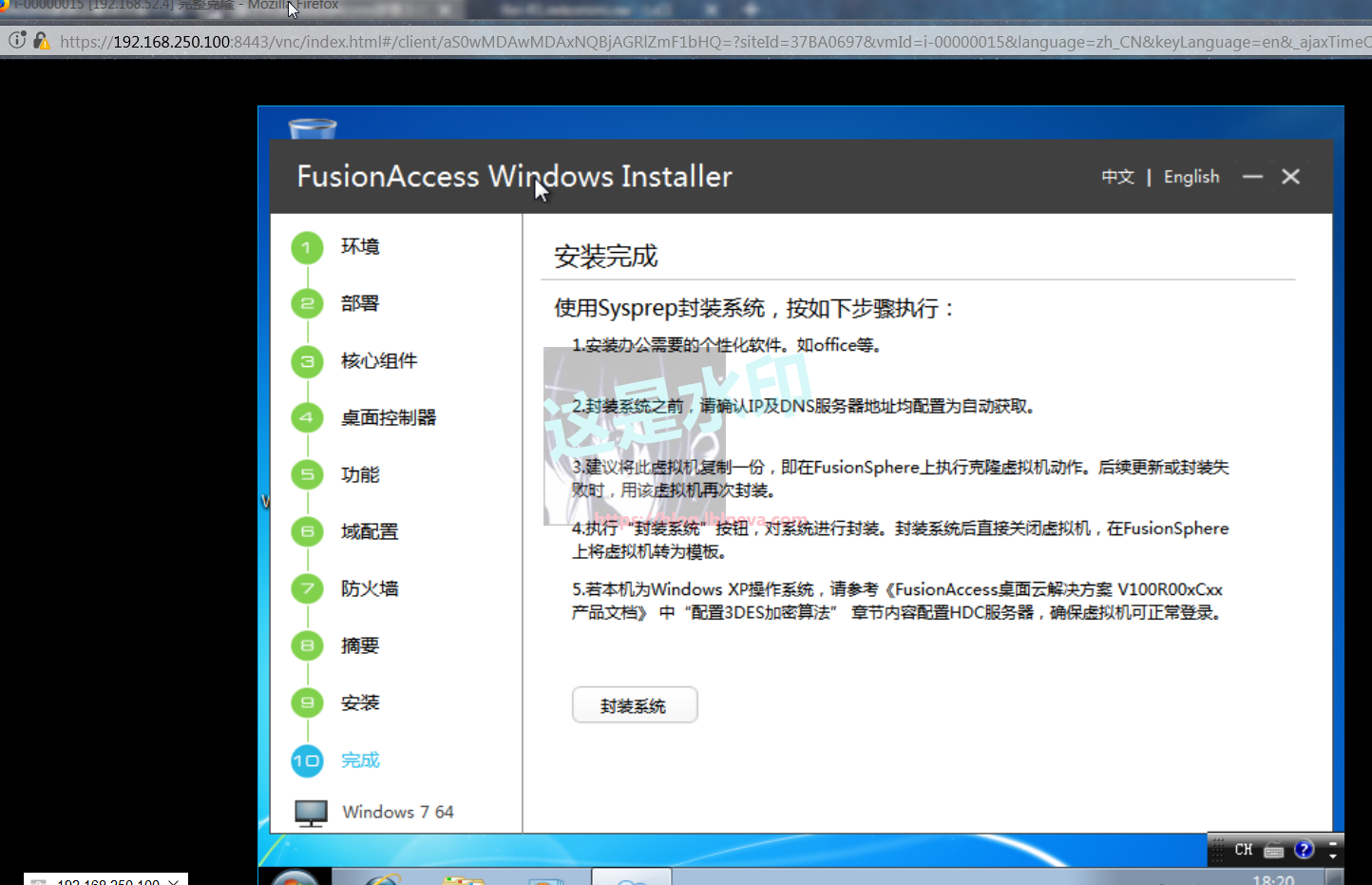
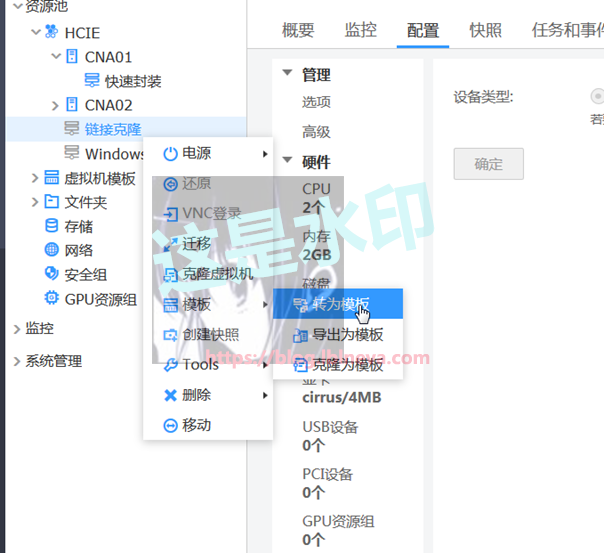
安装完成后,系统需要封装,然后将虚拟机转为模板:
转为模板:
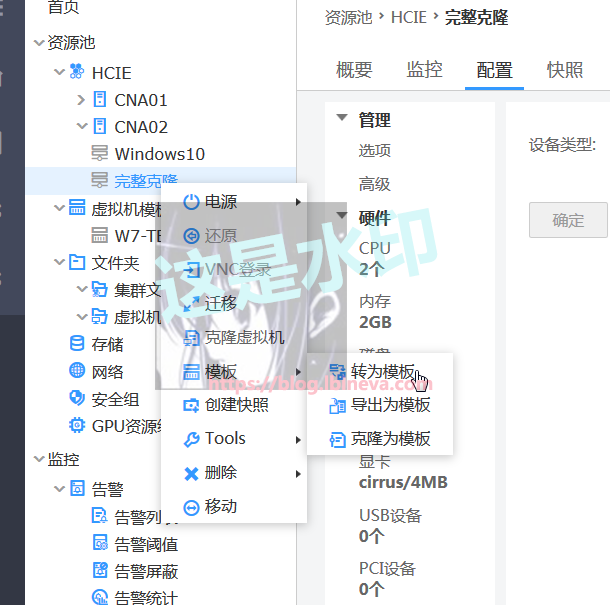
至此,FC上完整克隆部分就结束了
链接克隆虚拟机
虚拟机的发放:
使用以前安装好的一个虚拟机模板,系统是win7。以这个模板进行发放虚拟机的测试。链接克隆虚拟机需要加域,然后在母盘基础上链接一堆虚拟机。因为是源自一个母盘,所以有些windows域的限制。而且链接方式性能也差一些。这里发放一个加域的计算机:
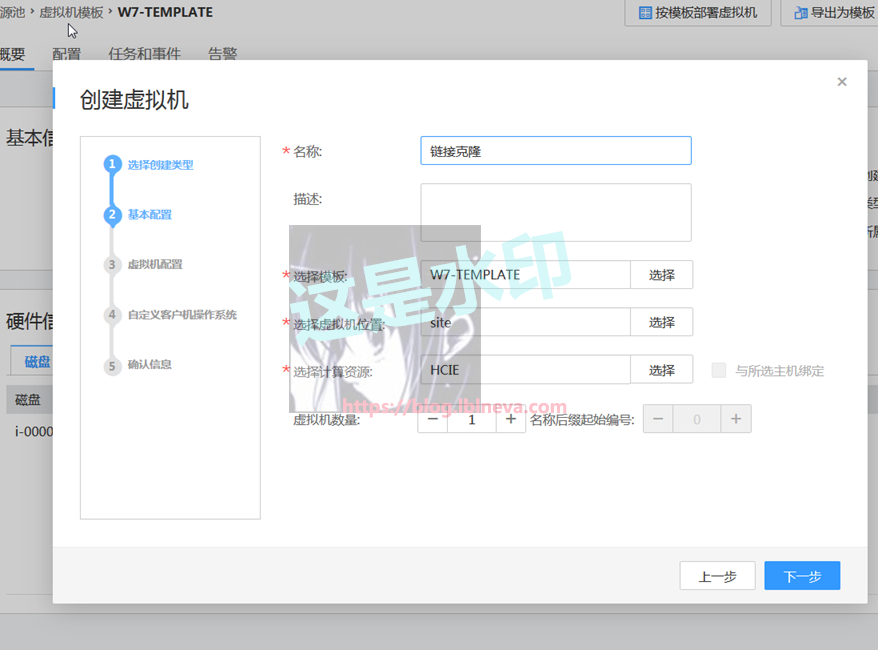
创建流程与完整复制大同小异,这里选择自定义规格加域:
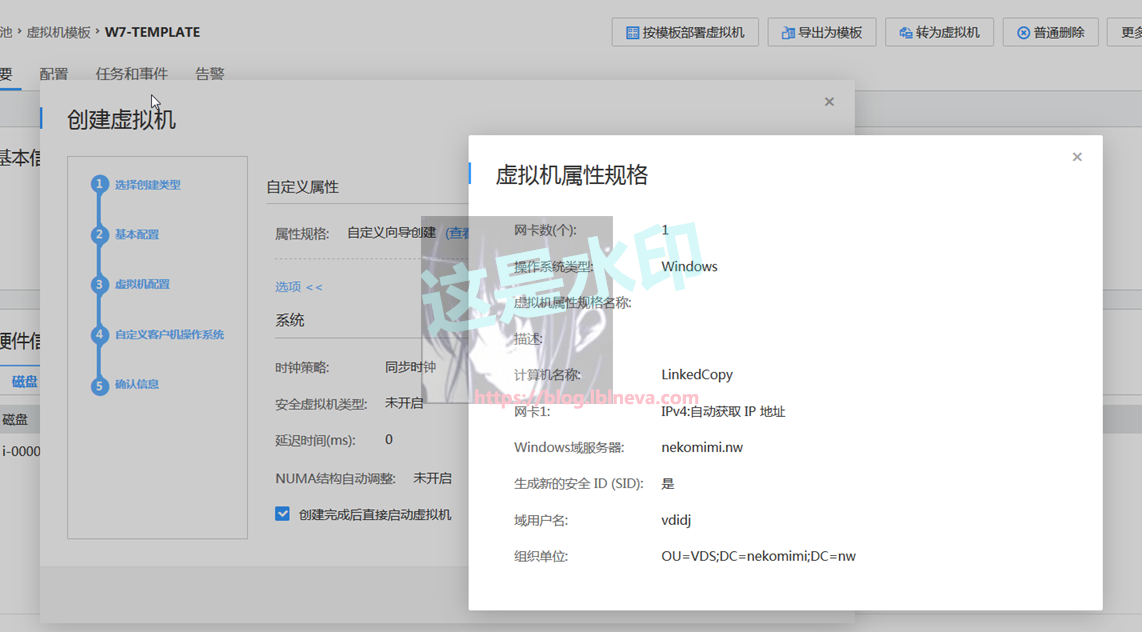
让其生成虚拟机即可
模板的制作
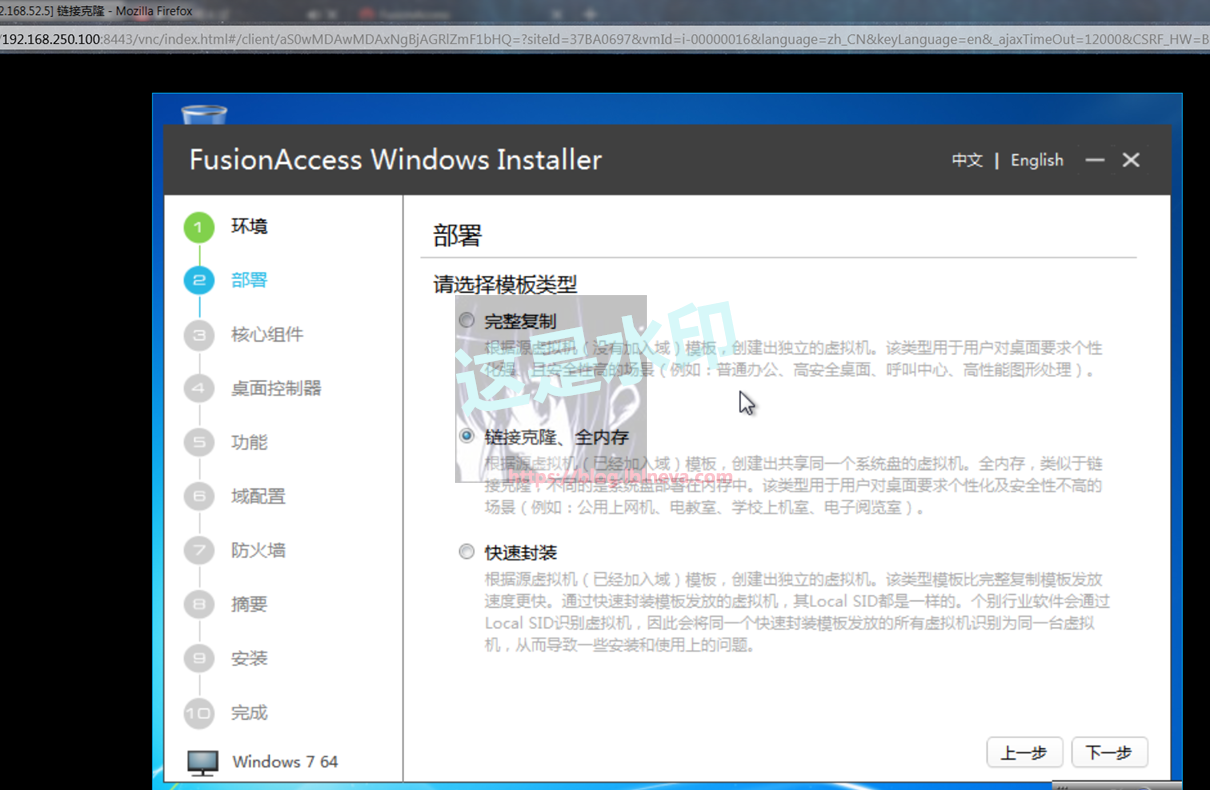
打开发放好的虚拟机,打开FA的安装工具。设置过程与完整复制模式差不多,选择的类型要注意:
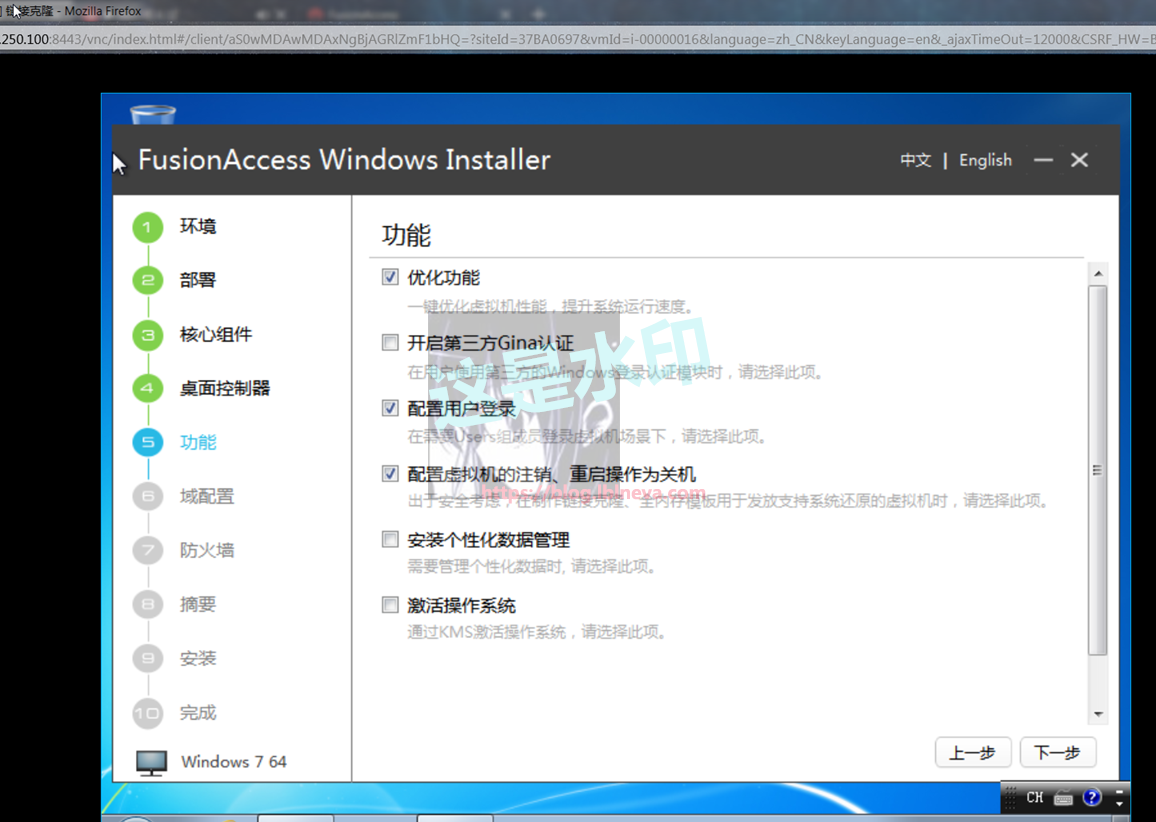
可以配置一些功能:
加域信息,这里我就用对接账号了(其实是隔了几个月忘了有那些账号在域了)
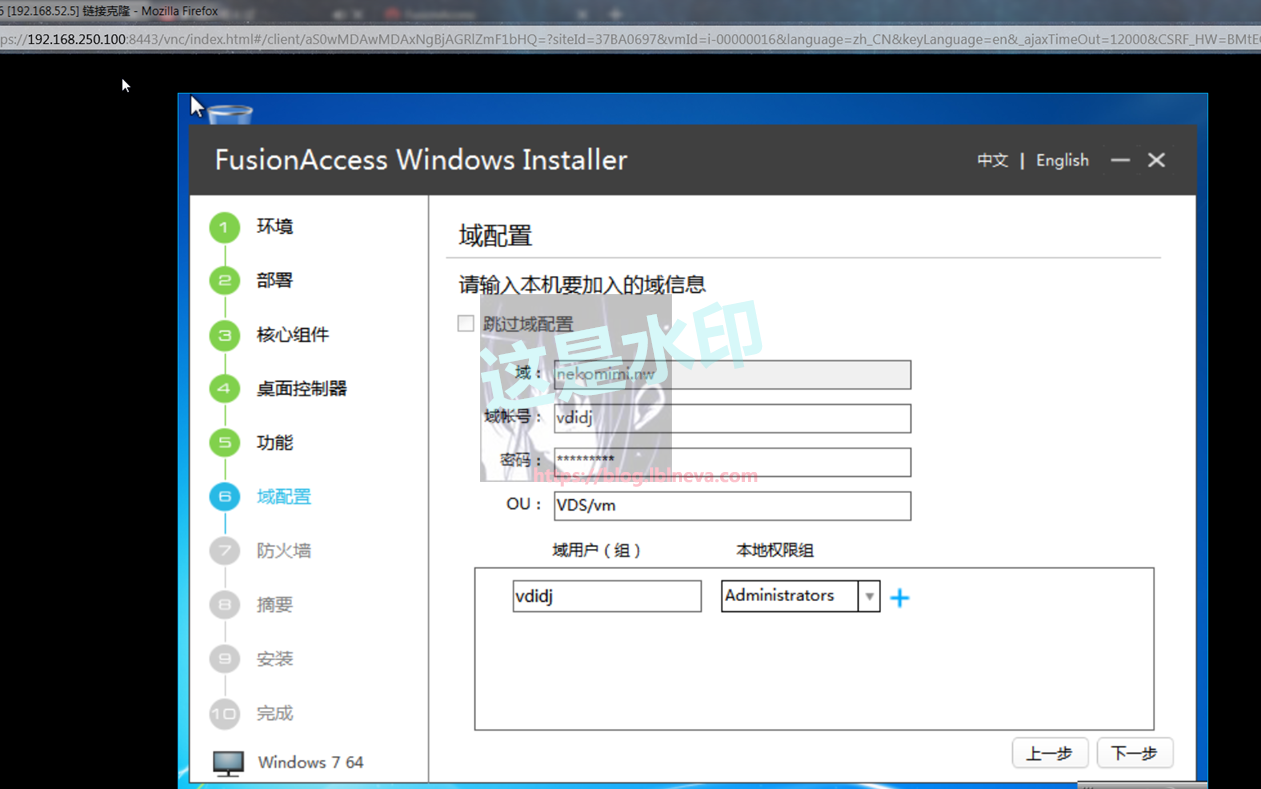
再就没啥了,安装完就关机转模板:
转为模板:
大功告成
快速封装虚拟机
虚拟机的发放:
同链接克隆。这里发放一个加域的计算机。过程参考链接克隆
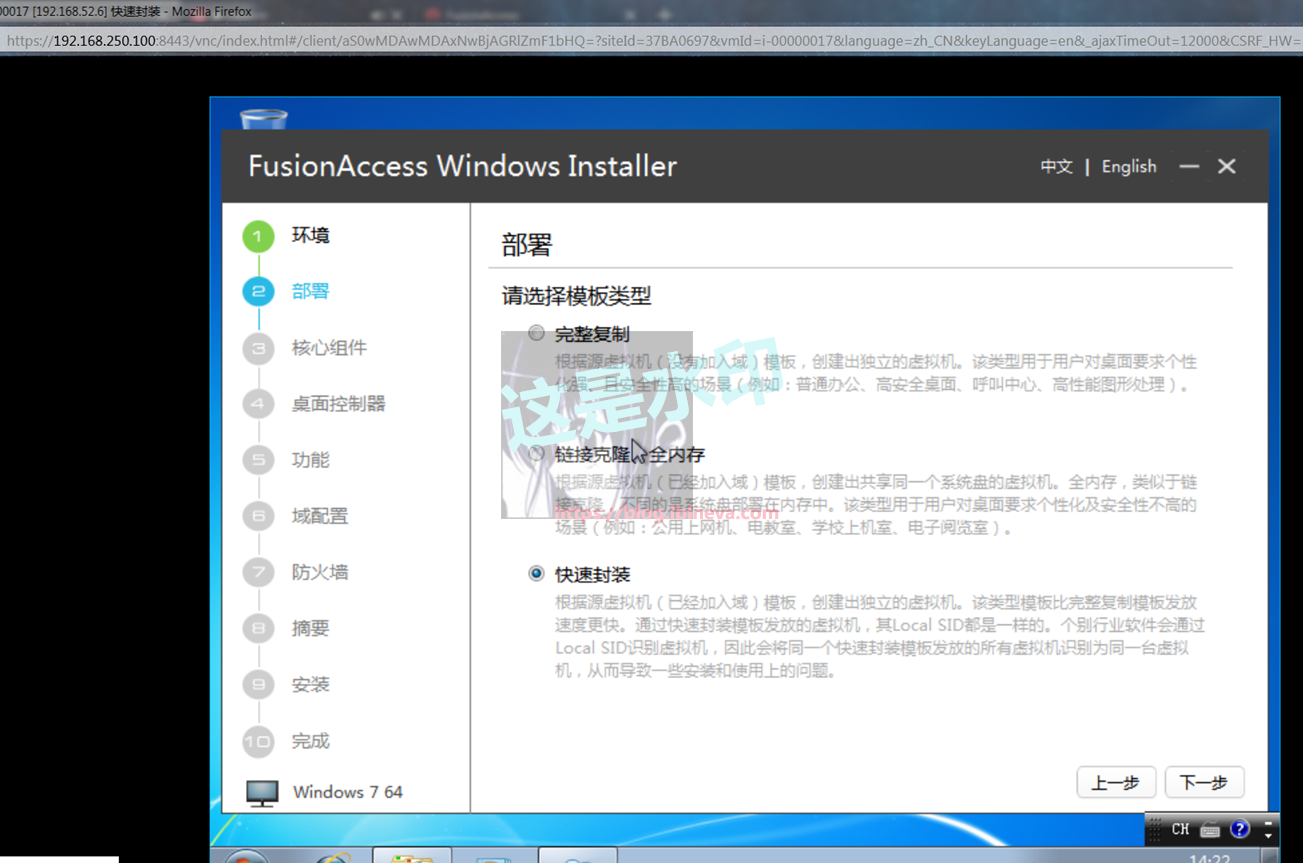
其他就不截图了
模板的制作
基本同链接克隆,需要在虚拟机类型中选择快速封装。其他过程参考链接克隆。这里就不截图了。
四、FusionAccess的配置
进去去配置一些规则
虚拟机模板类型的指定:
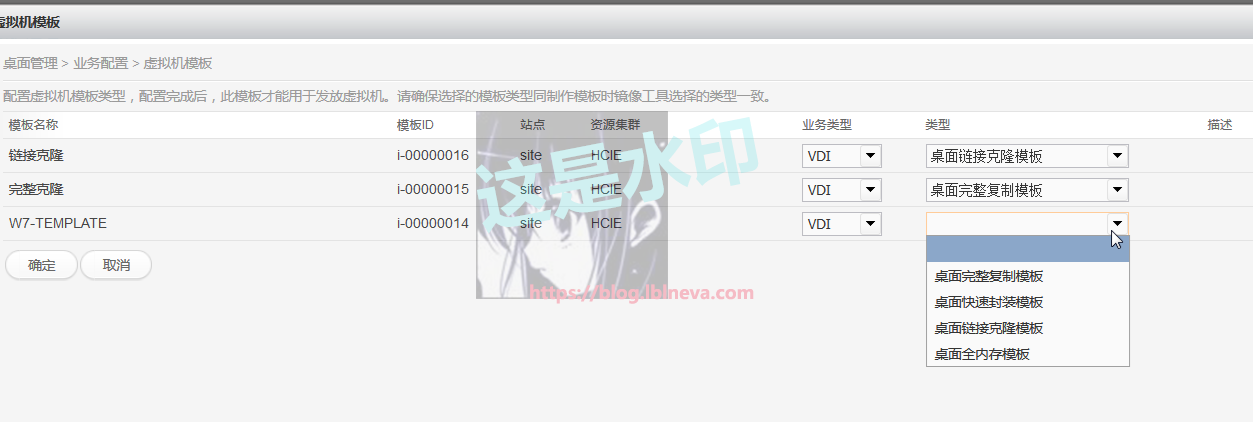
全内存在FC6.3已经取消
W7是FC的Win7模板,这里不会选,只是给大家看下可以选那些类型。不能选错,否则发放会失败。
虚拟机的命名规则:
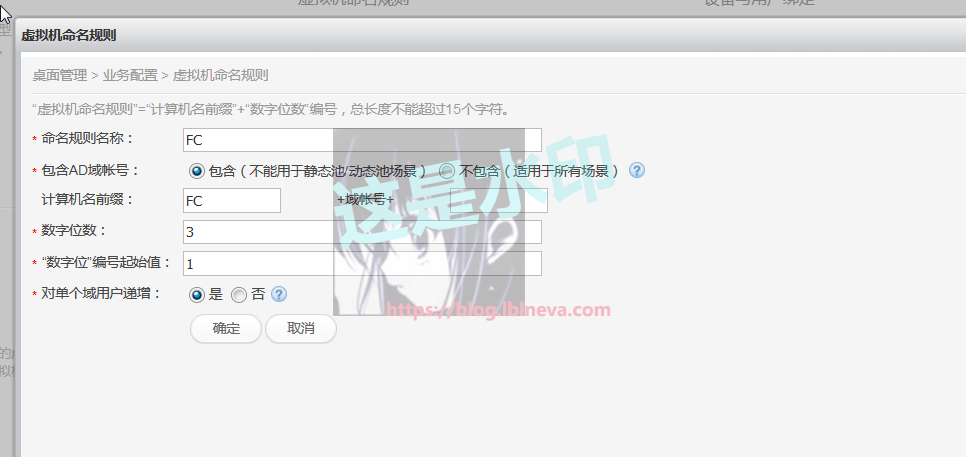
就是生成的虚拟桌面的名字:
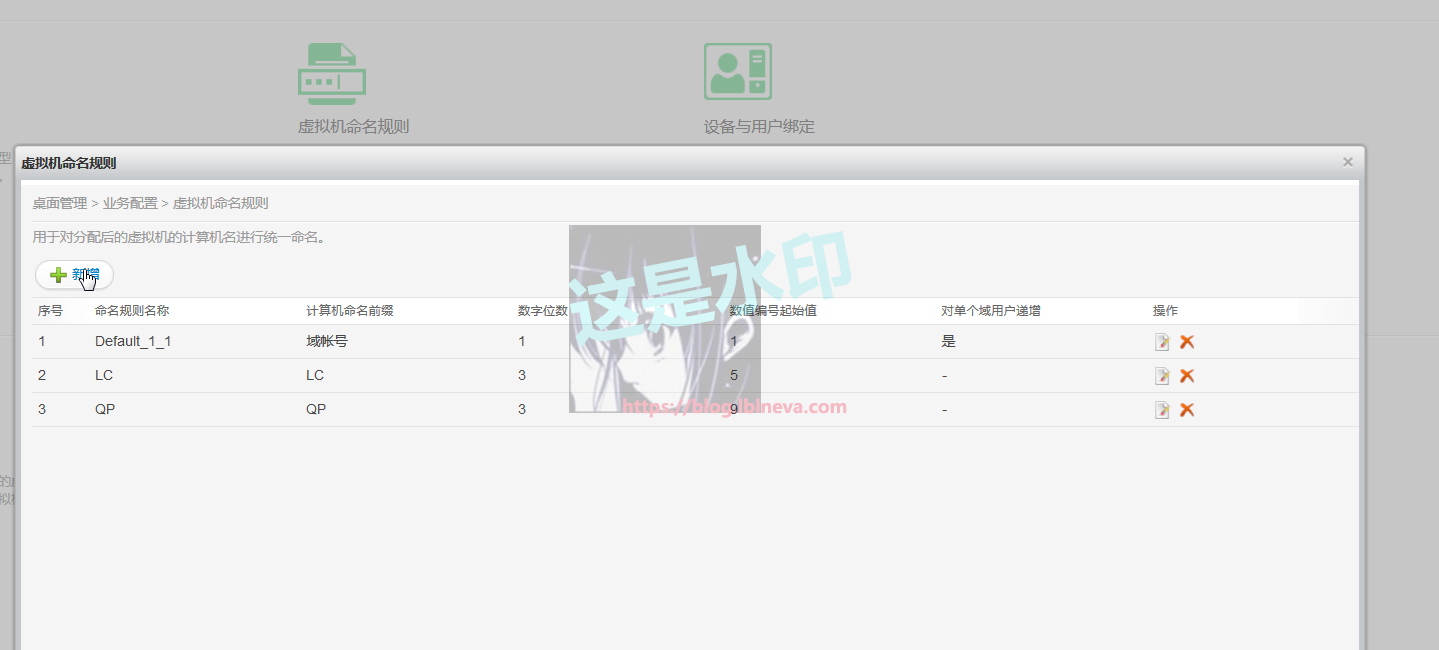
这里以完整复制为例:
虚拟机组规则:
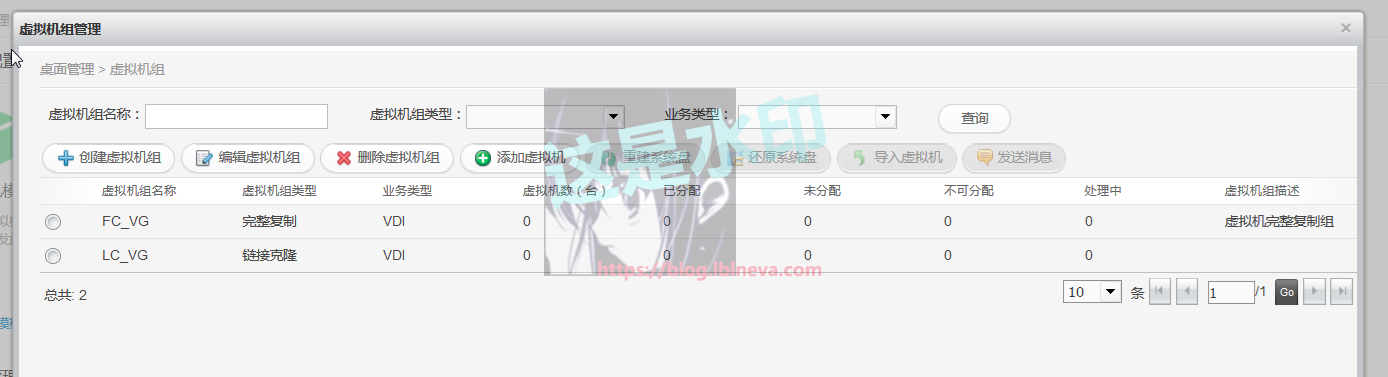
没什么难度,就不说了。
FC6和FA6有个问题,即全内存已经取消,但是这里还有,快速封装也没有类型
桌面组规则:
这里涉及到桌面组的池概念。借用文档中概念:
• 当桌面组类型为”专有”时,用于发放”完整复制”类型的桌面。用户和虚拟机之间有固定的分配绑定关系。分配方式为静态多用户时,一个用户可以拥有多台虚拟机,一台虚拟机可以分配给多个用户;分配方式为单用户时,一台虚拟机只能分配给一个用户,是该用户的专有虚拟机。
“静态多用户”分配方式下,多个用户共享同一台虚拟机,用户保存的资料可被其他用户访问,请不要在虚拟机中保存个人敏感数据。
• “静态多用户”适用于安全性要求不高的场景,例如营业厅、呼叫中心等。
• 当桌面组类型为”动态池”时,用于发放所有类型的桌面。分配方式为动态多用户。用户和虚拟机之间无固定的分配绑定关系,一个用户在同一个桌面组内只能拥有一台虚拟机,虚拟机分配给用户后,用户每次登录可能为不同的虚拟机。
• 当桌面组类型为”静态池”时,用于发放所有类型的桌面。分配方式为动态多用户。初始用户和虚拟机之间无固定的分配绑定关系,一个用户在同一个桌面组内只能拥有一台虚拟机,虚拟机分配给用户后,一旦用户登录虚拟机,即产生固定绑定关系,用户每次都会登录该虚拟机。
桌面组的创建很简单,按需创建即可:
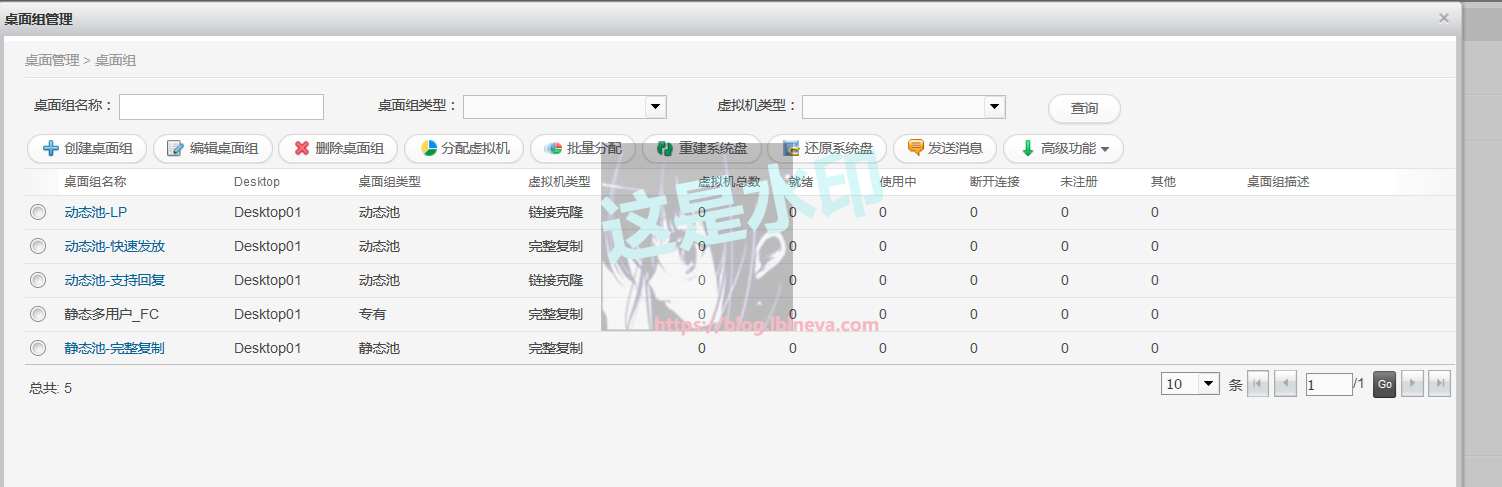
在组中按需选择需要的功能:
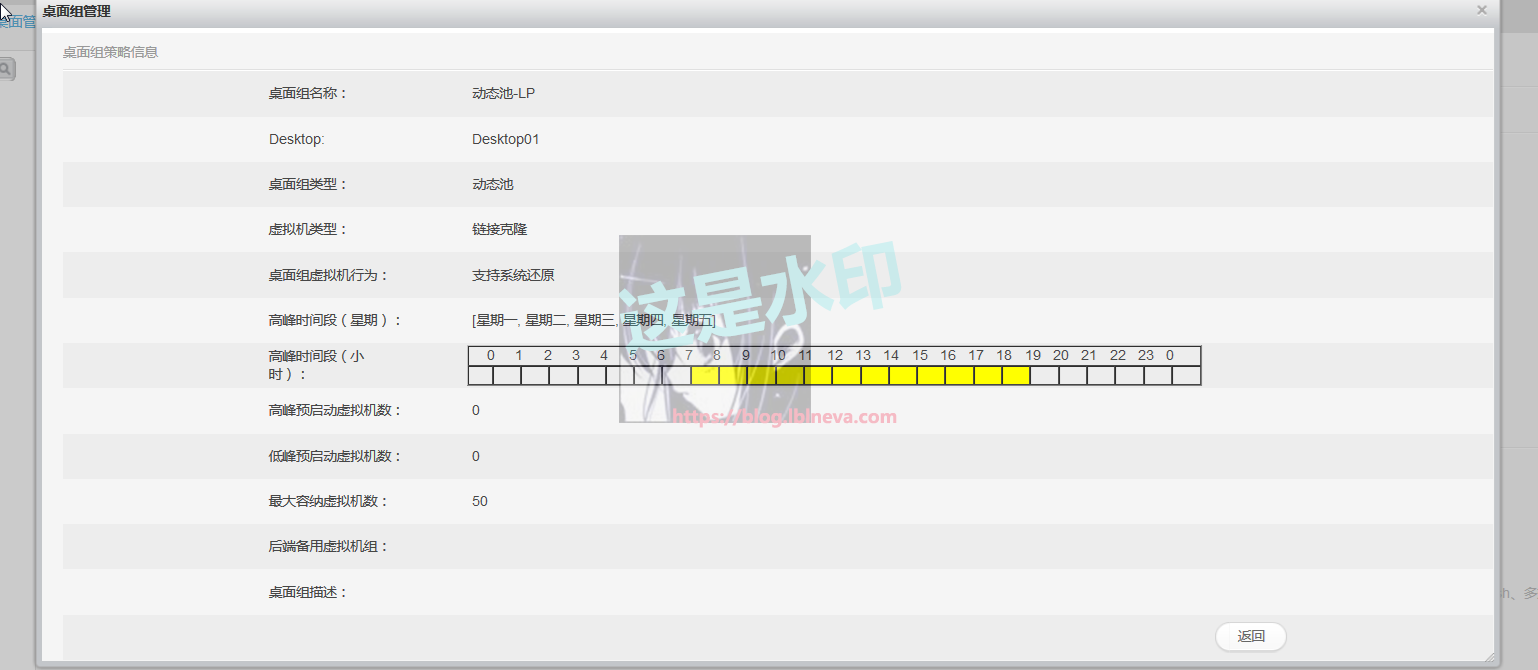
其他规则:
这里就不添加了,感兴趣可以自行去在策略管理里定义策略
五、FusionAccess的发放及测试
发放分为2种:
-
快速发放
-
默认发放
2个方式除了操作页面不同外,没啥差别
以快速发放方式发放完整复制类型虚拟机桌面:
已完整复制为例,选择虚拟机创建时候需要用到的参数:
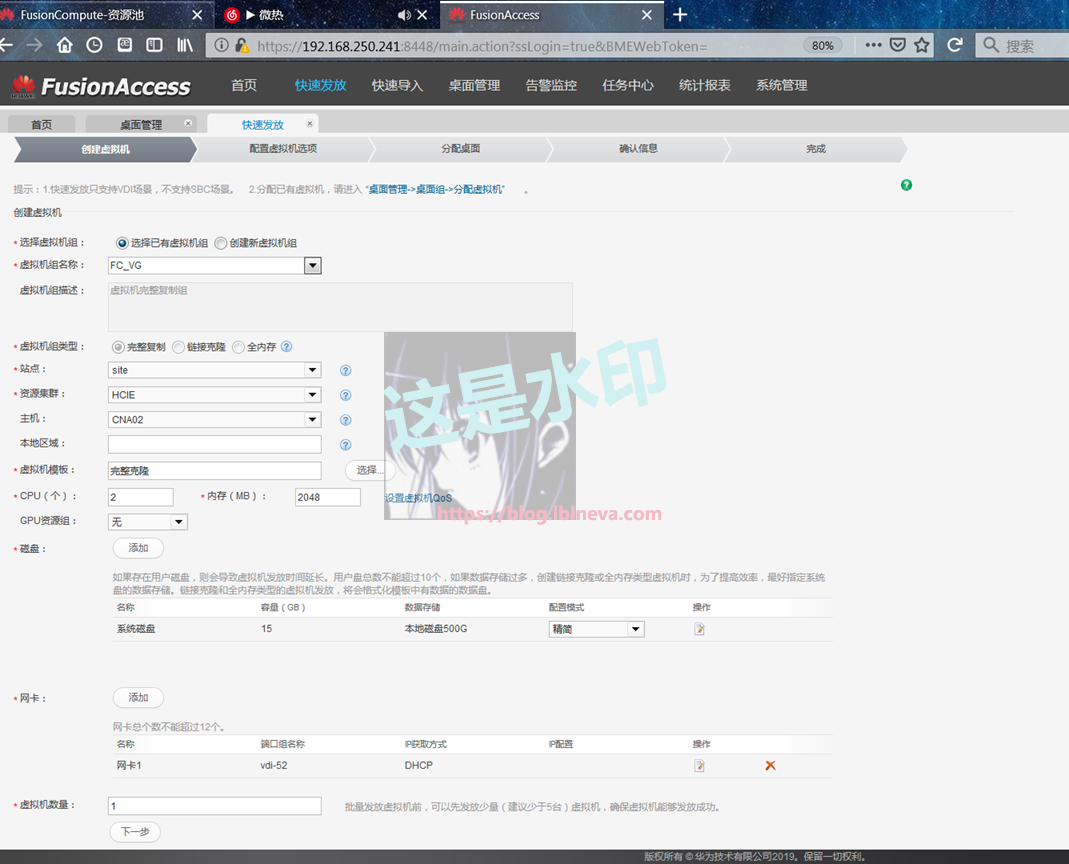
设置命名规则和加入的域及OU
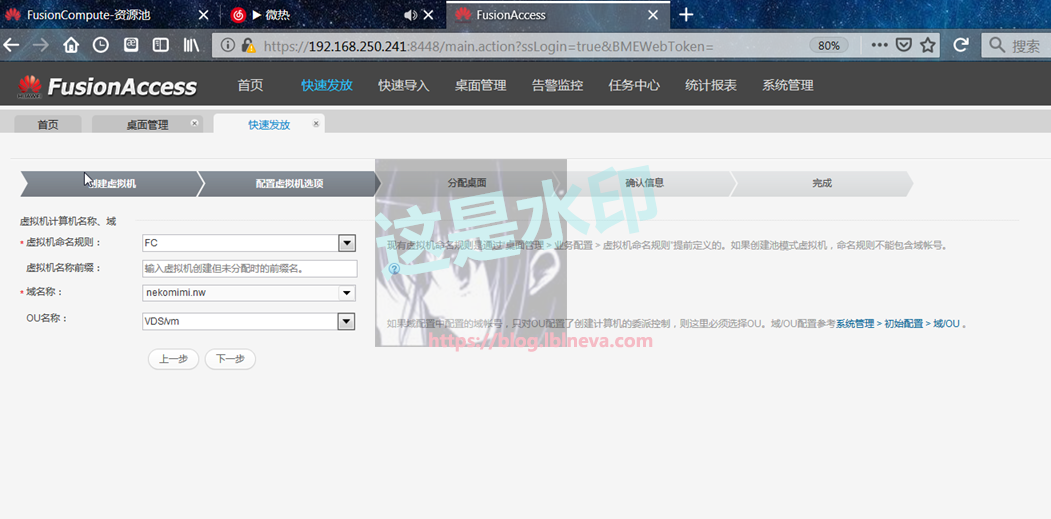
设置桌面组参数:
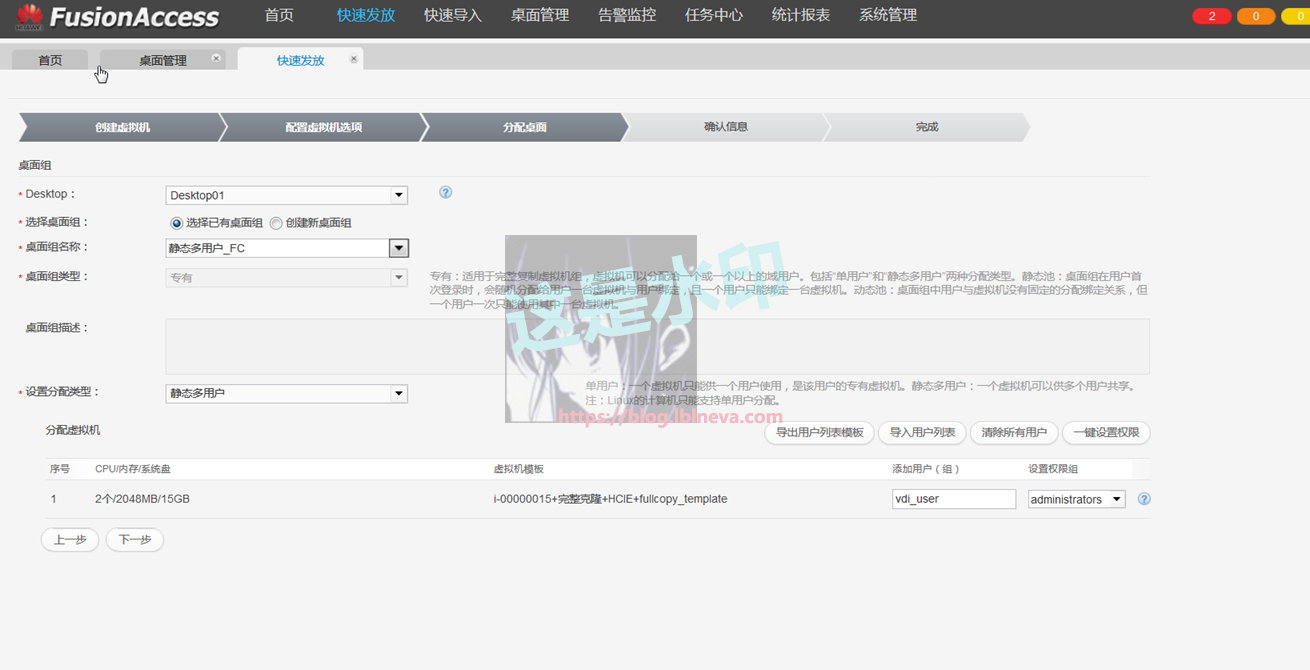
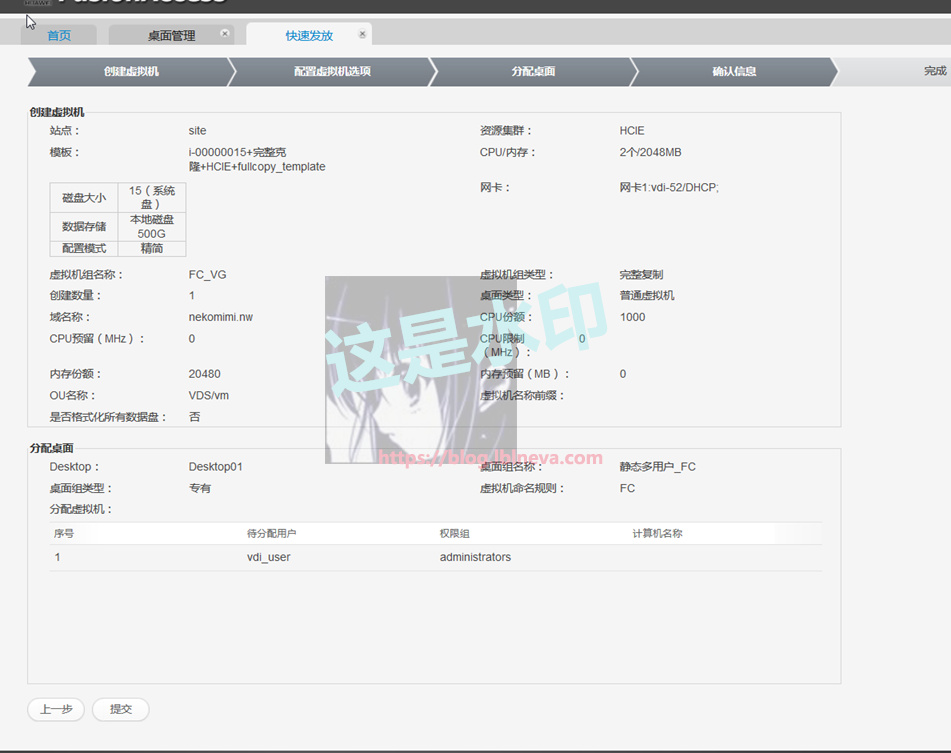
设置的汇总,确认无误就可以发放了:
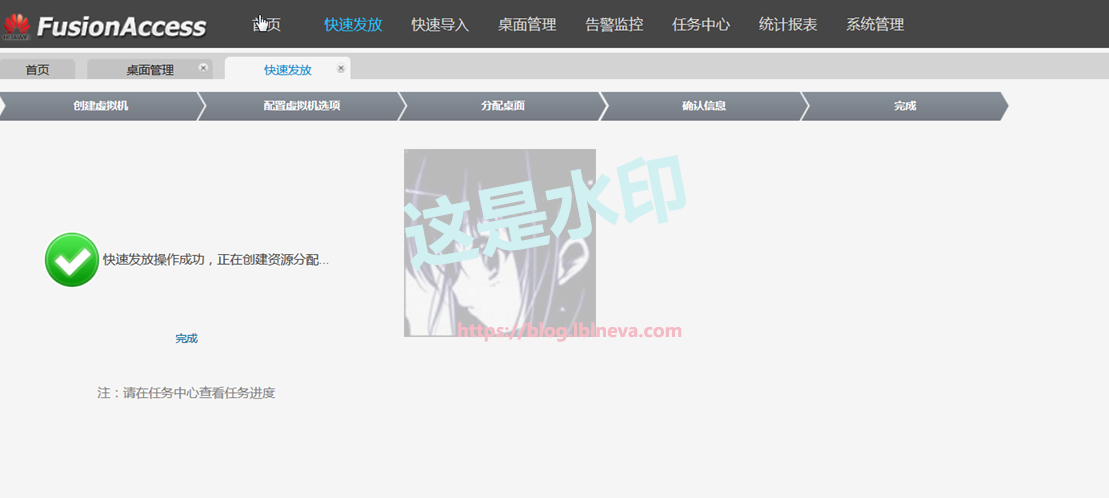
开始发放:
在任务中心能看到进度
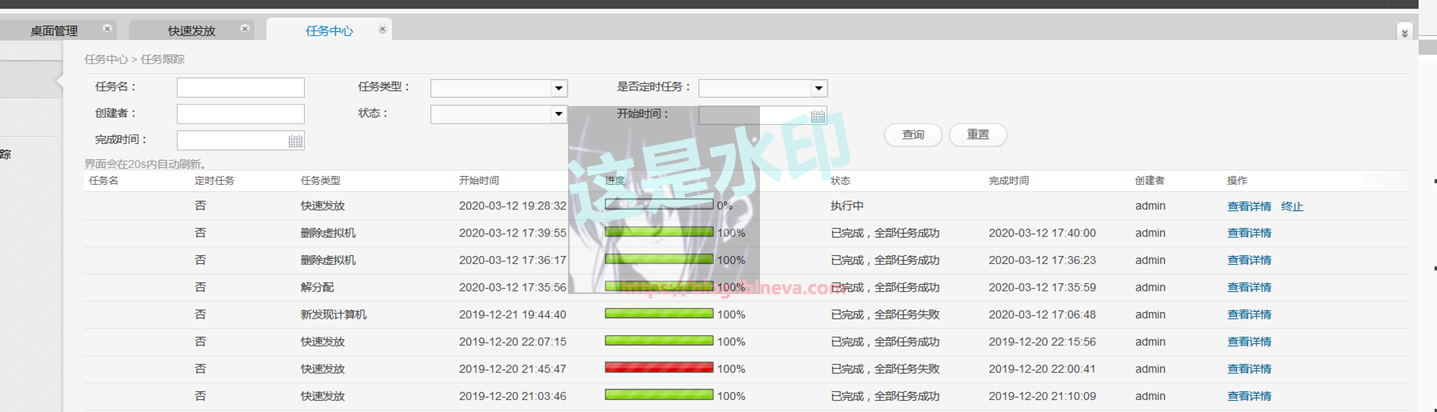
实际是下发指令到FC的VRM:

以默认发放方式添加链接克隆类型虚拟机桌面:
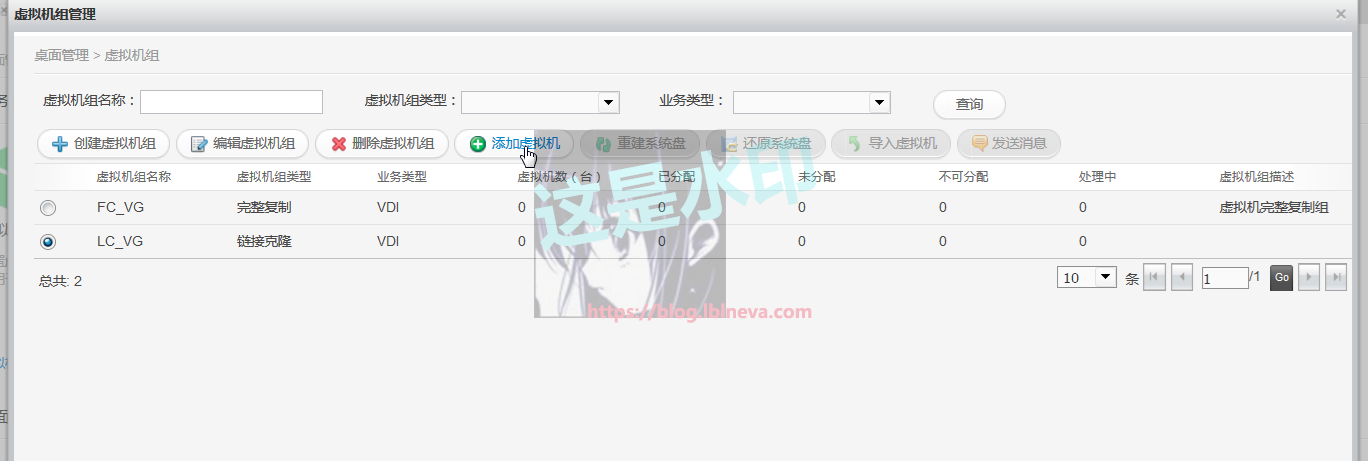
在虚拟机组创建的时候就添加虚拟机:
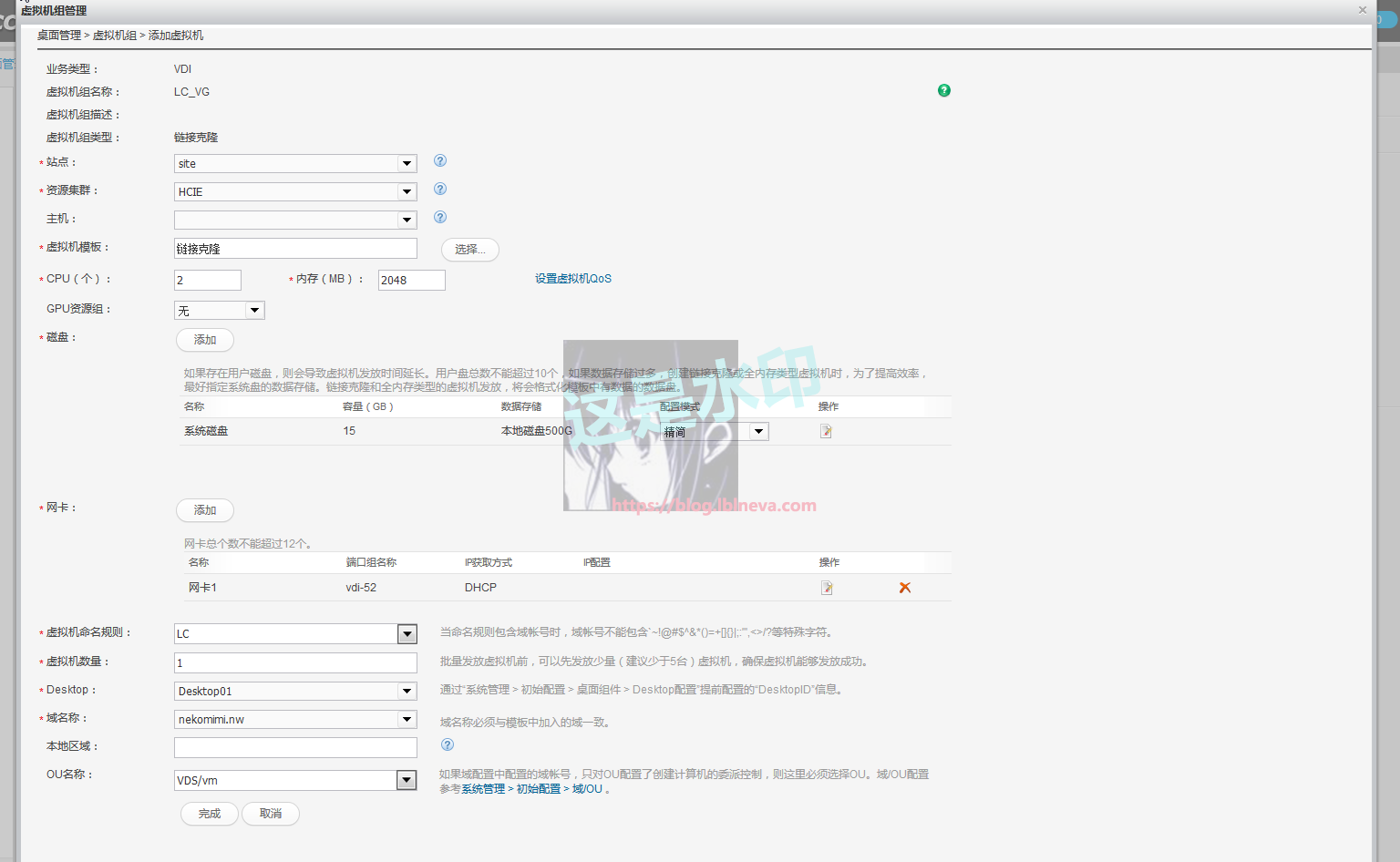
设置虚拟机添加的参数:
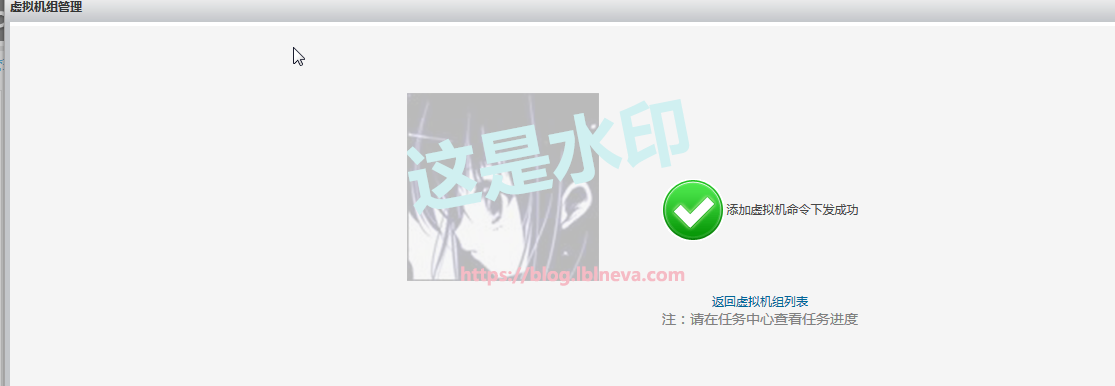
然后就是下发指令到VRM,由FC进行虚拟机的创建:
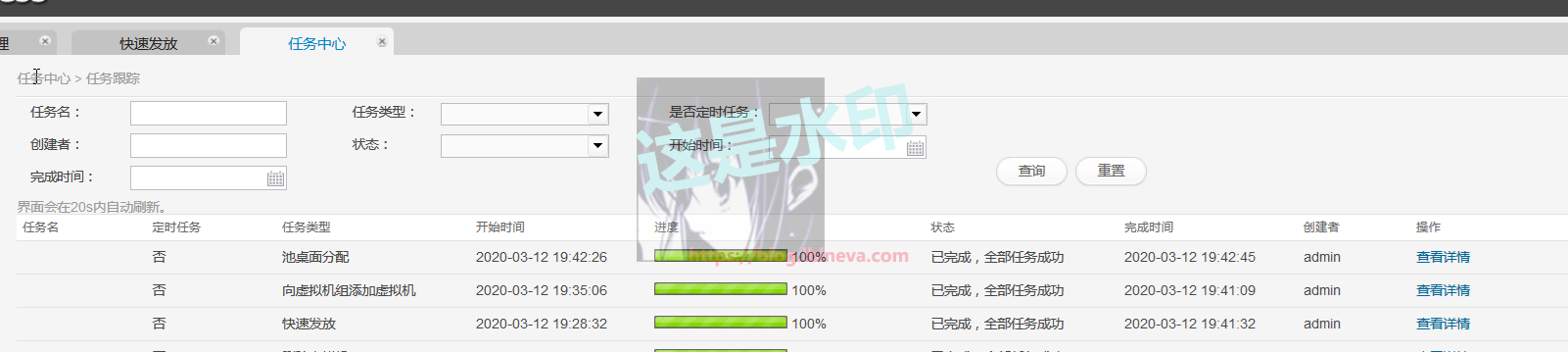
任务进度可以看到信息:
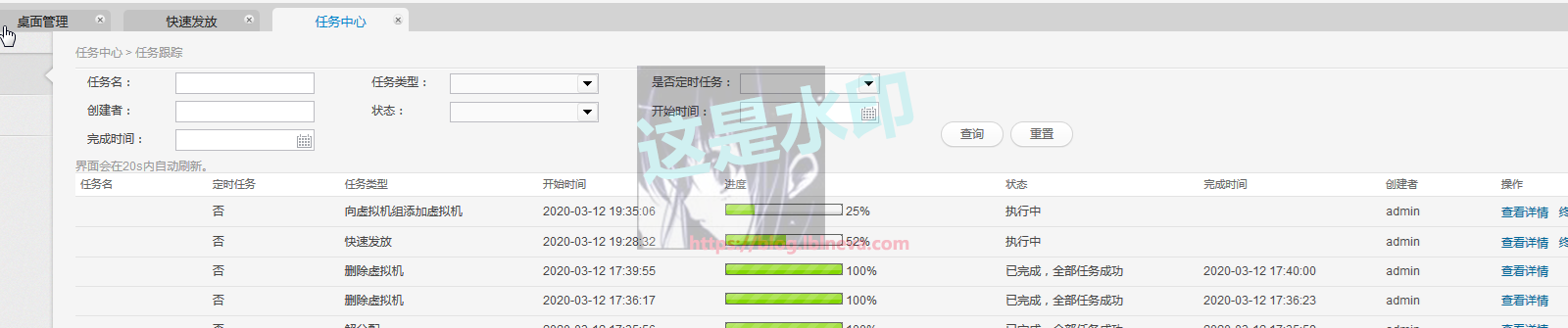
等进度结束后,需要在桌面组里添加创建的虚拟机:
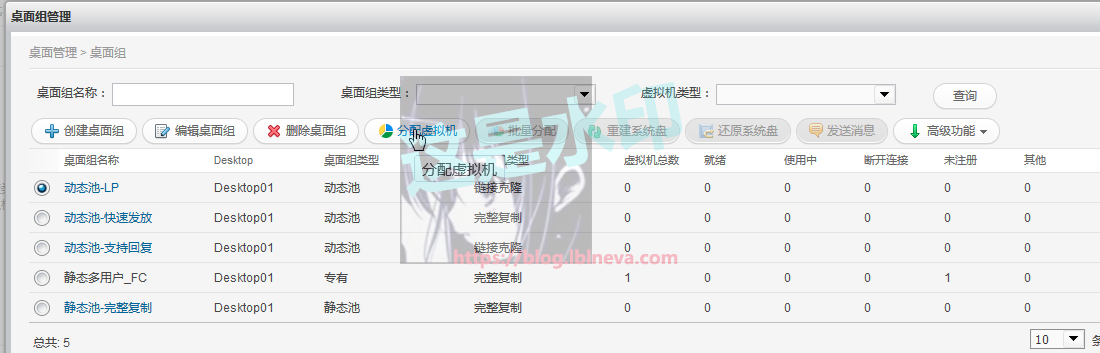
桌面组的设置:
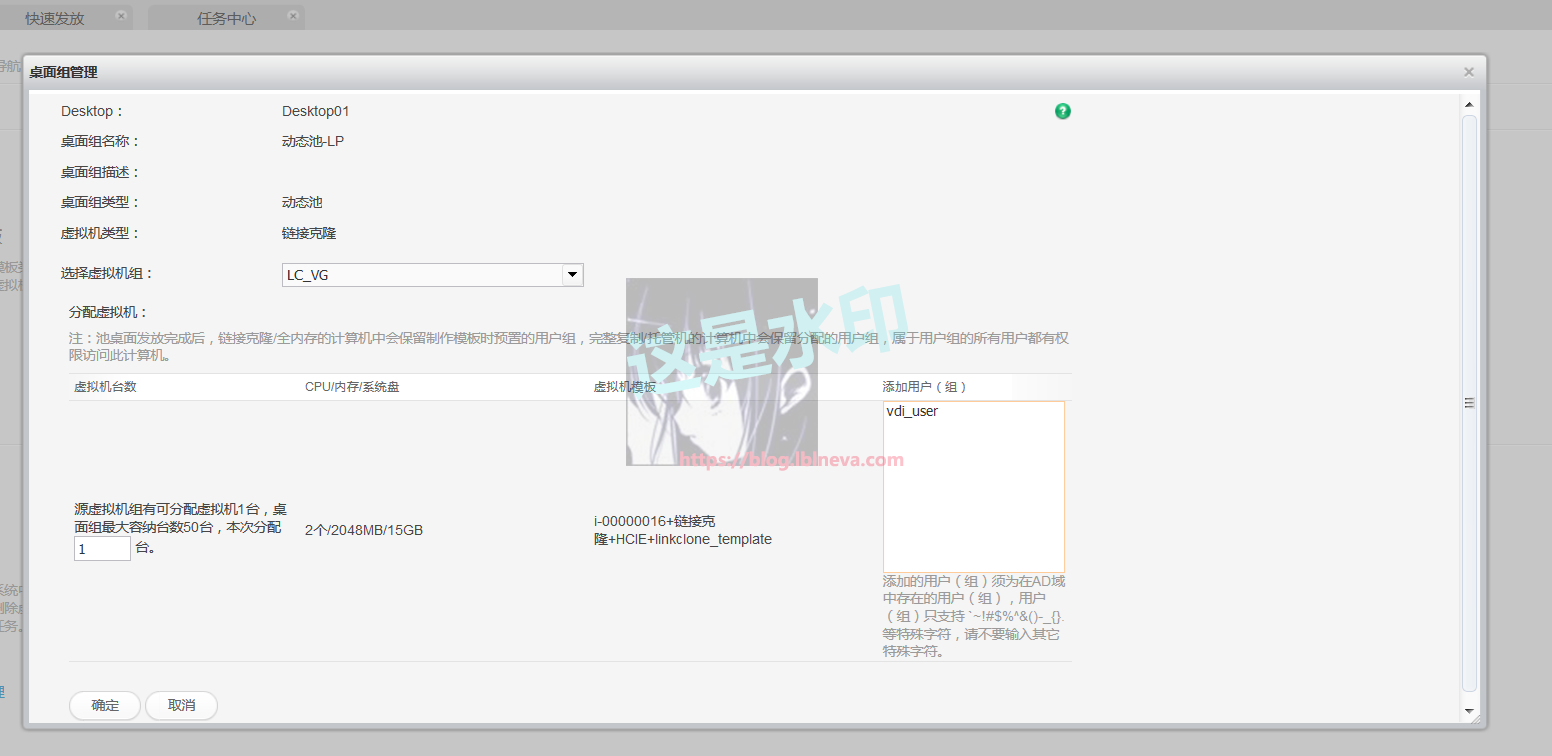
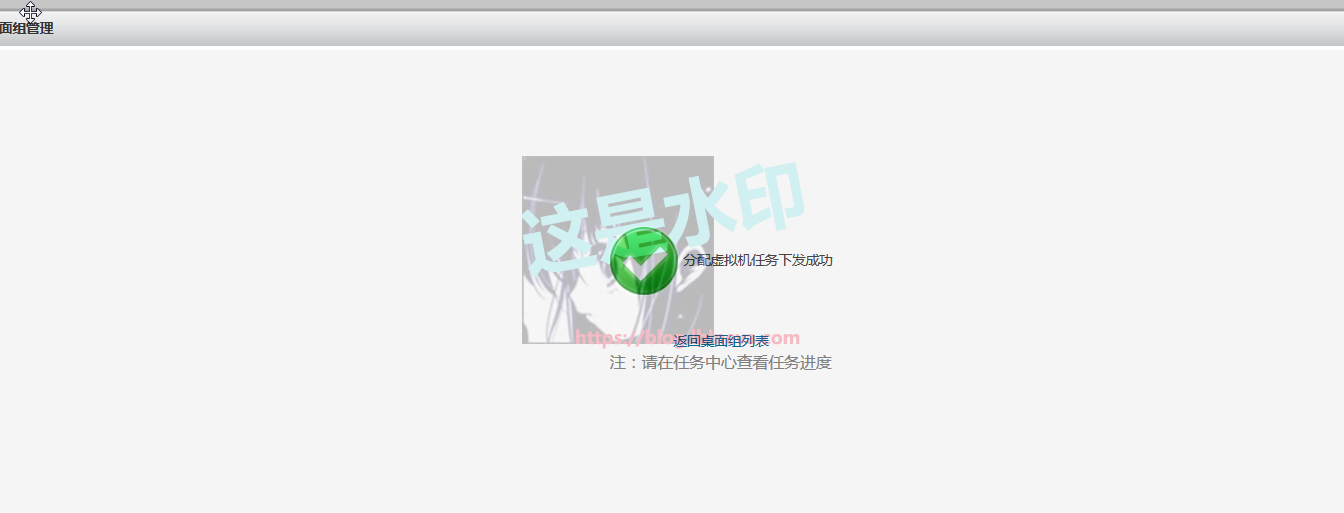
因为不涉及到虚拟机的发放,所以速度很快:
至此,所有配置完毕:
发放桌面测试:
Windows电脑测试
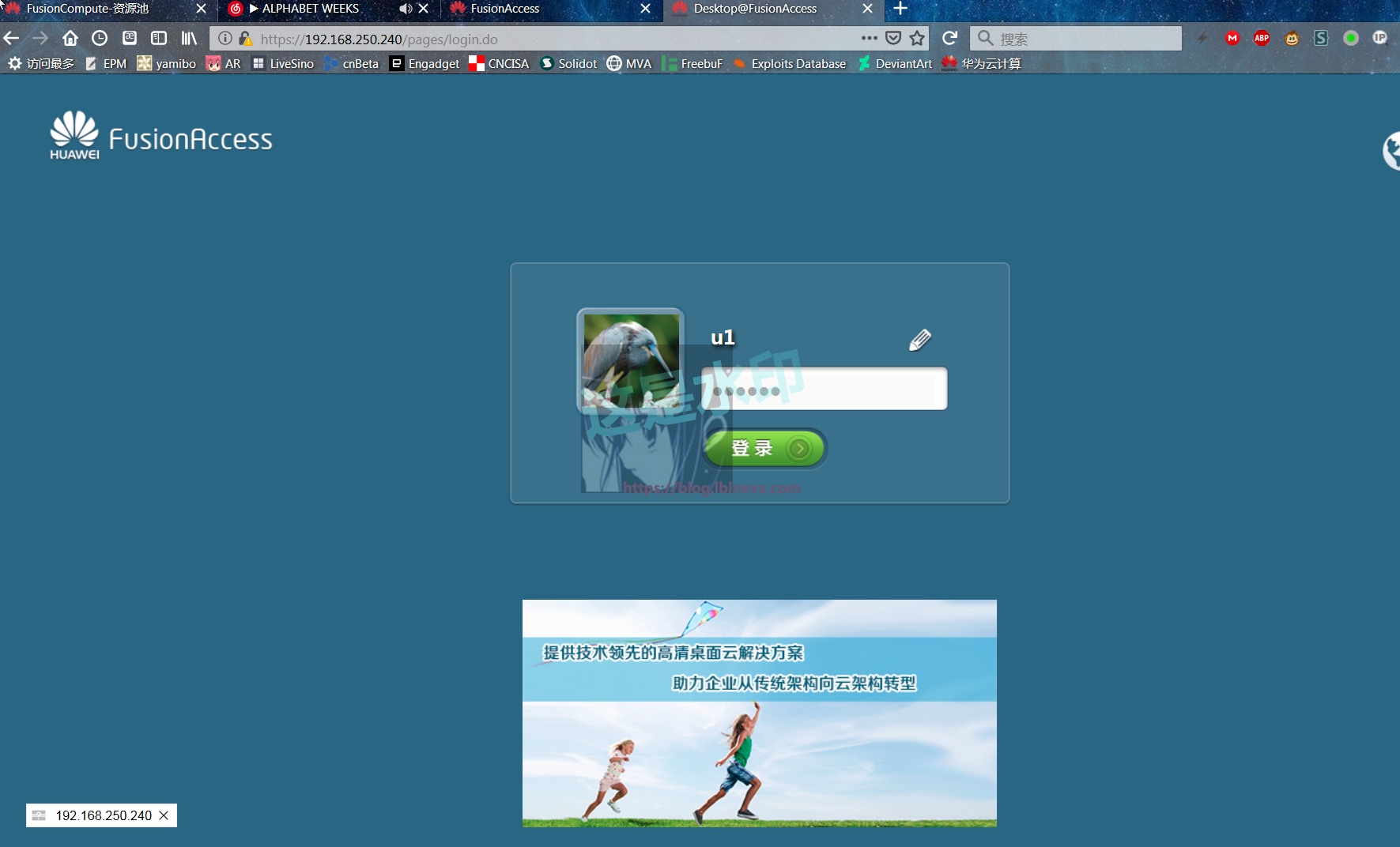
通过vLB打开后端WI:
登陆进去就看到虚拟机桌面了:
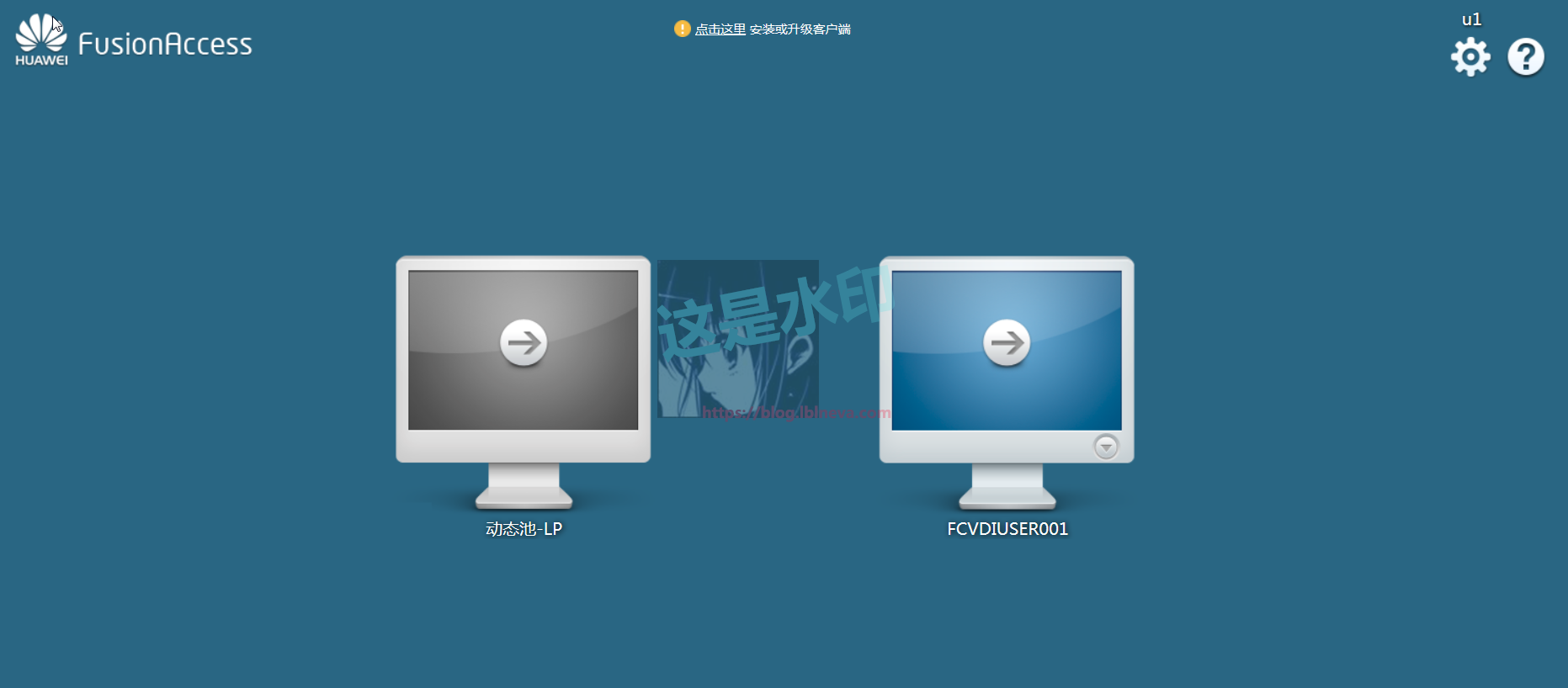
灰色的资源还没准备好,其实就是虚拟机没启动或没启动完毕,点下让他启动去。
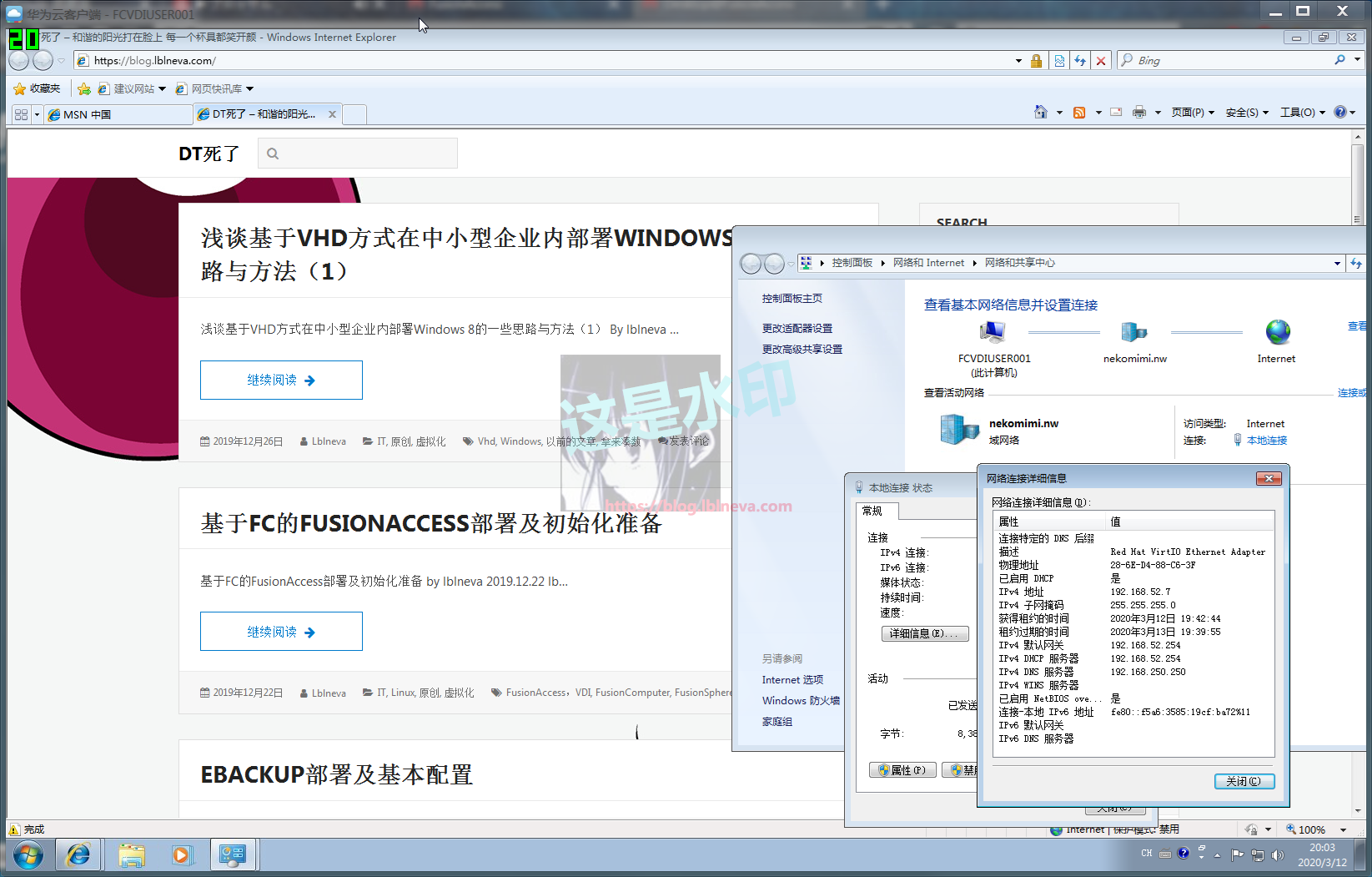
这里测试下FC类型。效果挺不错:
当然上网,办公都OK,走的是虚拟机的网络:
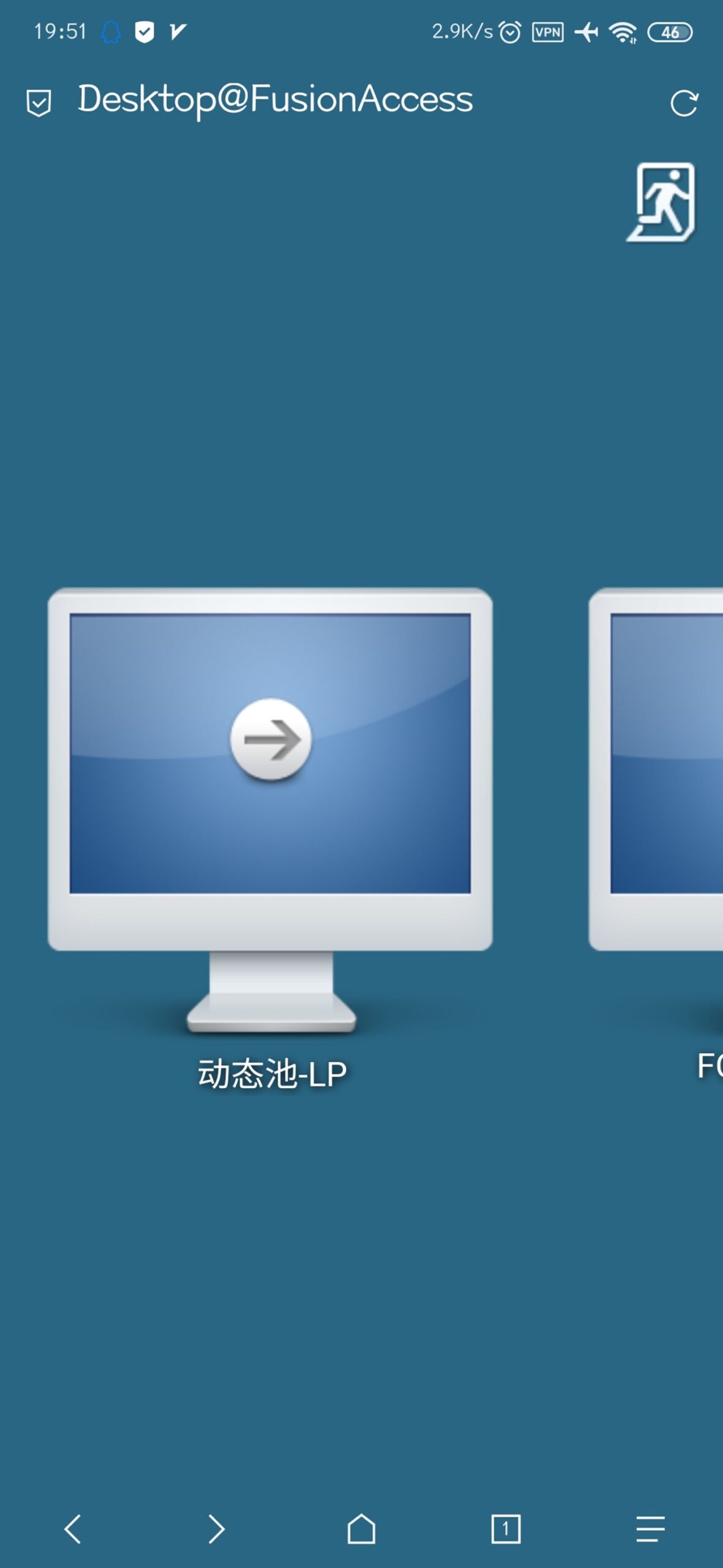
手机端(安卓为例)
手机也可以打开:
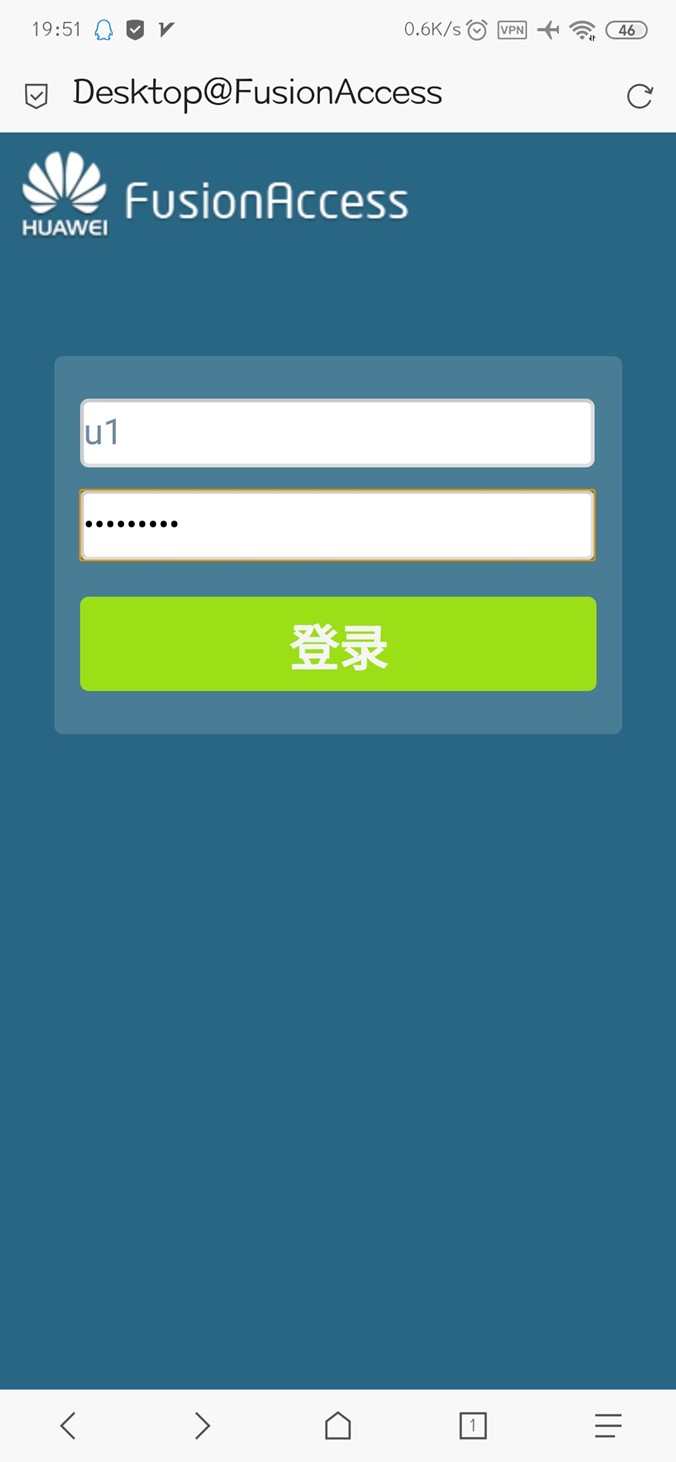
可以看到LC的已经准备完成了
当然,要打开桌面,需要安装华为的FusionAccess的客户端:
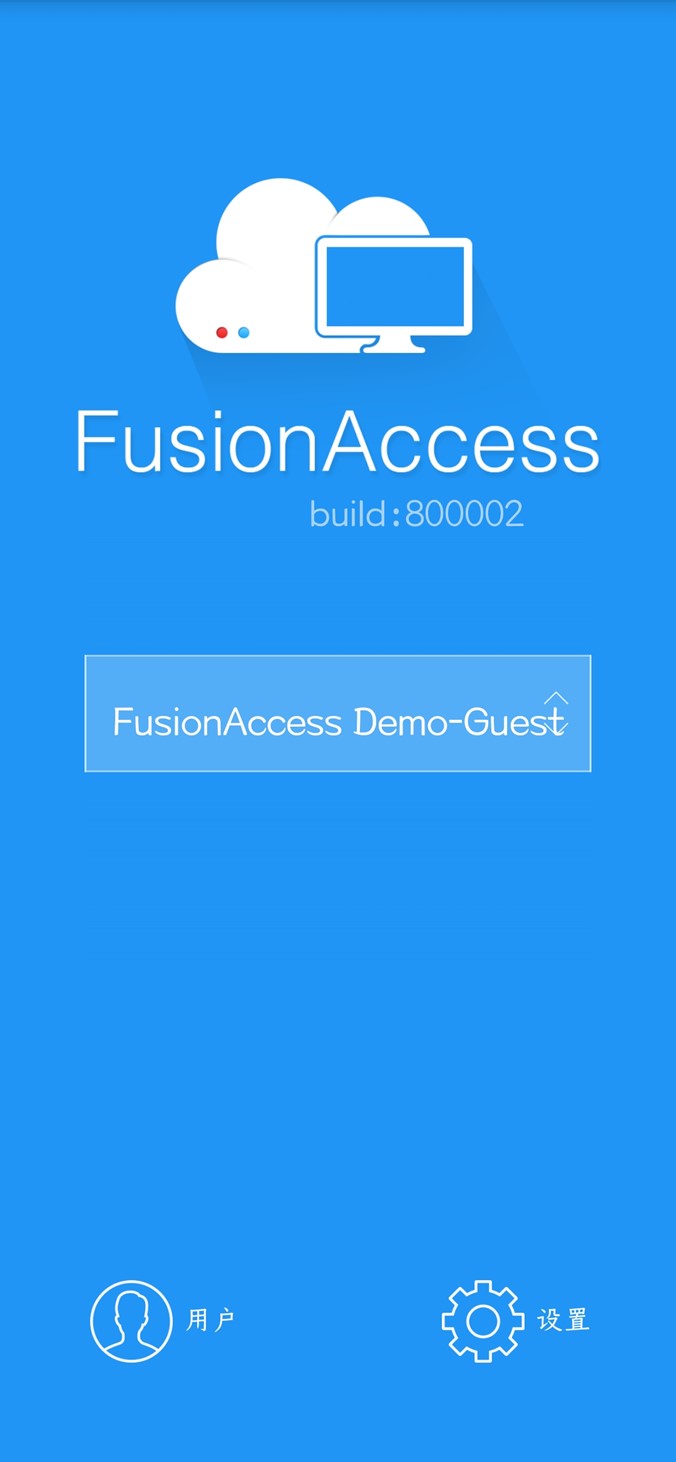
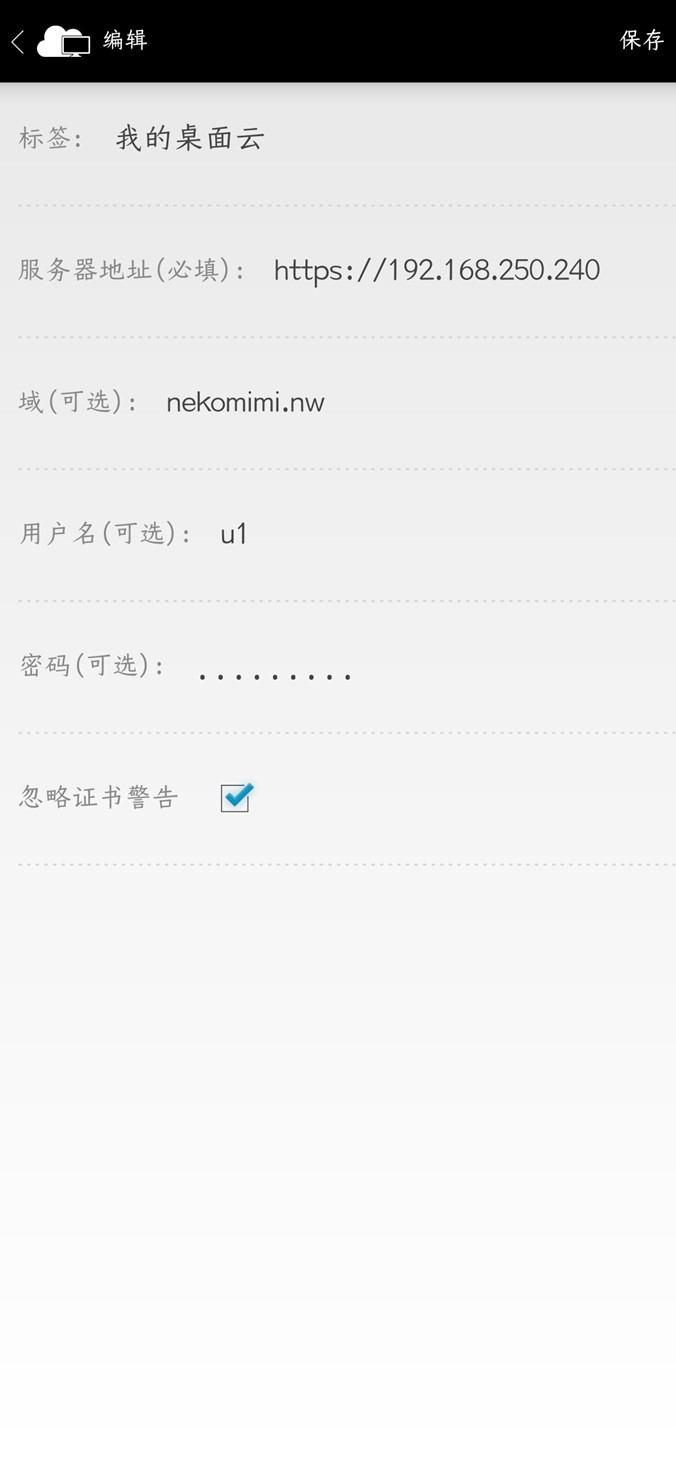
点用户添加账号
账号设置:
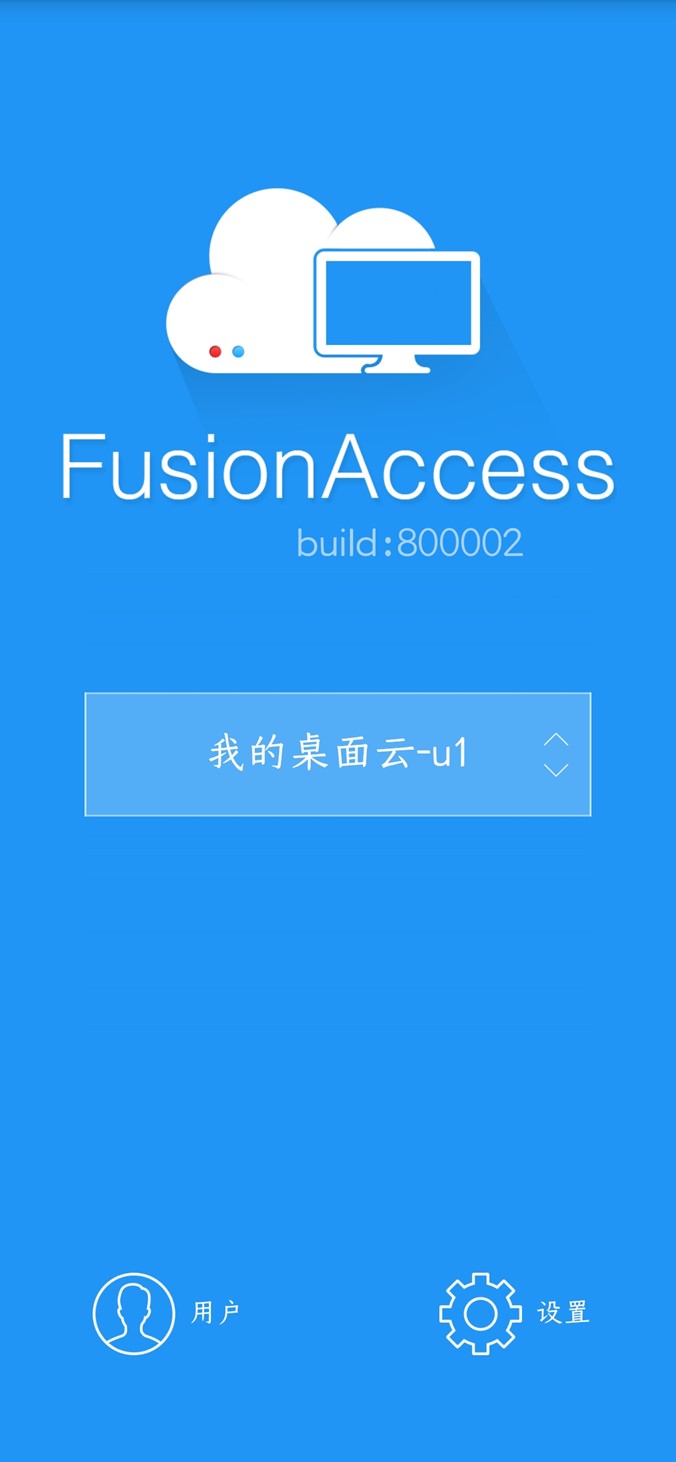
首页可以设置你设置的账号:
可以看到里面所有账户可用的的虚拟桌面
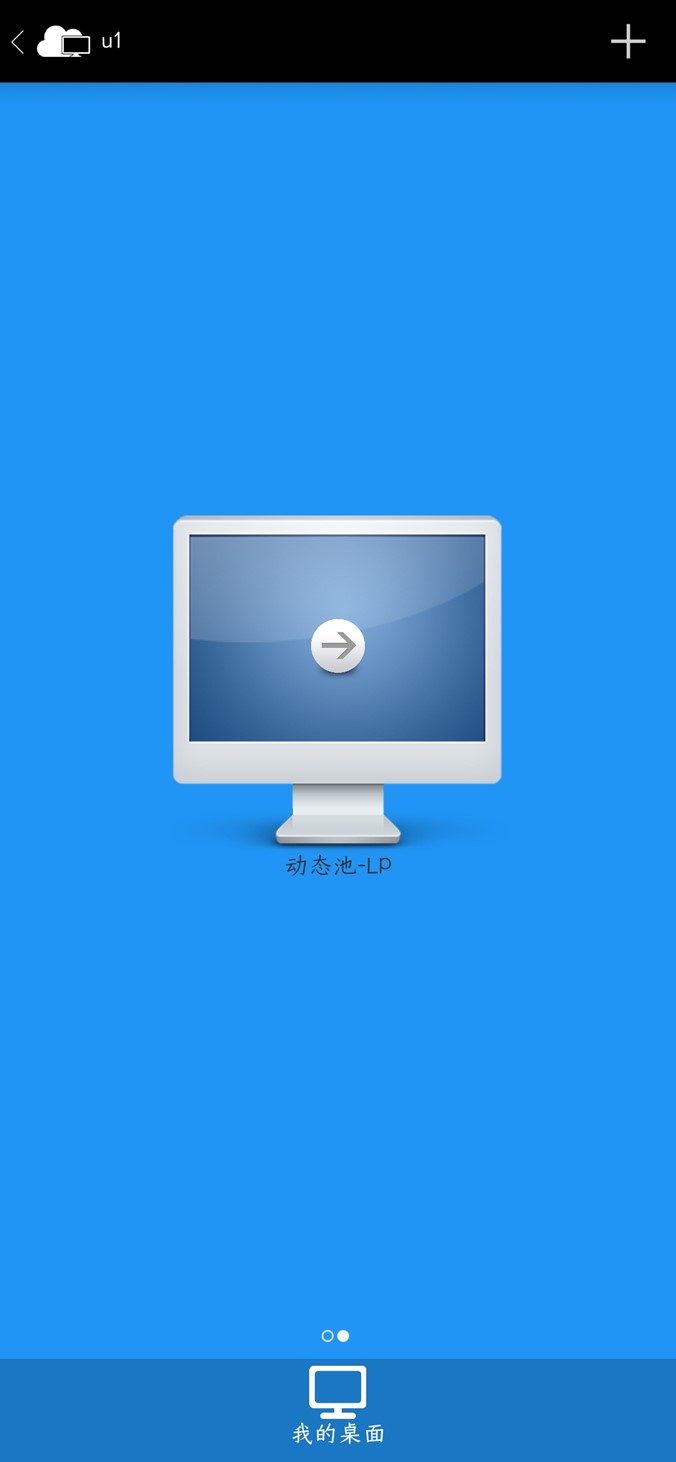
这次手机点选动态池的链接克隆虚拟机:
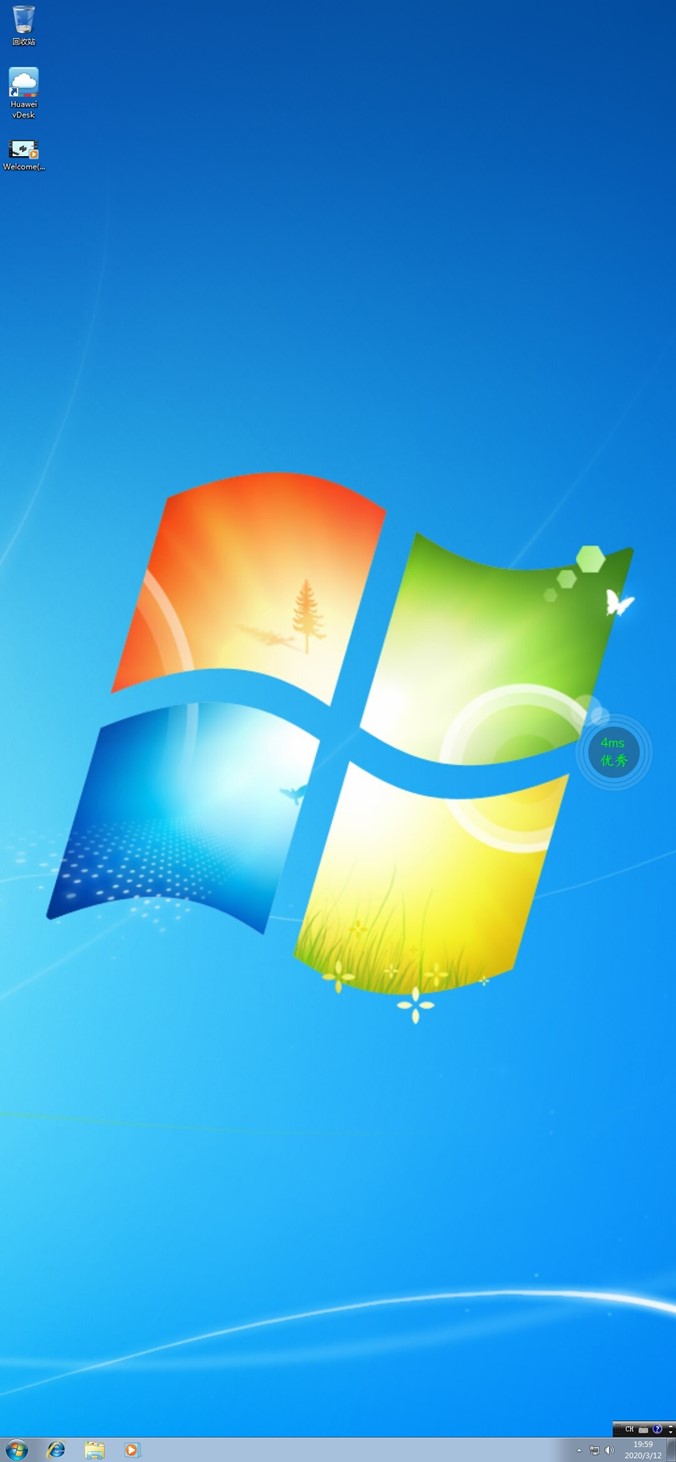
突然想起一句话
欢迎员工007。233
六、结束语
发放简单做了下,文章过几天写了在发出。没想到过了好多个好几天 233
其他想想,也没啥好说的。
准备面试了,概念挺好理解,毕竟常用。不过要详细记住感觉挺麻烦。