FusionComputer与FusionStorage Block的融合部署
by lblneva
2010.05.08
一、前言
好久没写文了,这次写一篇。
起因是和帆哥借用到了一套基于KVM的PVE测试环境。主机配置不错,比我这边高的太多,各种羡慕。
发现PVE可以指定硬盘为SSD,主机的内存和CPU也够大够多。于是测试了次FusionComputer与FusionStorage的融合部署。
二、规划
环境设置:
FusionStarage Block有ZK要求。所以至少3台服务器起步。在结合FusionComputer的VRM。所以网络规划如下:
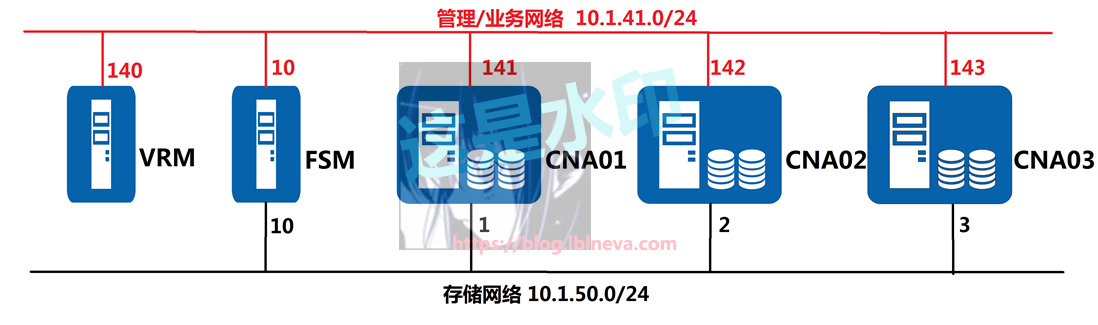
网络不复杂,存储与管理业务平面做了简单分离。
其中,FSM是一个虚拟机,用以管理FusionStorage Block(下文简称FS)。3台CNA为计算与存储节点,融合部署。
借用华为文档的视图,FS的逻辑架构为:
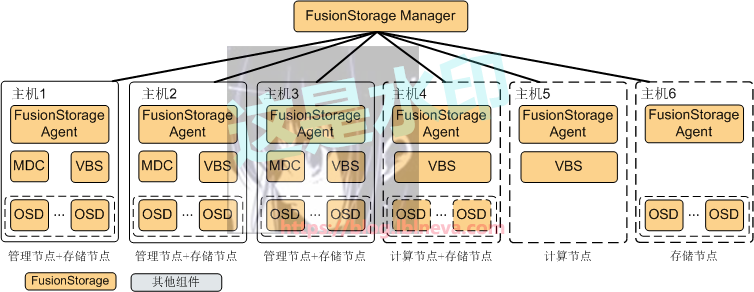
这里就看主机1到3。
三、FusionComputer设置
要进行融合部署,需要给FusionStorage的组件预留资源。按照最低要求,FusionStorage需要3个节点,部署在FusionComputer。每个节点需要预留出足够的vcpu(8)与内存(我环境下按要求计算是27G)。在带上主机OS与业务的需求。要的资源对于实验测试环境来说还是相对较多。
这里我FusionComputer是新安装,版本是6.3.1。本文以此为例。
-
CNA主机的规格
考虑到FusionStorage Block对CPU和内存及存储的需求。这里3台CNA的主机规格如下:
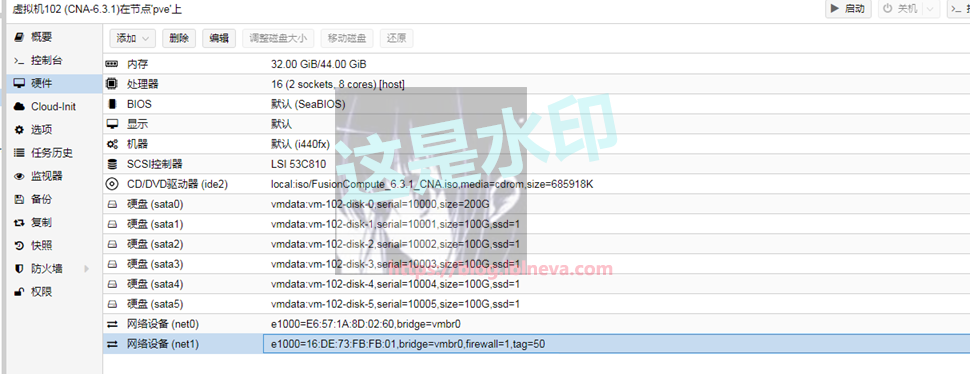
200G的盘作为CNA的系统盘,其他作为主存与ZK盘。eth0为管理及业务接口,eth1为存储接口,接入到vlan50。满足2副本最低需求。vCPU有16个,内存44G。可以满足简单测试。
-
FusionComputer的安装与初始化
可以参考我以前blog文章,这里不做赘述。
-
CNA的存储接口设置
以CNA03为例,在主机测添加储存接口:
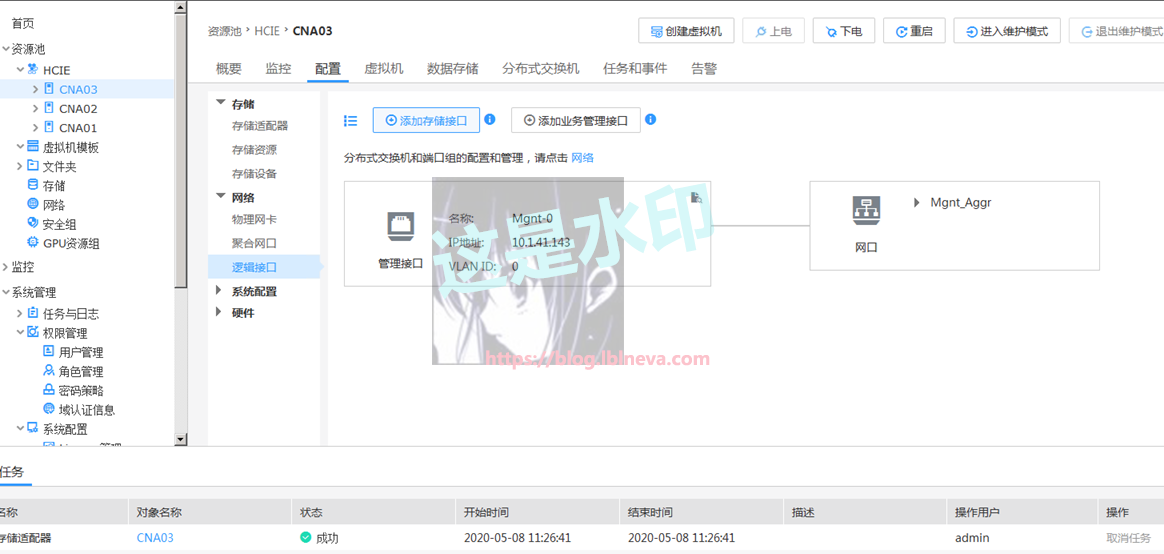
按照规划进行信息填写,完成后如图:
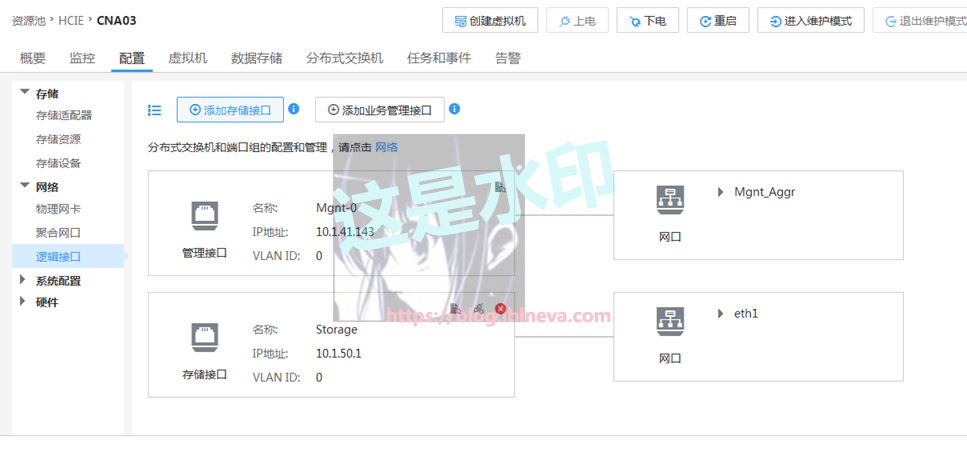
其他CNA存储接口按照规划进行配置即可
-
CNA的资源保留
对内存及CPU资源的预留,这里以CNA01为例:
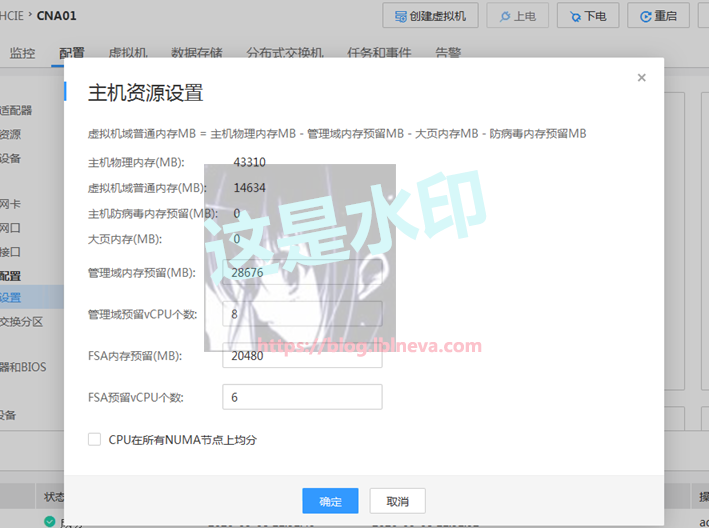
这里特别说明下。按照文档,融合部署需要预留8个vCPU,内存按照这里环境,计算下来需要预留27G。不过实验环境稍微放少些,还是有可能成功的。
这里我预留6个vcpu与20G的内存:
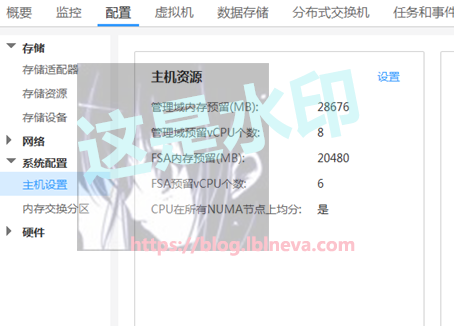
其他主机一次进行资源预留配置。至此。FusionCpmputer中负责提供计算及存储的节点前期准备就完成了。
四、FusionStorage Block安装
因为是融合部署,所以整个物理连接架构主要分为:
-
管理节点FusionStorage Manager(下面简称FSM)
-
计算和存储节点(由3台CNA节点提供)
要管理计算和存储节点,必须在这之上安装FusionStorage Agent(下面简称FSA)。
-
FSM的安装
虚拟机的规格如下:
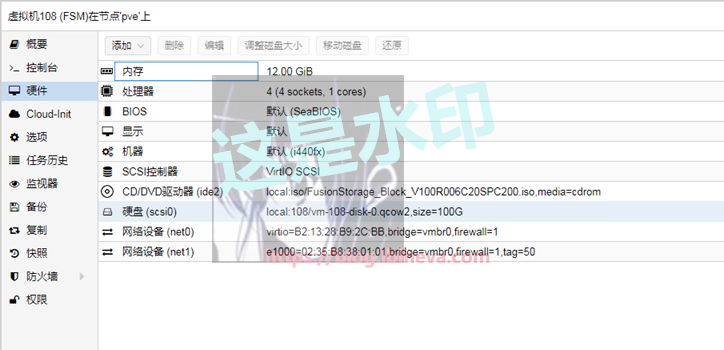
使用的是华为提供的集成软件包的安装镜像。整个安装过程全自动,没有任何手动设置的部分
FSM安装过程:
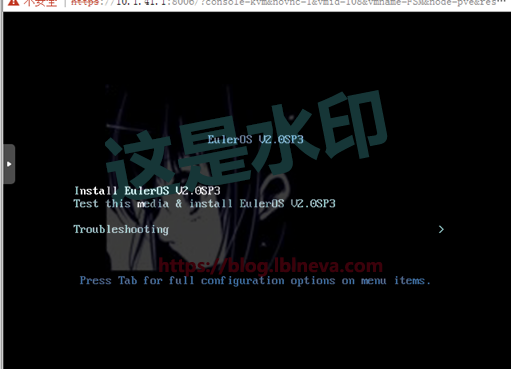
进入安装后啥都不用管,静待安装完成即可
-

-
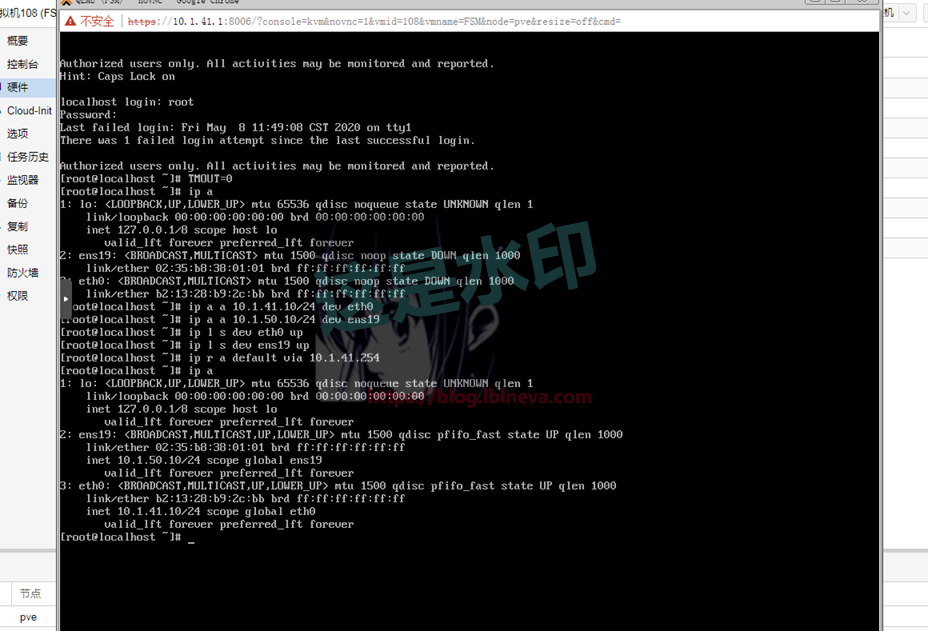
FSM的配置
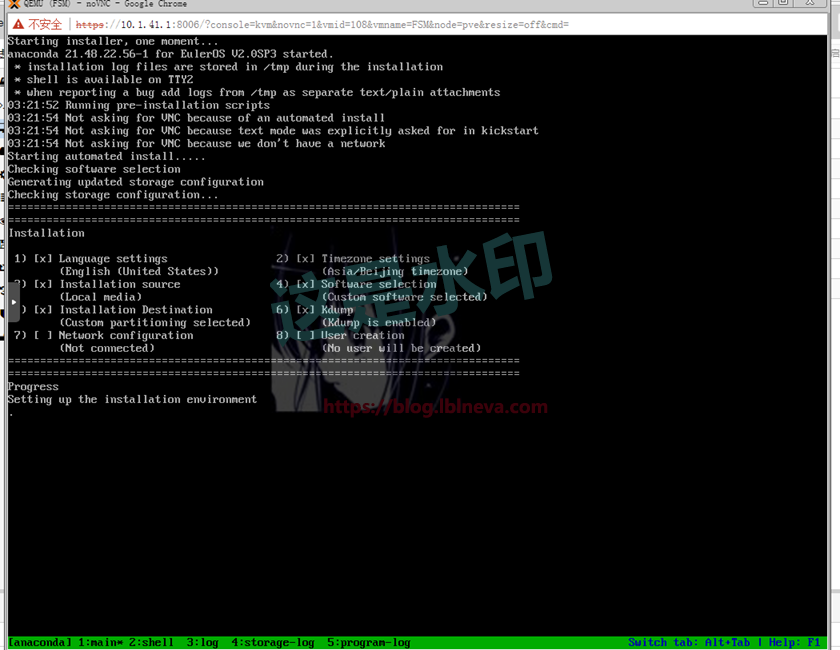
FSM的系统配置也就配置网卡的IP和路由信息,如下图:
-
FSM的配置下发
打开安装配置工具,输入信息,并连接服务器。因为我就一台FSM,所以主机2取消:
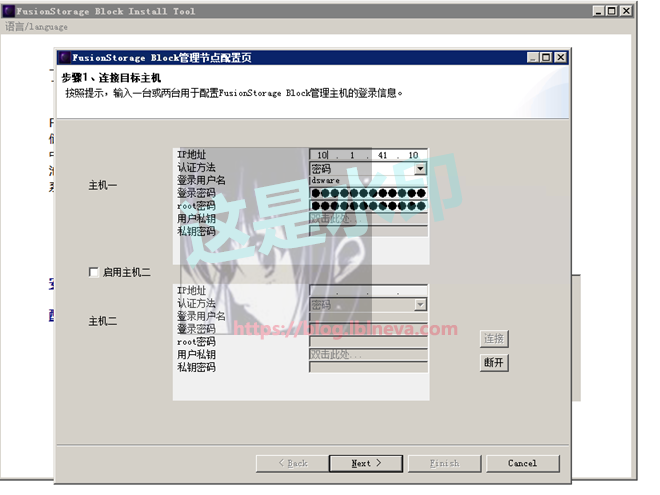
设置FSM的网络平面,按照规划走即可。没有问题后下发配置:
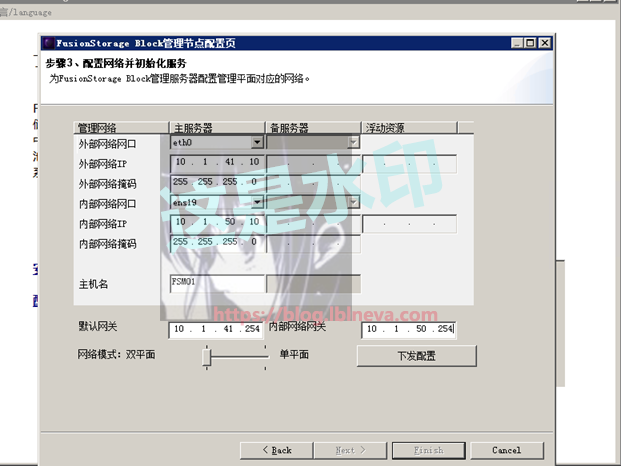
下发配置完成:
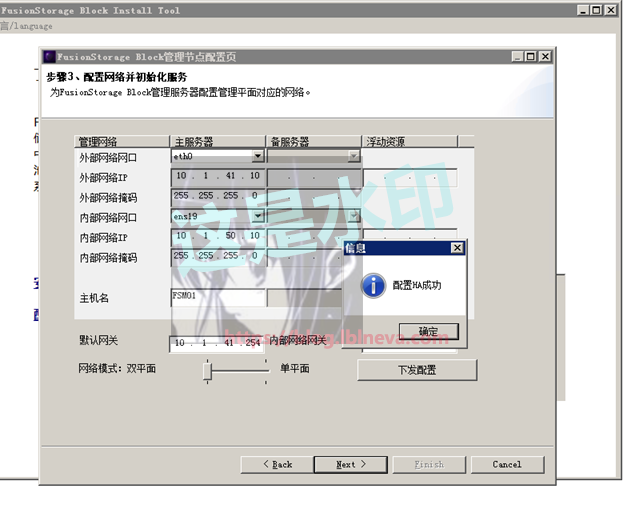
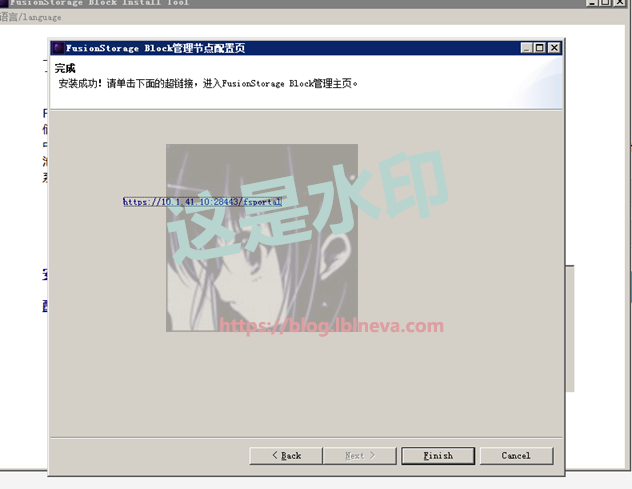
会提示你FSM的管理页面地址:
-
计算与存储服务器的添加
打开管理页面。首先就是改密码:
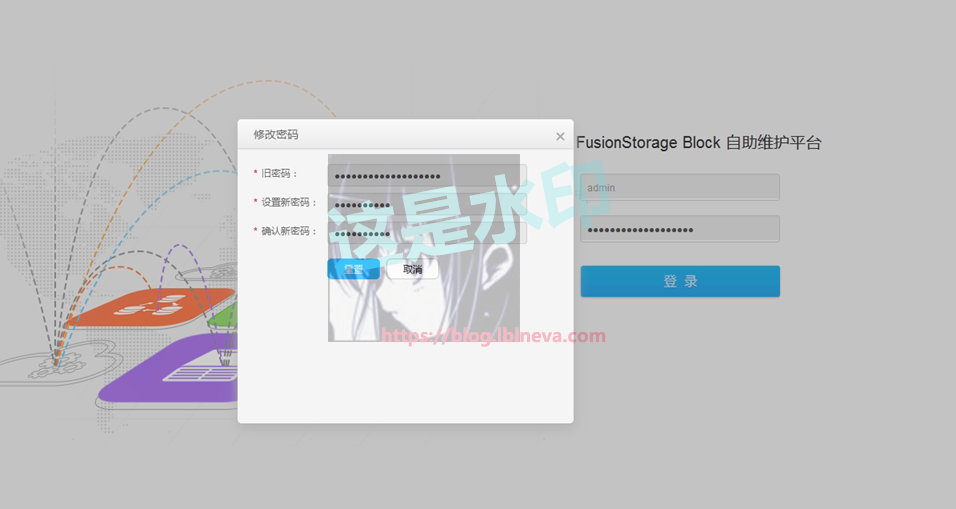
PS.华为的密码太讨厌了,又臭又长。话说初次登陆进行配置的时候要强制修改密码,这样为啥不把登陆初始化密码设置简单些?
因为新安装,直接会提醒你接入服务器:
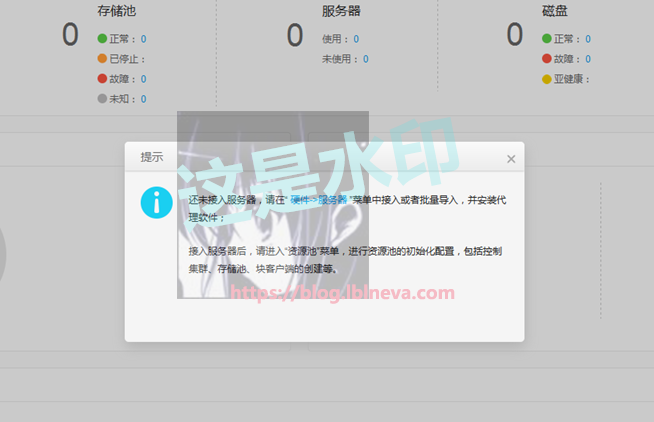
添加服务器,输入信息:
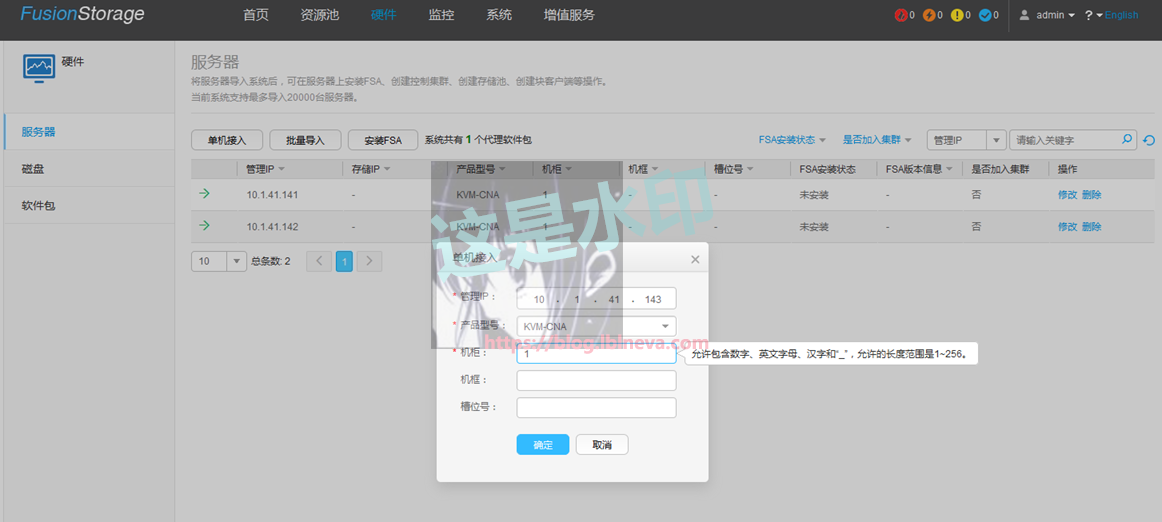
-
FSA的安装
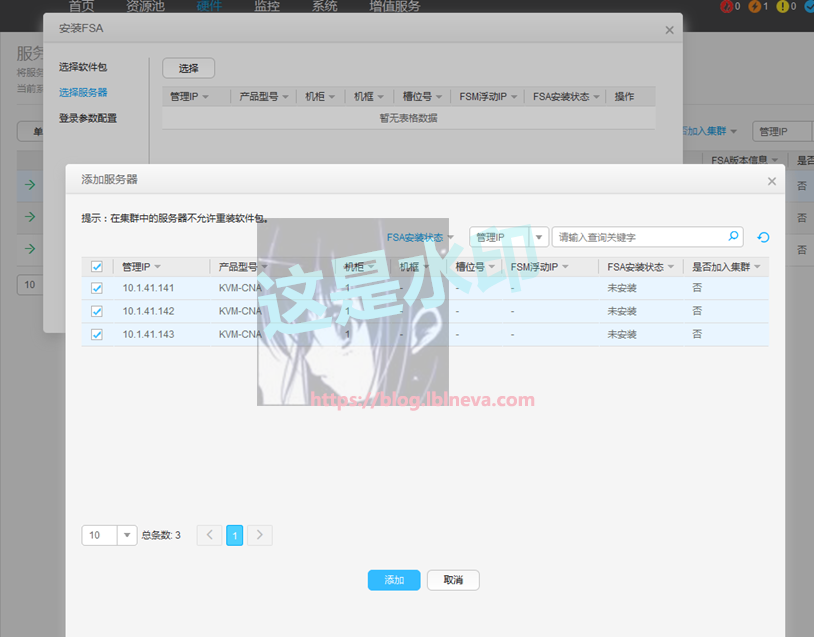
开始安装FusionStorage Agent
点击安装FSM:
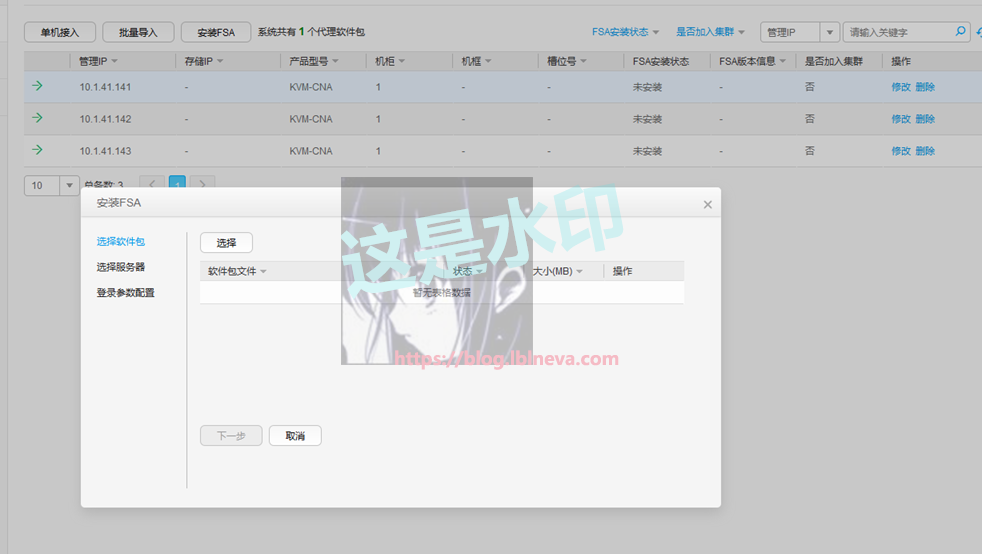
选择安装包:
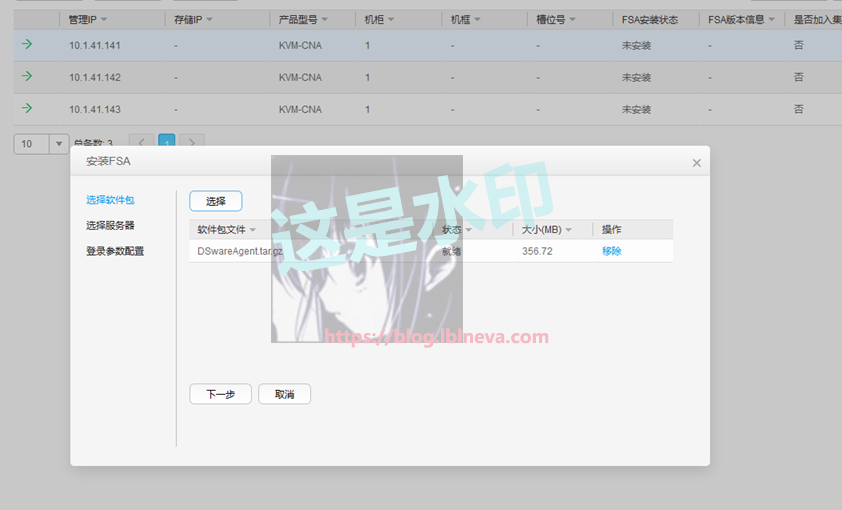
指定安装的服务器:
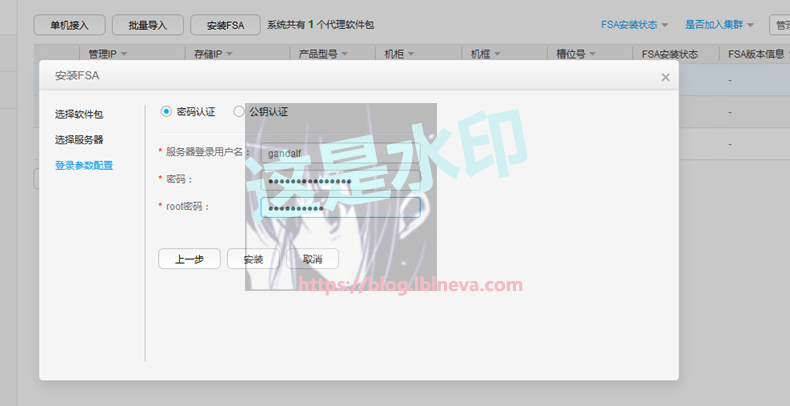
配置服务器的登陆信息,已用来安装FSA:
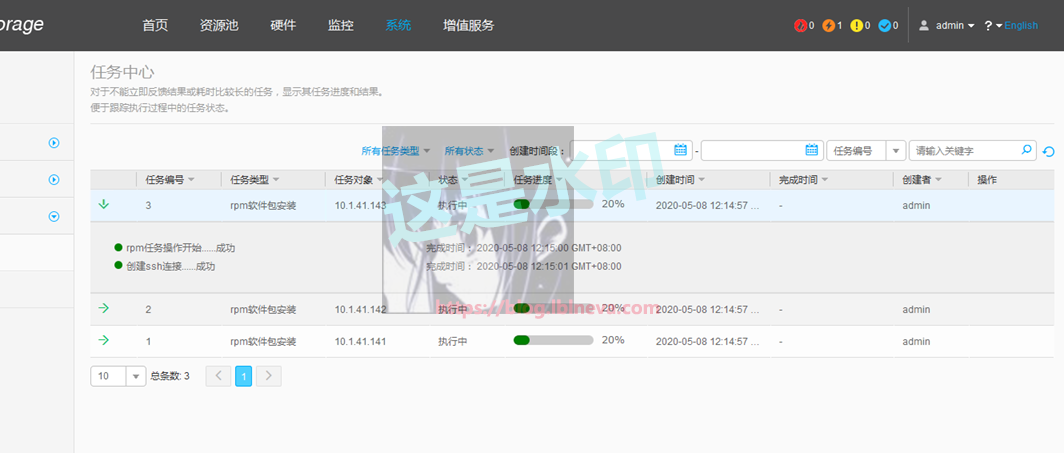
开始安装:
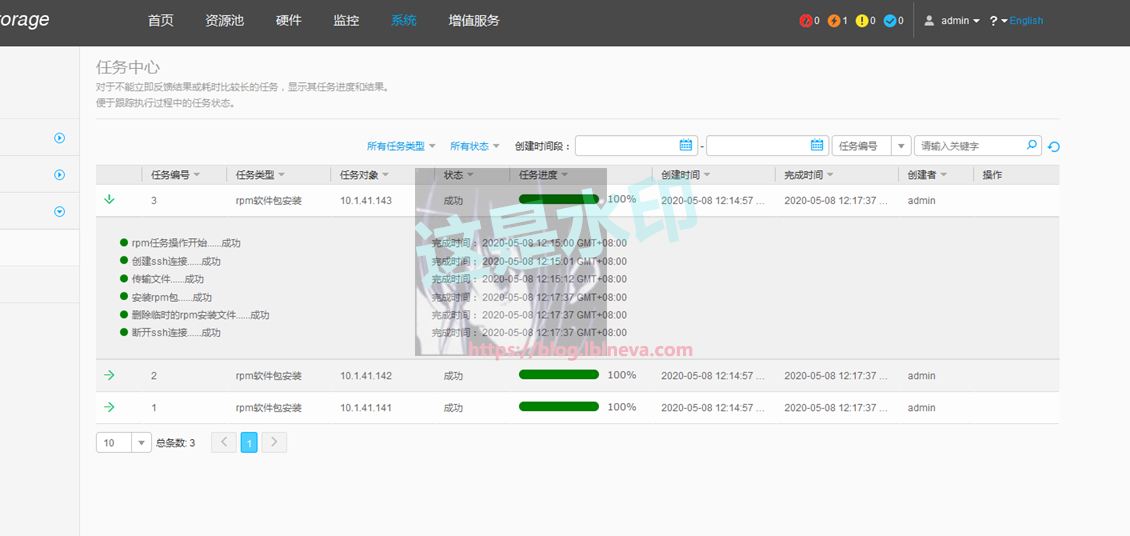
安装完成:
五、FusionStorage Block配置
这里融合部署选用块功能为例,当然也可以在创建存储池后对外提供ipsan等功能。
储存池的创建:
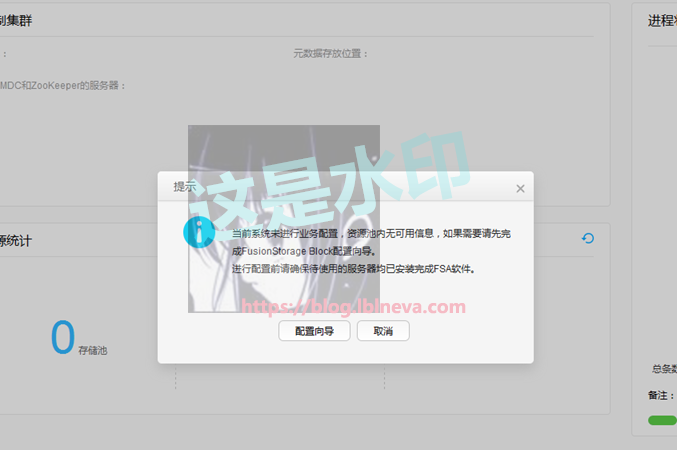
因为没有储存池,点开首页默认就会有提示:
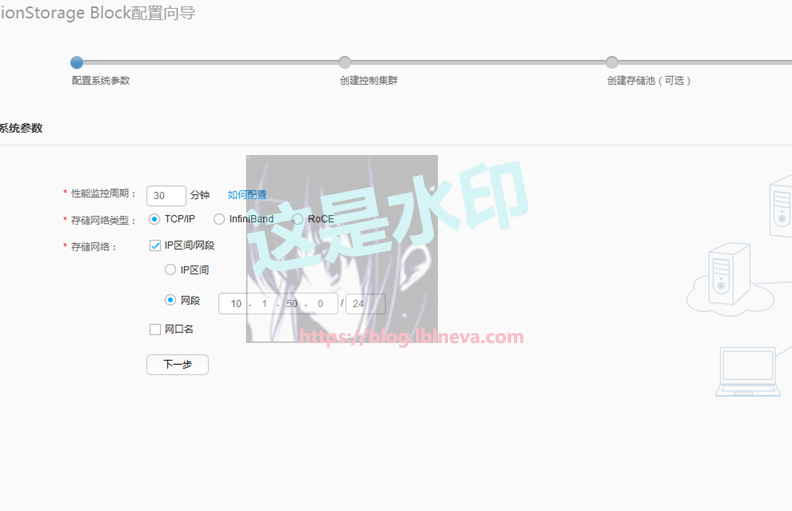
指定存储网络信息,这里使用CNA中存储平面网段:
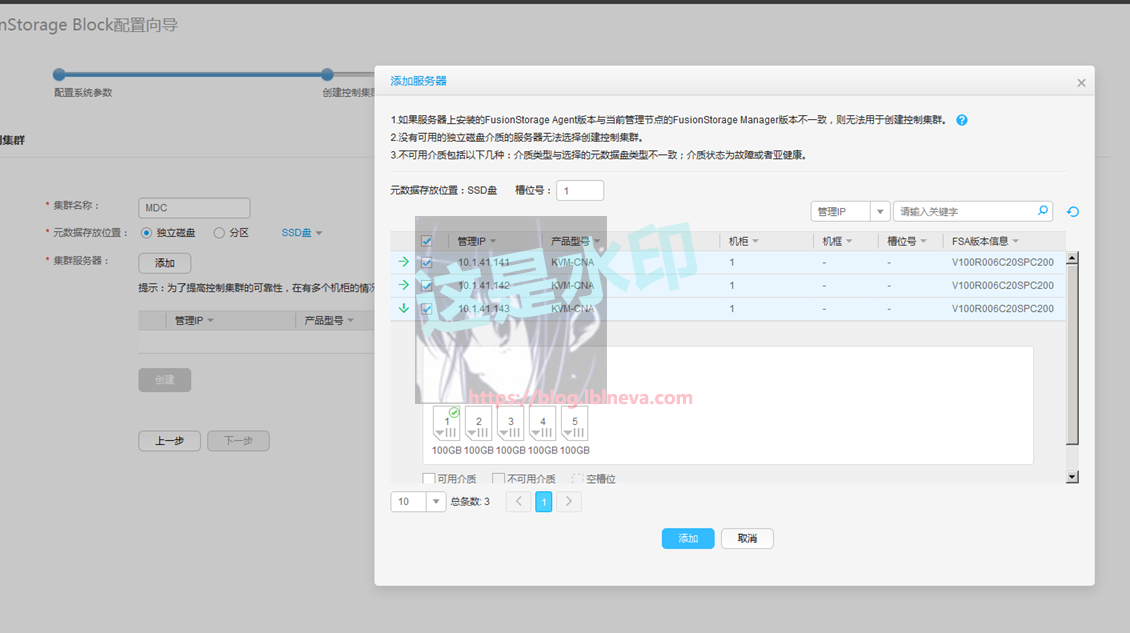
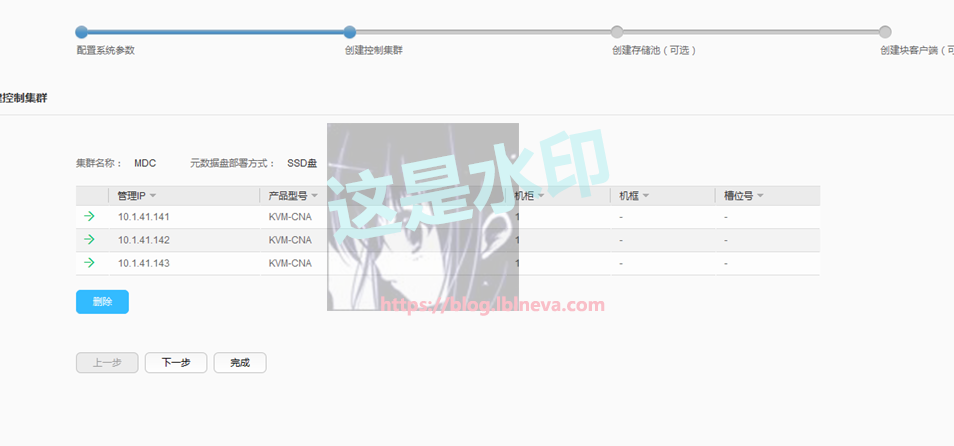
创建集群,指定ZK:
开始创建,不知道CNA的资源预留缩减会不会影响到资源的建立:
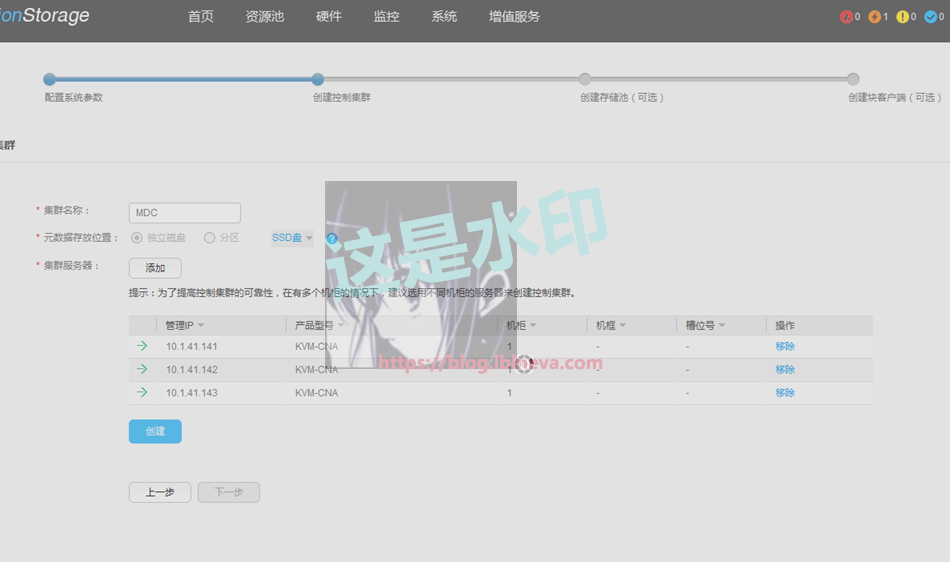
发现最后还是创建成功,不错:
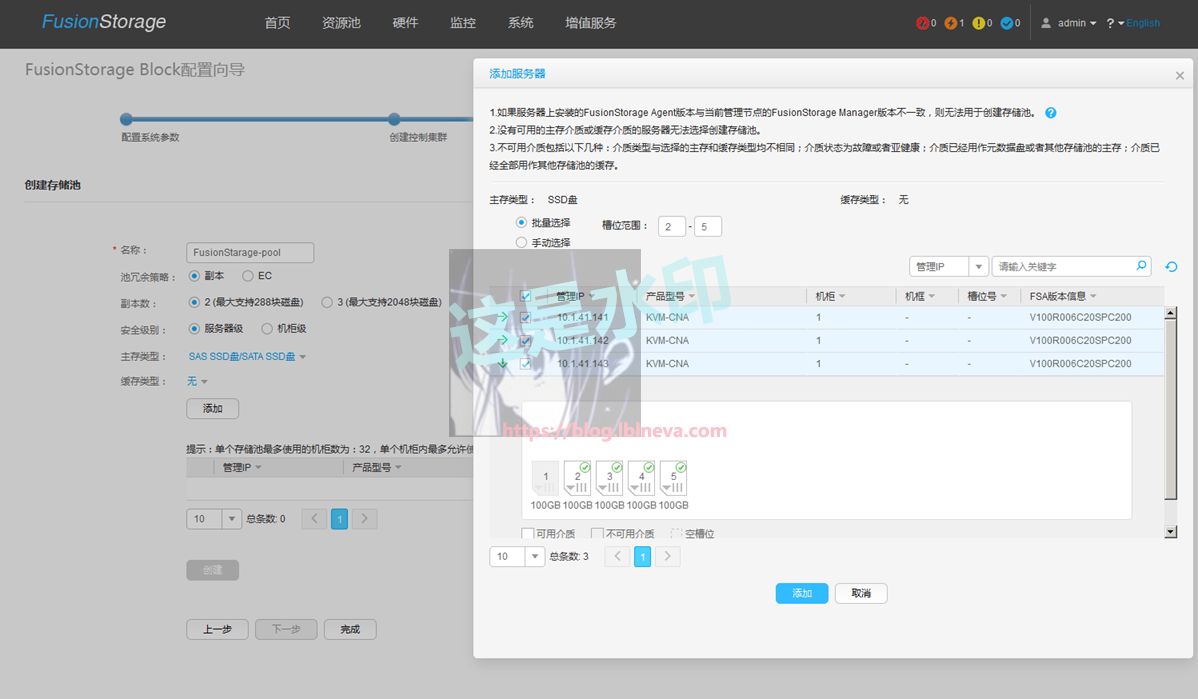
开始创建存储池,因为磁盘都为SSD,可以不使用缓存:
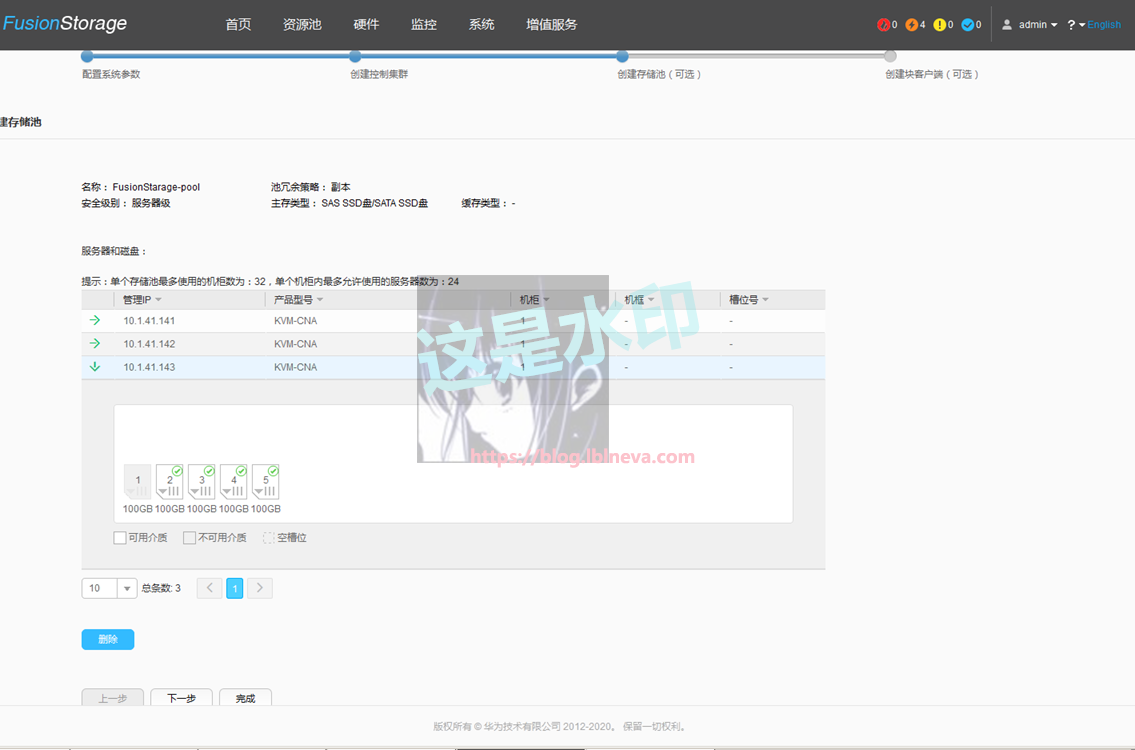
创建完成:
创建块客户端:
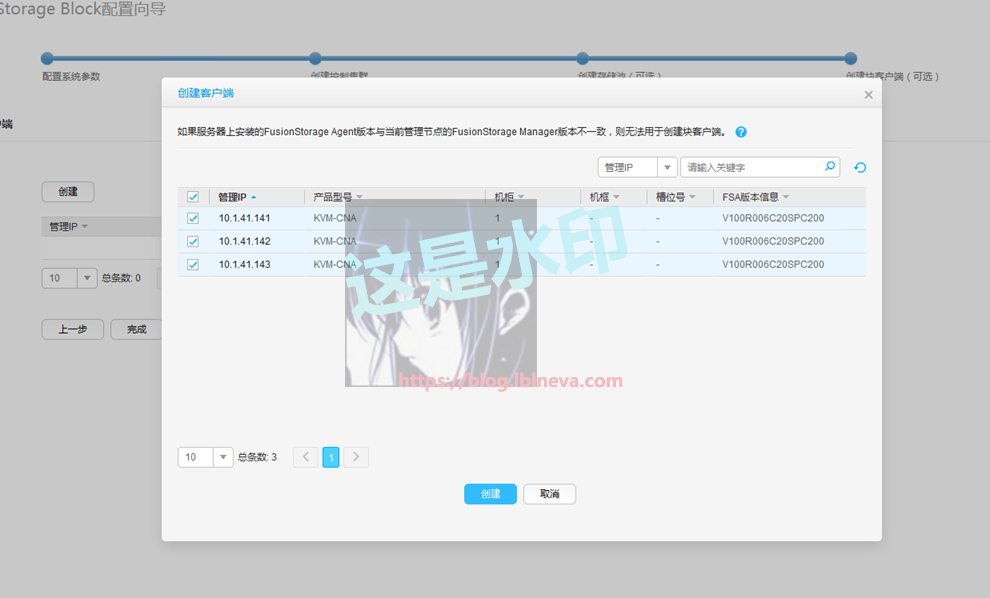
创建完成:
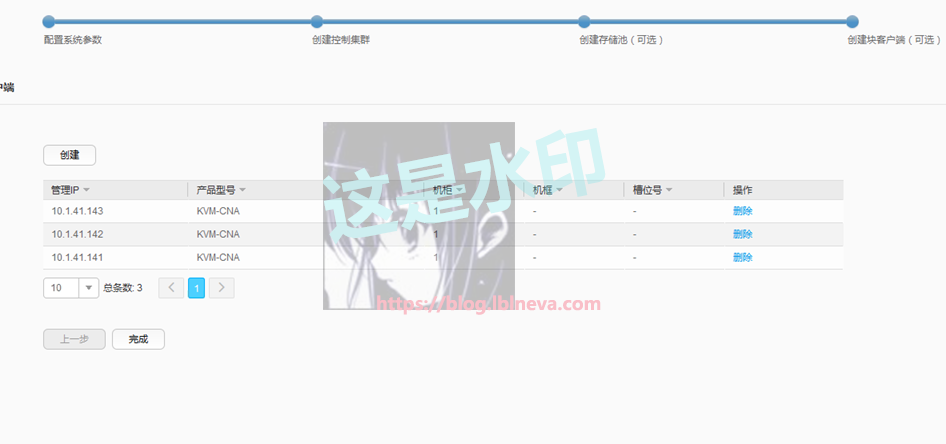
至此,FS部分就结束了:
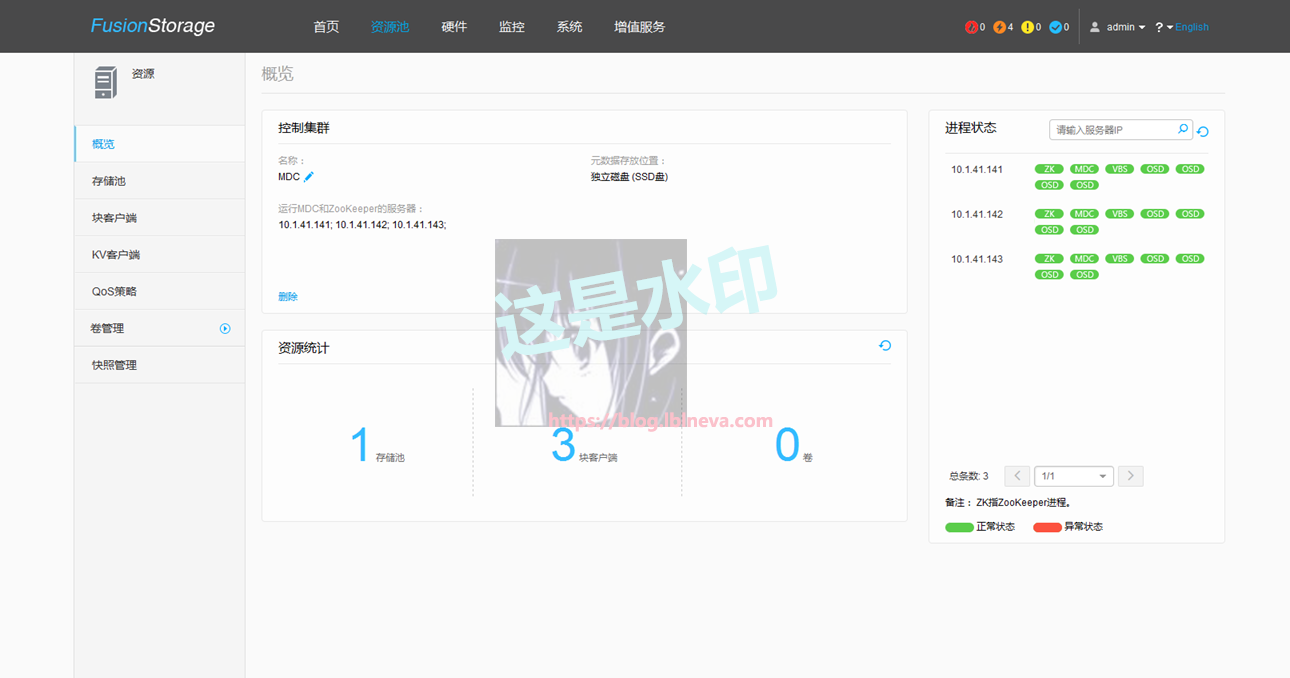
如果要对外提供iscsi等服务,在卷管理中创建即可。这里不做演示。
六、FusionComputer与FusionStorage对接
FusionComputer需要与FSM的存储网段联通。整个配置与之前FusionComputer添加IP SAN类似。这里简单写下步骤。
-
添加存储资源:
设置存储资源信息:
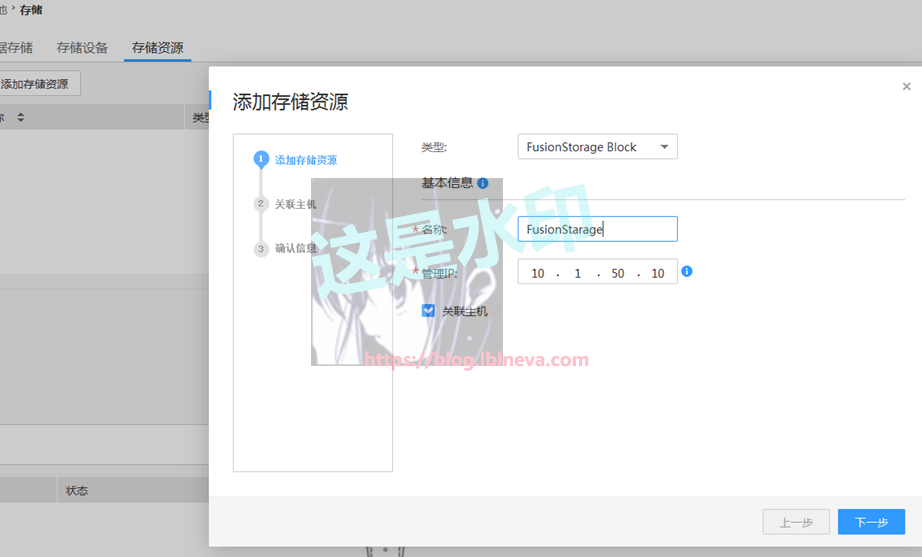
关联到CNA主机:
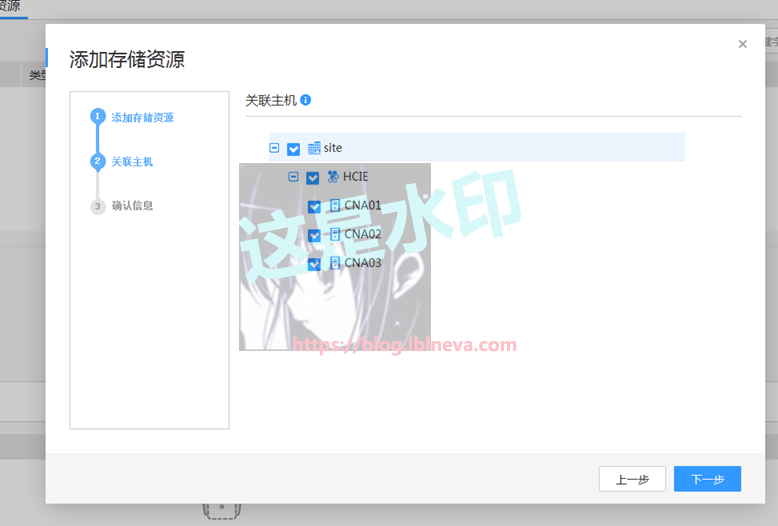
确认同时开始扫描存储设备:
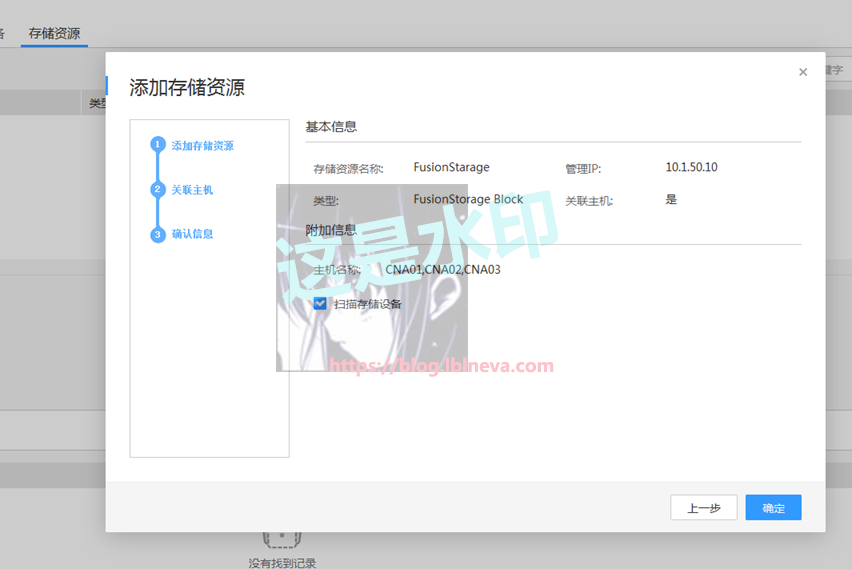
添加完成:
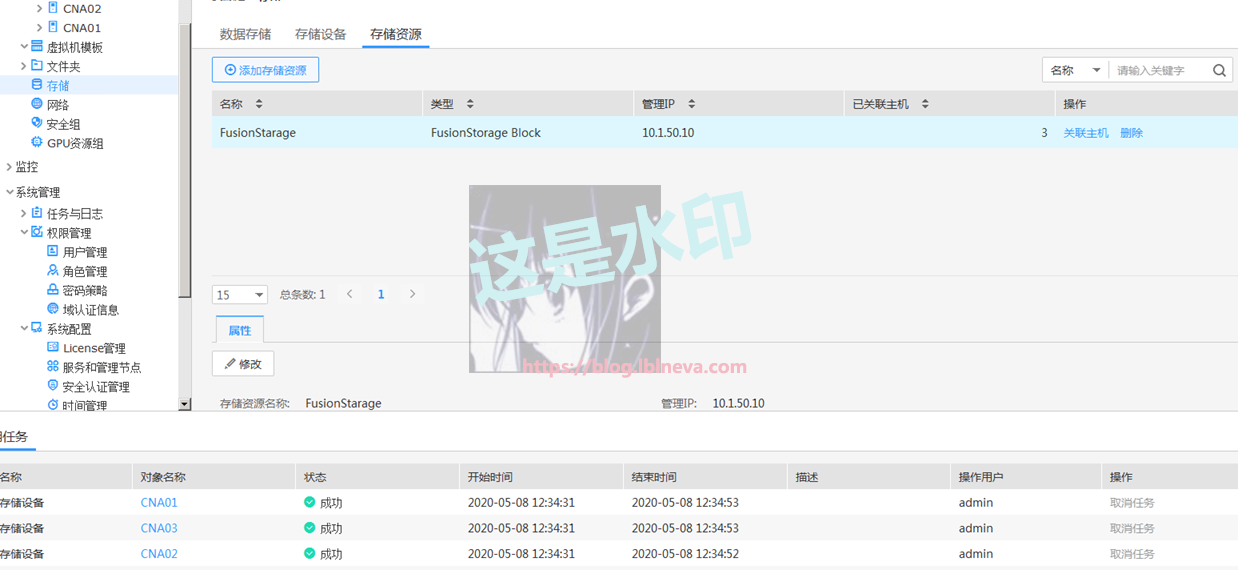
-
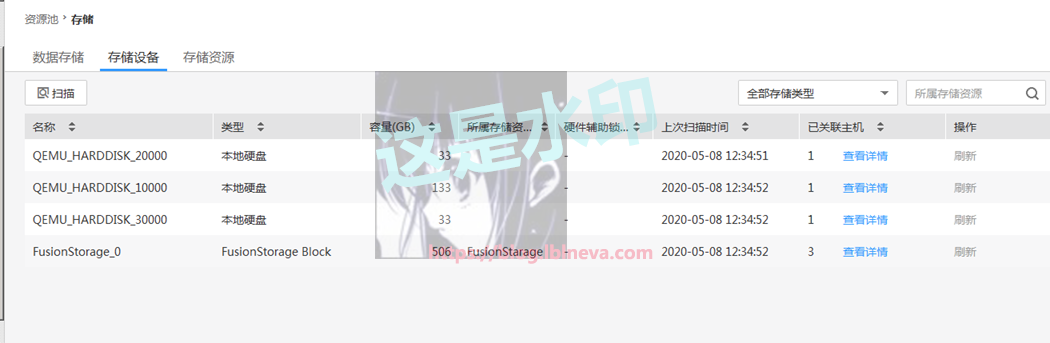
添加存储设备:
因为在添加存储资源并关联的时候已经扫描过存储设备,所以这里直接就能看到信息:
-
添加数据存储:
开始添加扫描到的数据存储:
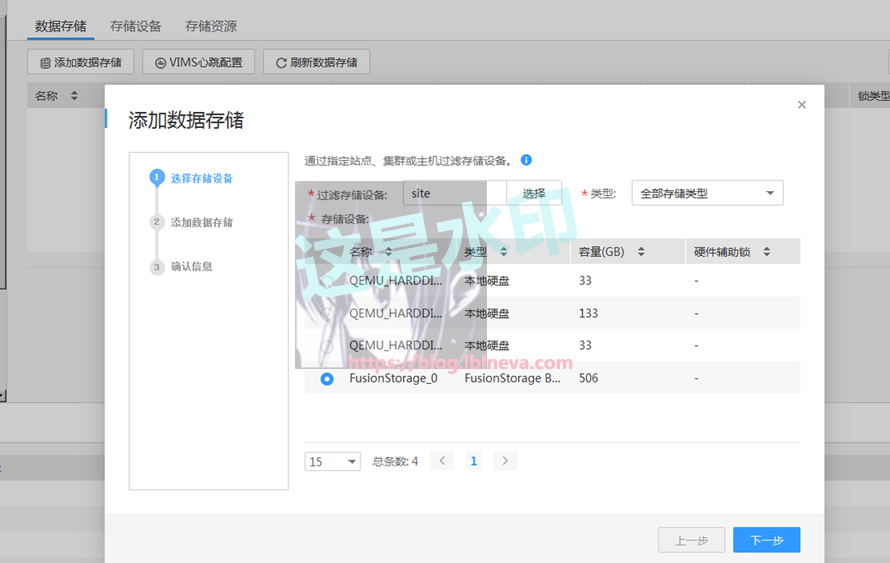
设置存储名称并设置与CNA的关联:
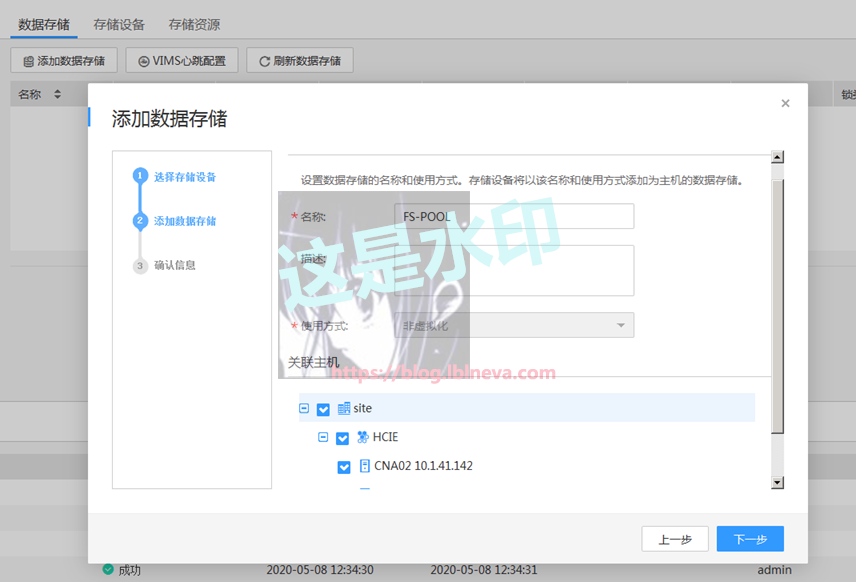
添加完成:
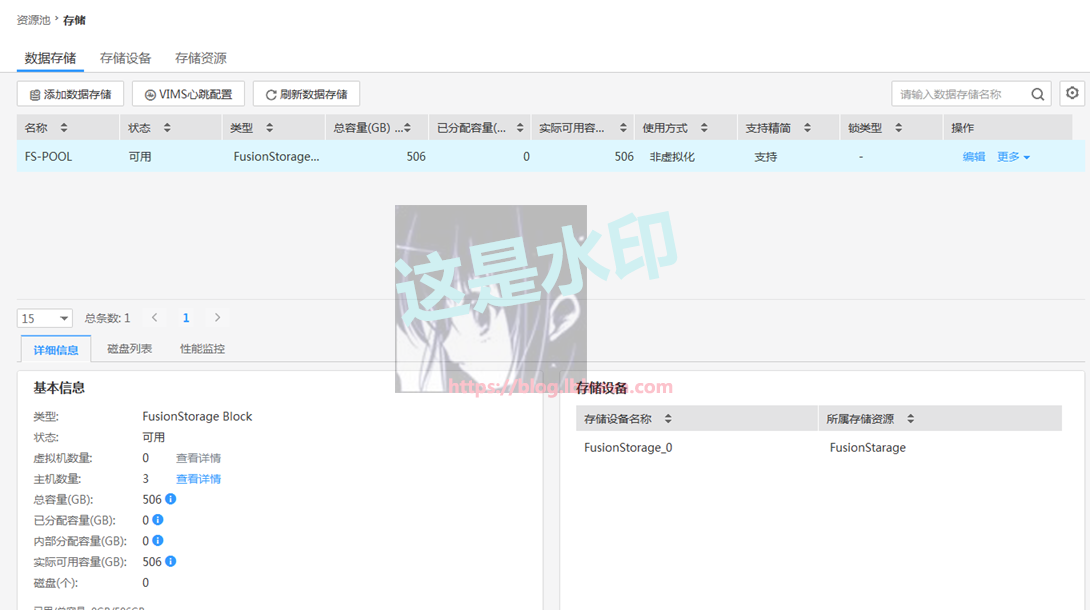
至此,整个环境搭建完毕。
七、结束语
想想,也没啥好说的。疫情影响,面试推迟。不过现在是时候要开始准备了……