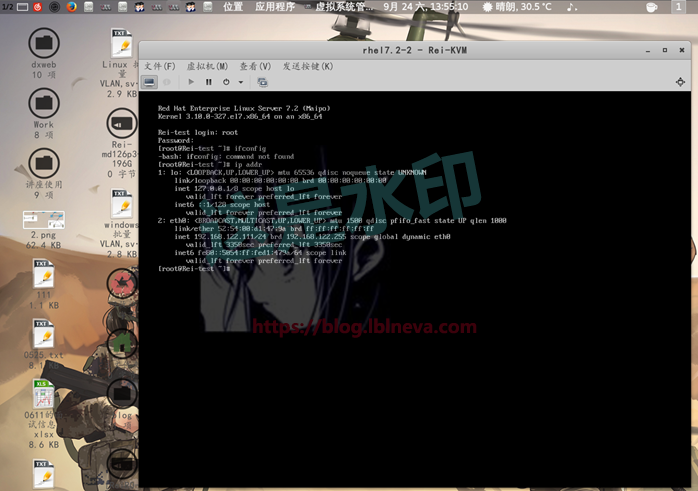
RHEL7系列的常见安装流程-(1)
————图形界面、命令行界面安装部分
by lblneva
2018.12.19
前言
目前操作系统功能整合性强,用处因人而异。故安装过程中,我们需要一些设置,以完成对系统的初步的调整。就笔者认为,操作系统安装流程大同小异,可分为两部分(具体细节可参考笔者关于关于Win的安装叙述https://blog.lblneva.com/?p=773):
-
释放系统到存储
-
写入引导用以引导存储中的系统
对于安装来说,需要做的也是以上这些步骤。不过考虑到新机器本身没有任何引导,我们需要一些工具帮助操作系统完成以上2步,这就是操作系统的安装。
常见安装从安装源的形式分为本地介质与远程介质安装。从安装方式来看又分为GUI下安装、命令行工具安装。从工作方便角度来说又分为有人值守安装与无人值守安装。
本文以红帽的Redhat Enterprise Linux 7.2(以下简称RHEL7)为例,简略记录下RHEL7从图形界面、命令行界面、网络无人值守(见2)的安装。
环境
OS为Linux,所有的安装过程以本机KVM为主。创建KVM虚拟机可以参考如下内容。
启动服务打开虚拟系统管理器生成新的虚拟机,步骤大体如下:
1.选择架构与系统安装方式
架构按照系统选择。因为是RHEL7.2,所以选择X86_64。
操作系统的安装按需选择。实际工作中如果单机安装,我比较喜欢rufus抽取镜像到U盘进行安装。
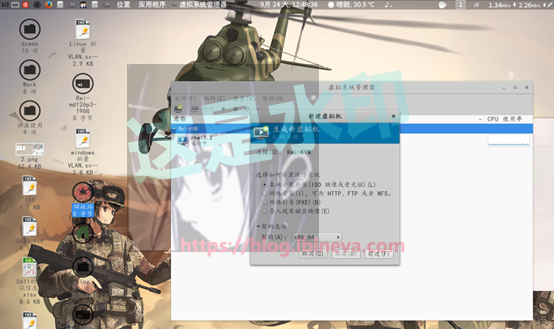
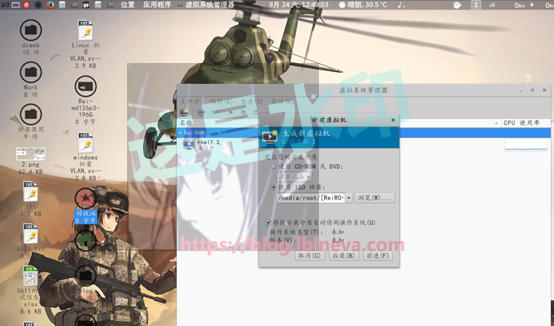
2.这里按照本地介质方式安装,因为虚拟机,一般选择iso镜像虚拟为光驱进行引导安装。
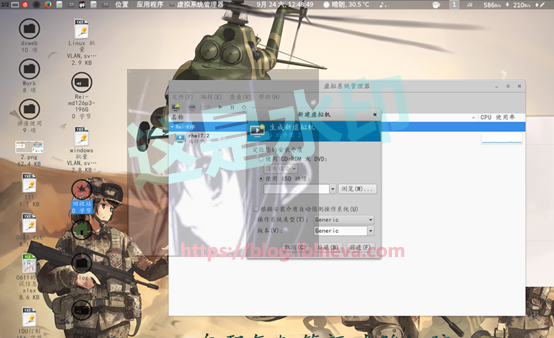
这里选择目标操作系统镜像。在添加的时候需要注意一点,需要将目标目录先添加为文件系统目录,否则是不可以选择的。KVM这点在GUI的管理里略显麻烦
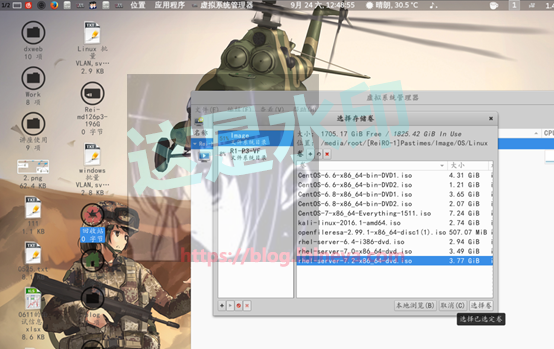
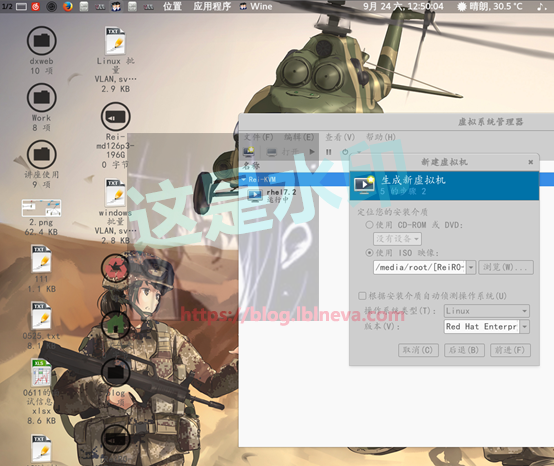
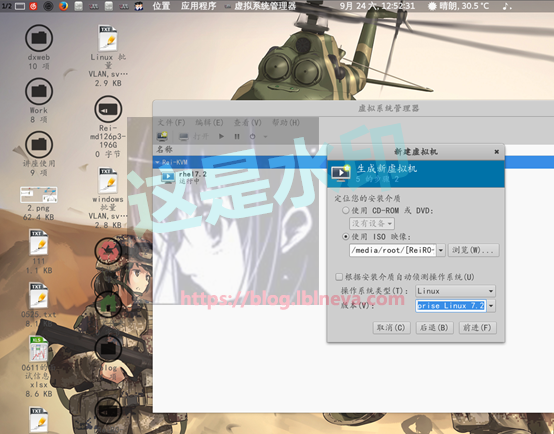
3.选择完光盘后KVM会按照光盘内容对操作系统进行判断。明显可以看到KVM对这个的功能的支持没有vmware的好。这里没有识别出操作系统与版本。
这里虽说对后续安装影响不大,不过也可以手动做出调整。
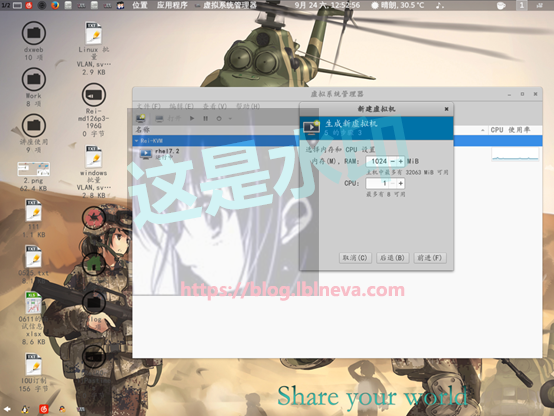
4.在这里按需分配内存与CPU。RHEL7的安装对内存需求在512M以上。这里分配1G
5. 创建存储大小,按照需求设置大小,也可以自己定义存放位置与格式等。这里我选择20G的空间,格式为qcow2。
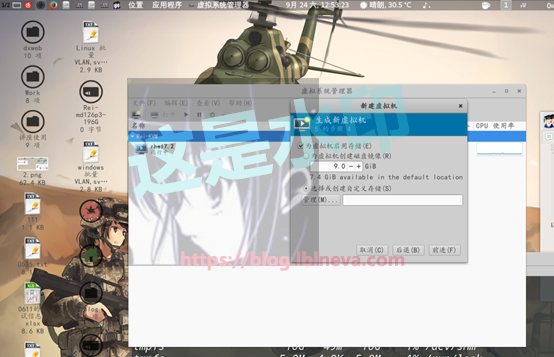
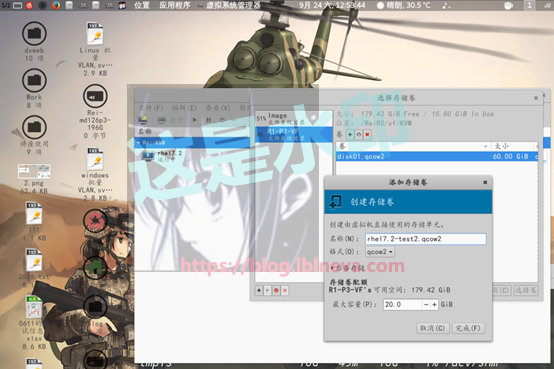
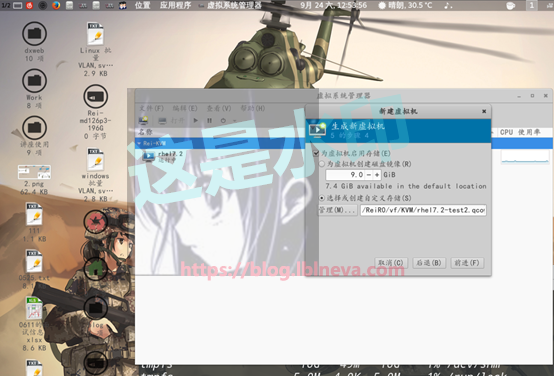
6.给虚拟机起个名字。也可以调整下详细的硬件配置。
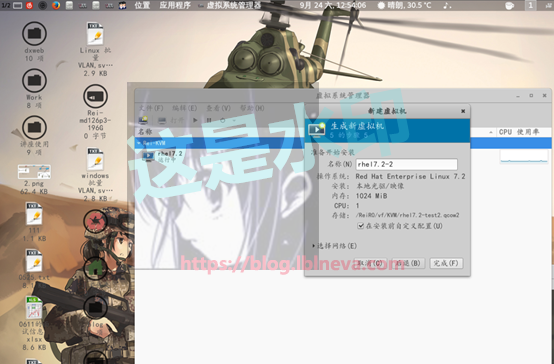
7.打开总览可以看到具体硬件的详细信息。
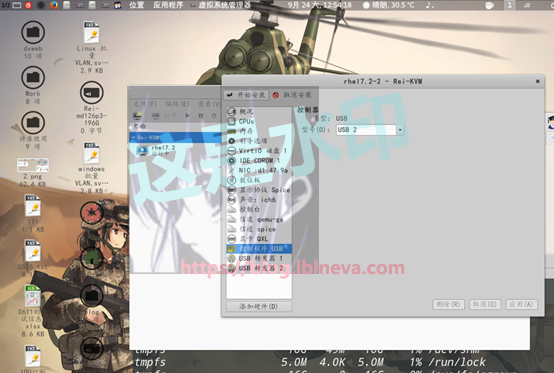
8.启动虚拟机。因为放入光盘,可以看到虚拟机已经引导到光盘自带的安装界面。
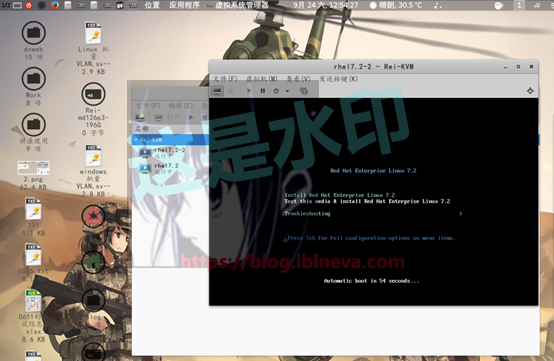
至此,虚拟机的创建结束。在以下内容中,会根据需求对虚拟机的硬件设置做出微调。关于KVM的内容网上资料很多,这里就不一一详细简绍了。
关于引导,可以参考前置内容
系统安装:
图形化安装
默认情况下,RHEL7的安装自动进入到图形界面。所以整个安装只需要按照安装引导程序的提示一步一步来即可。
在进入到安装界面(见上部分最后一张图)后按照提示选择语言。当选择好语言后安装程序将会自动切换为选择的语言
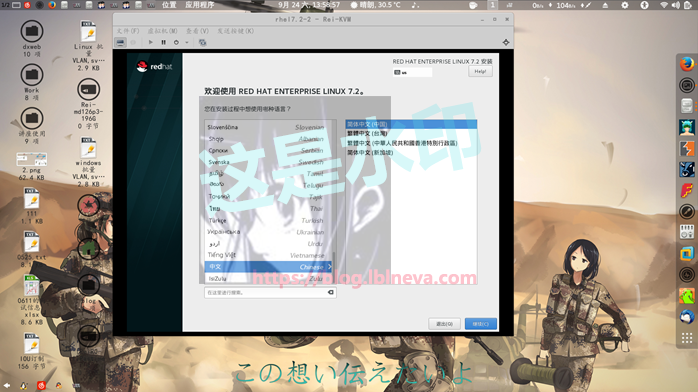
进入到安装信息的手机,主要手机的是下面两张图中一些必要内容。
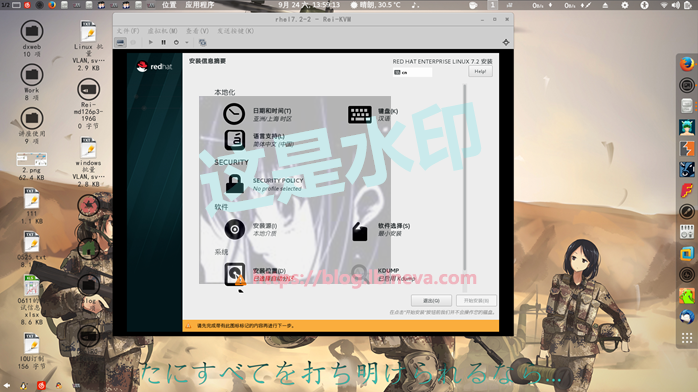
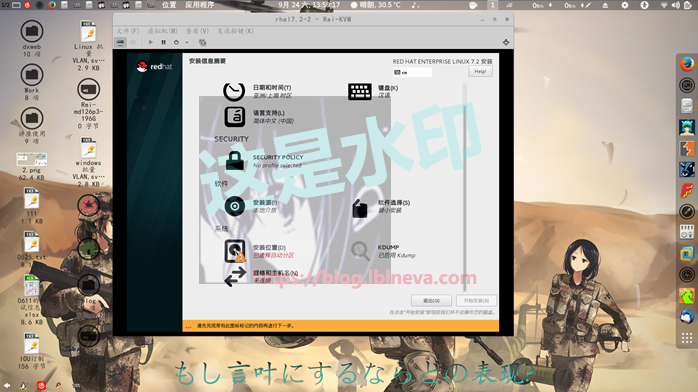
时间方面的选择,默认是NTP服务器,可以自行设定: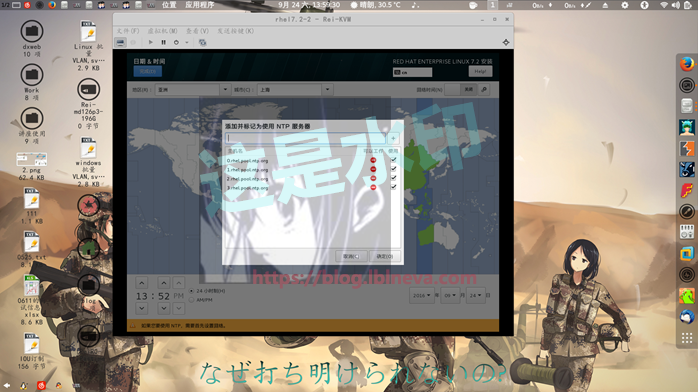
其他语言的支持,按需选择了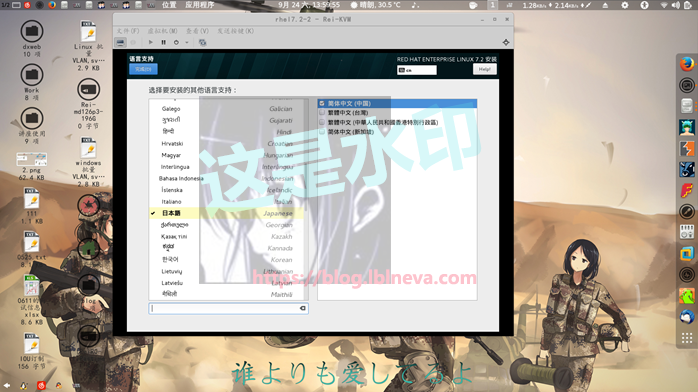
键盘布局的选择,我个人默认习惯美式英语布局: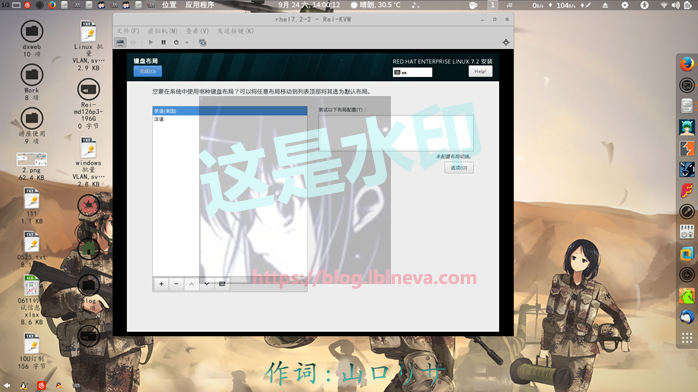
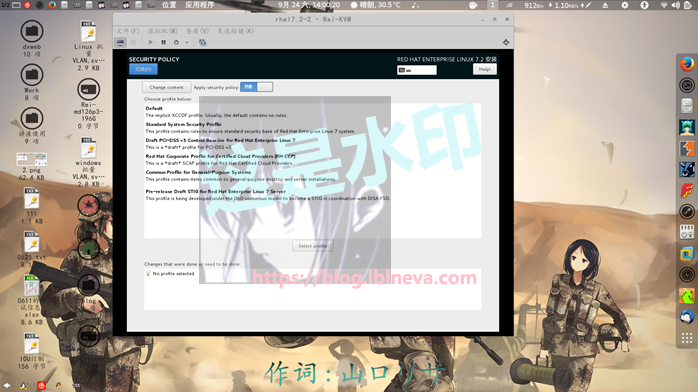
要应用的安全策略,我这里不做任何应用
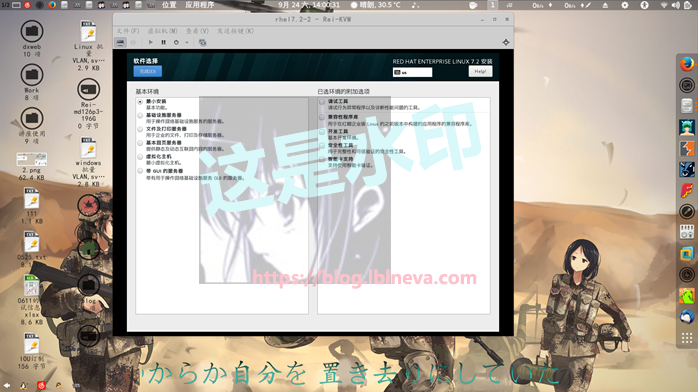
安装软件的选择,可按需选择
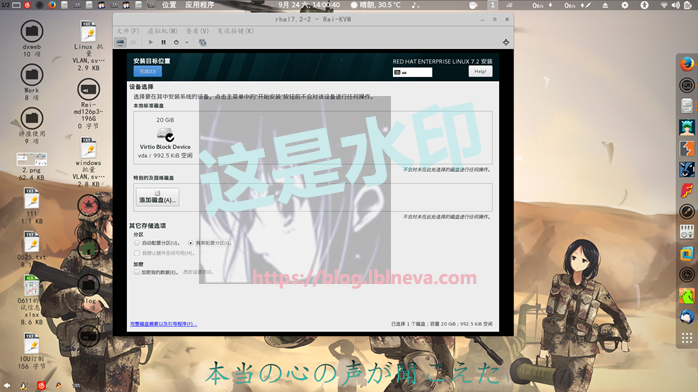
安装位置与分区的设置。如需要手动配置分区,需要进入到这里。
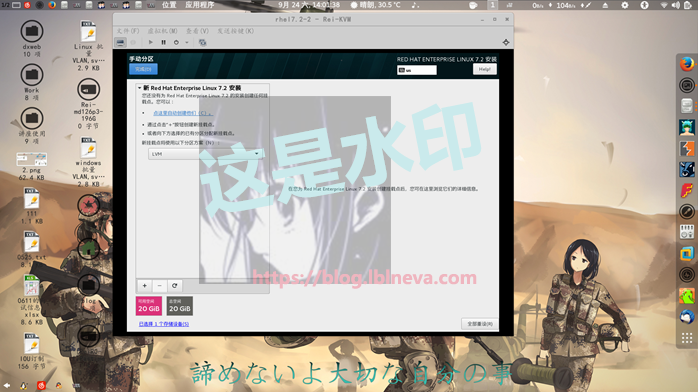
手动分区界面如下,按照习惯独立出boot与home分区:
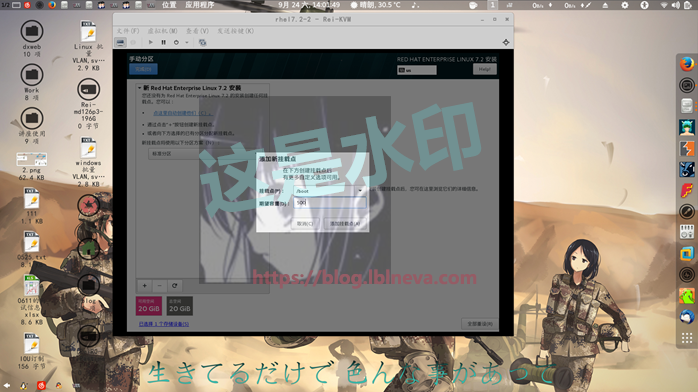
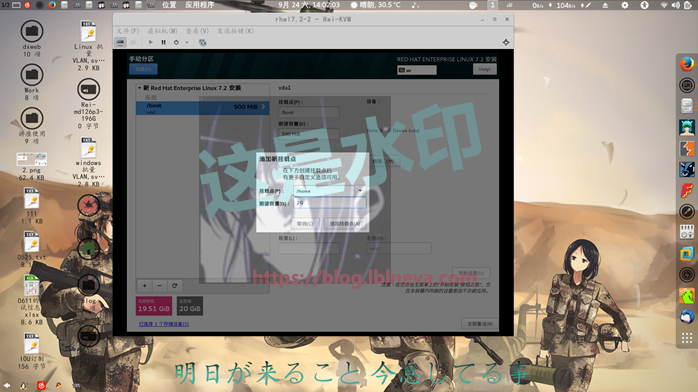
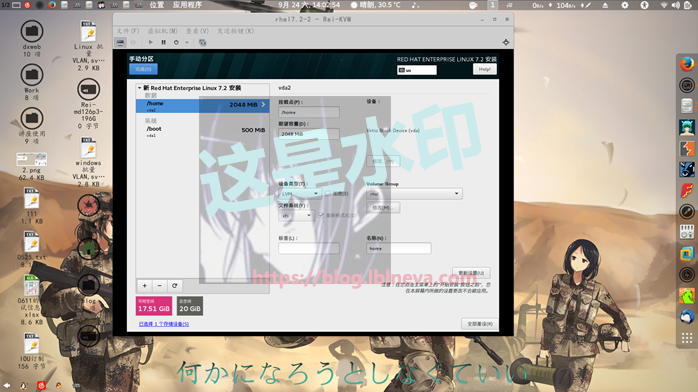
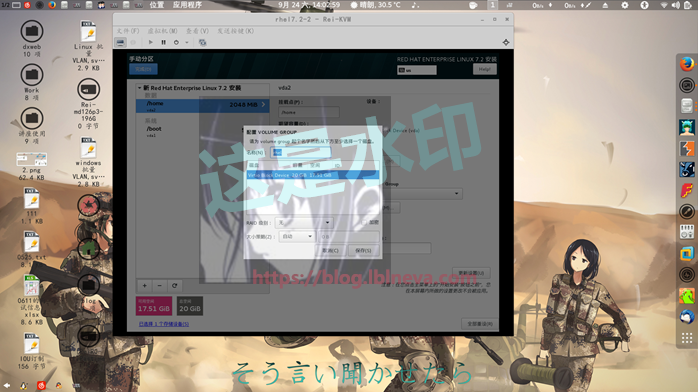
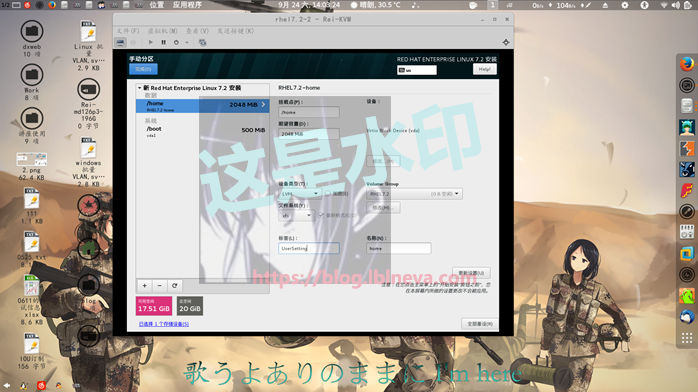
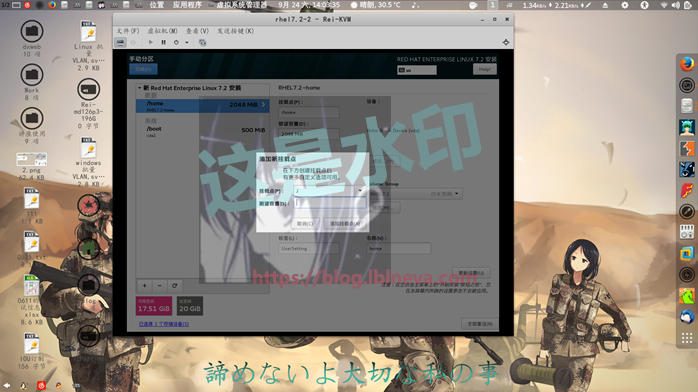
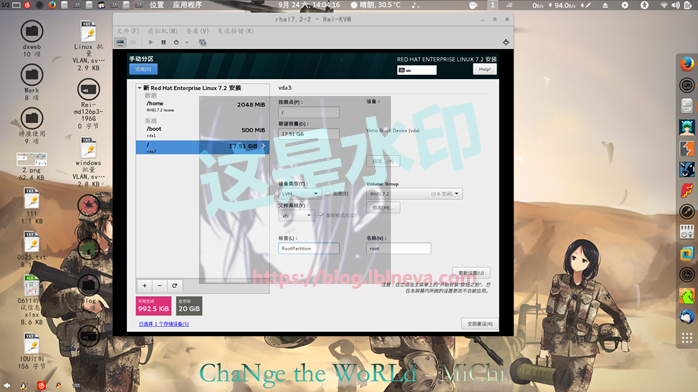
这里配置主机名与网卡设置,在7中网卡名字引入了netbios命名,网卡名字默认将会按照位置来命名。如果需要命名回到以前的设置,需要在安装后对启动和配置文件做调整来关闭这个特性。
虚拟机中KVM的虚拟机还是以ethX的方式来命名。
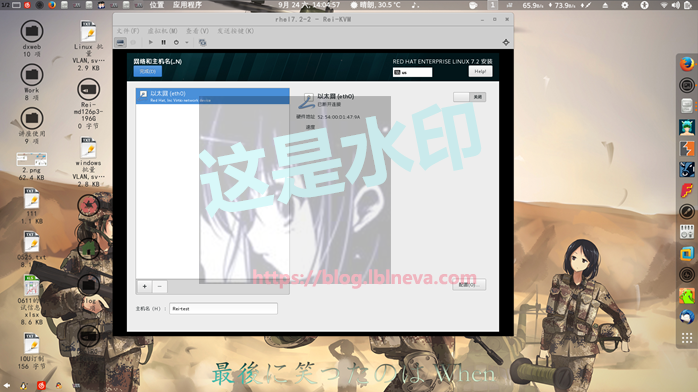
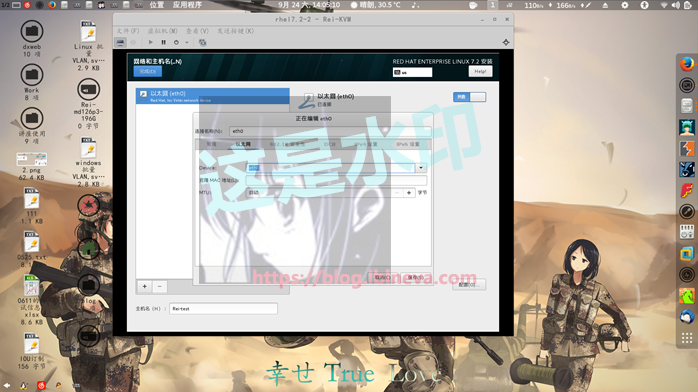
设置完成后进入下一步,正式启动安装程序(主要为对磁盘的操作(如果有)、文件释放、引导安装、相关软件的配置)
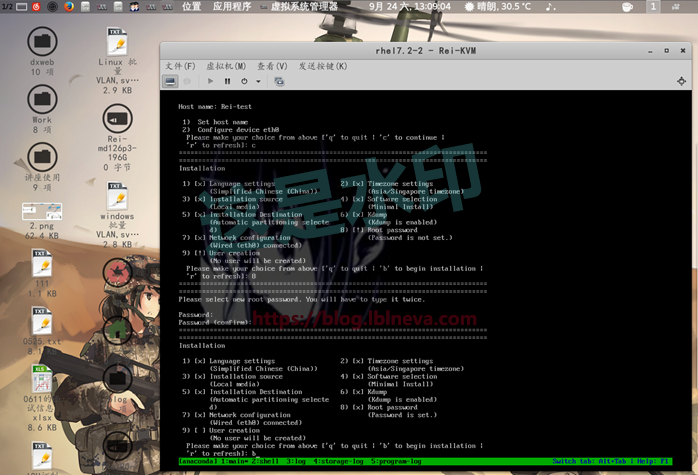
在这个过程中可以设置root账户的密码与创建新用户。
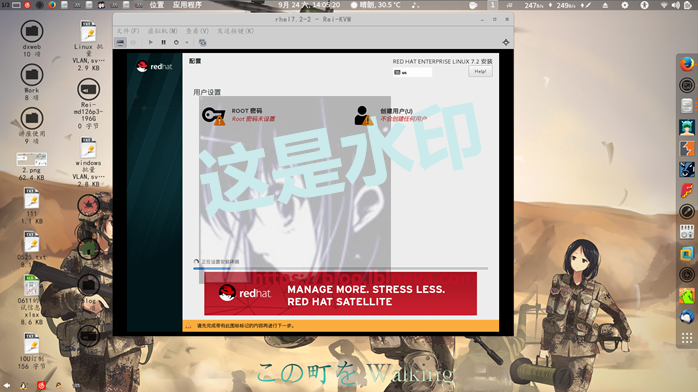
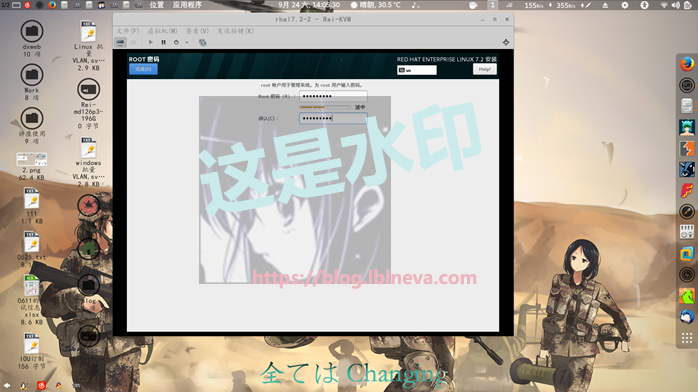
然后就是耐心等待安装结束,安装结束后重启机器。
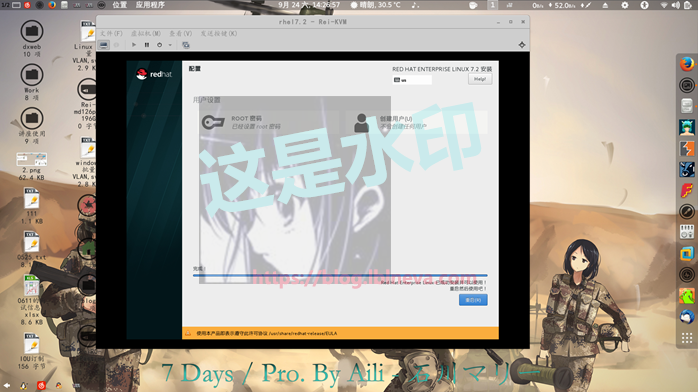
默认RHEL7使用GNOME作为GUI的程序。首次登陆需要做一些基础设置:
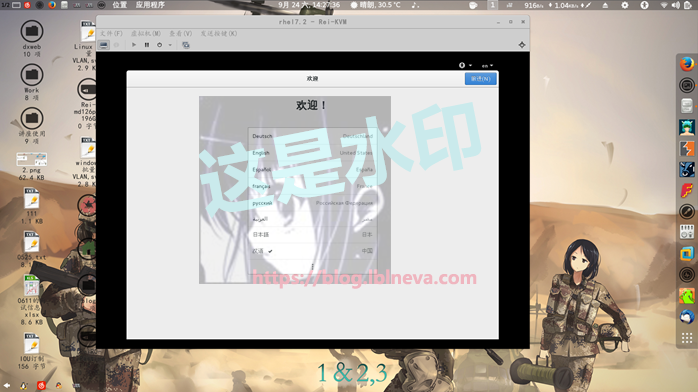
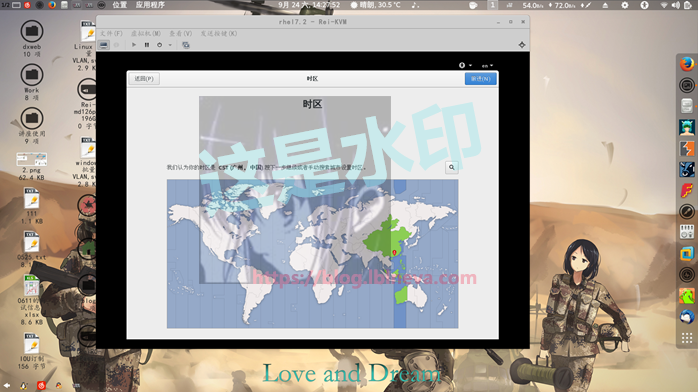
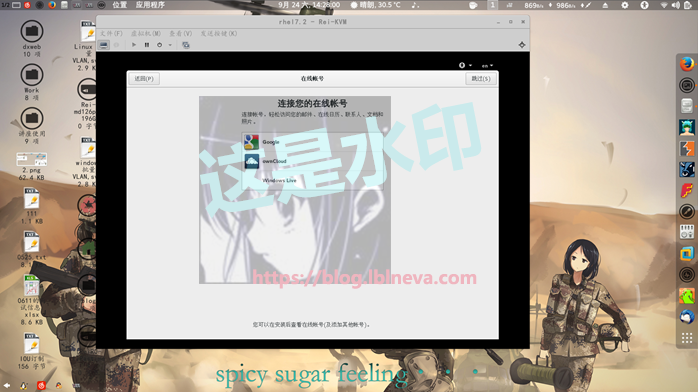
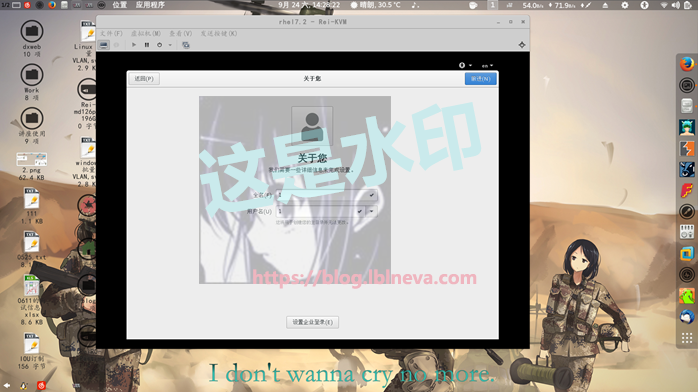
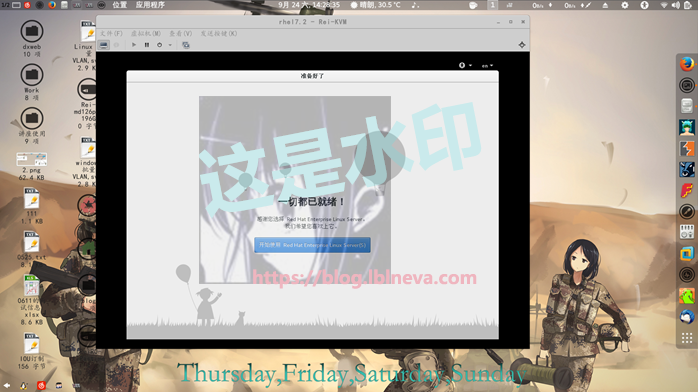
至此,整个安装流程结束。
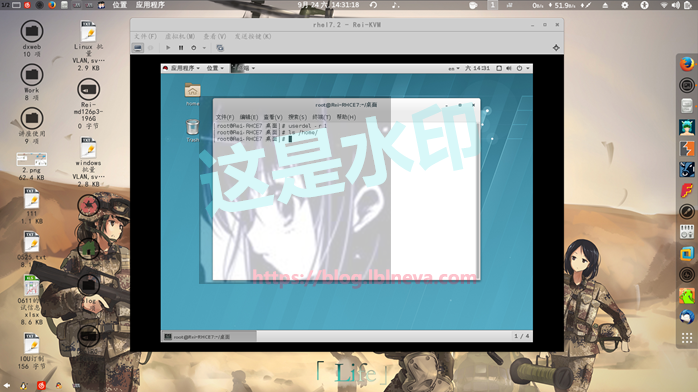
命令行安装
CLI下的的安装和以往也没啥变化
在安装引导程序界面按ESC,输入命令 linux test即可启动
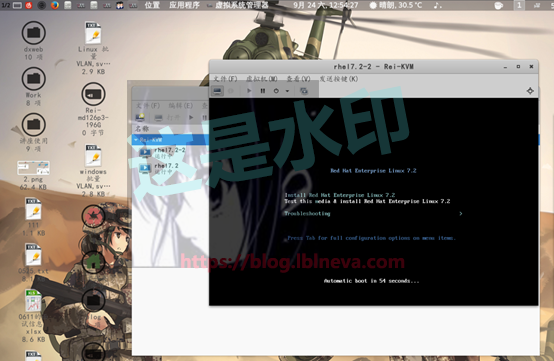
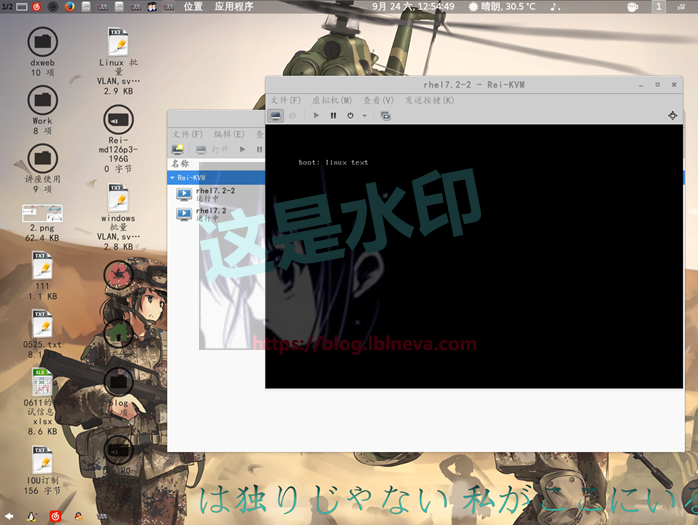
安装过程和GUI下大同小异,需要使用键盘选择对应项做基础设置,其中!必须设置。设置好后按找提示按B进行安装。
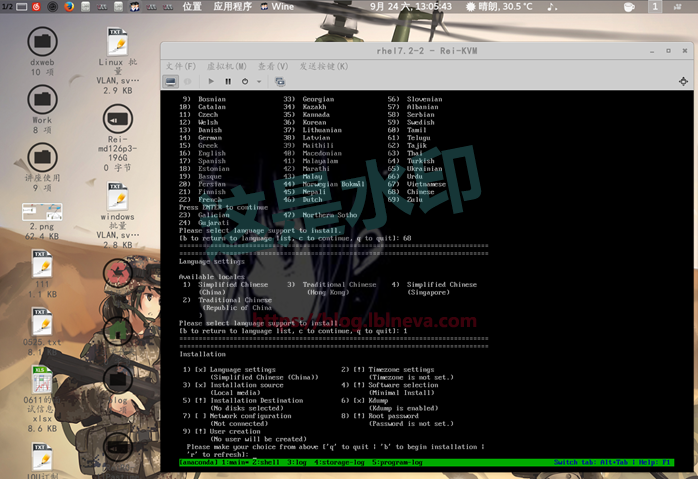
其中,1是设置语言,2是设置时区,3是设置安装源,4设置安装那些软件包,5设置安装到什么位置,6是设置kdump,7是设置网络,8是设置root密码,9是创建新用户。
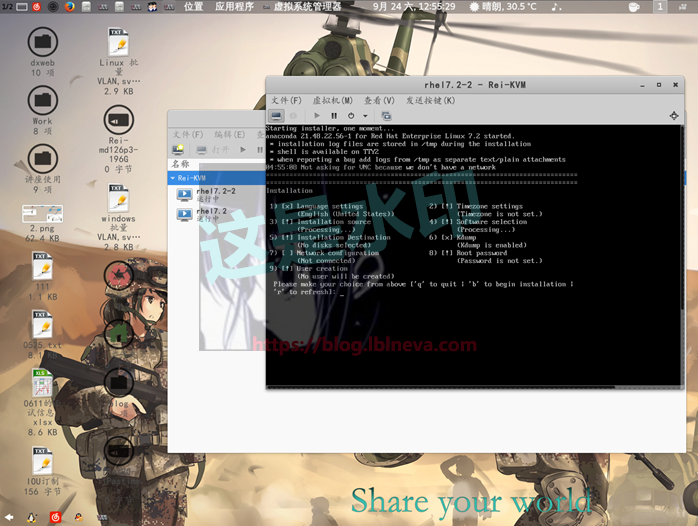
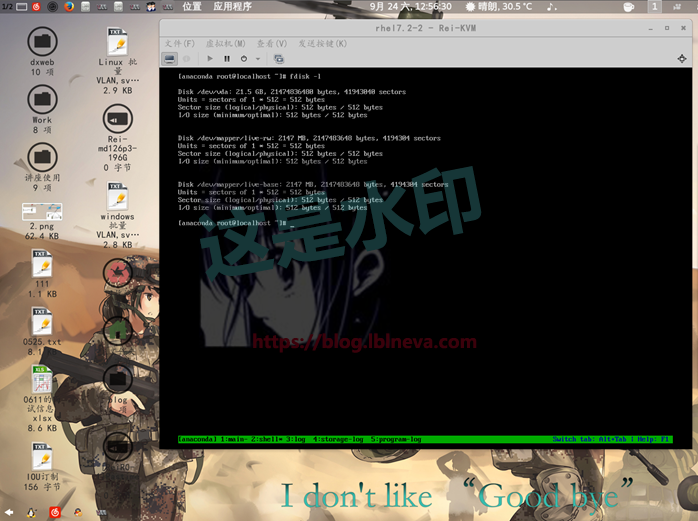
自定义分区的话可以使用快捷键切换其他控制台进入shell,使用命令进行分区
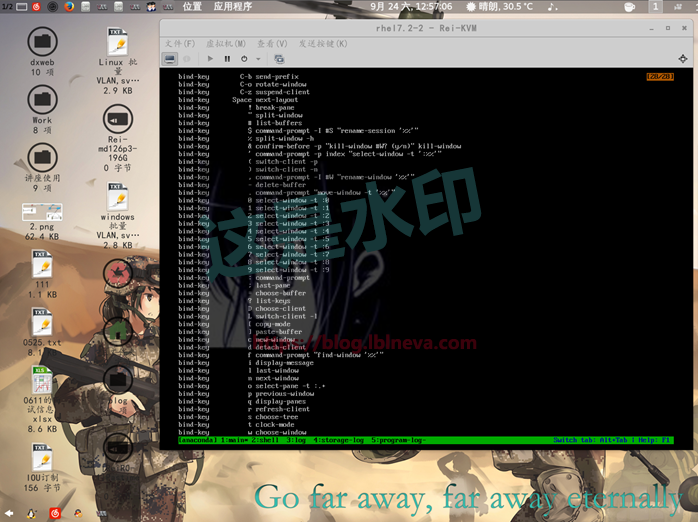
这是支持的指令。
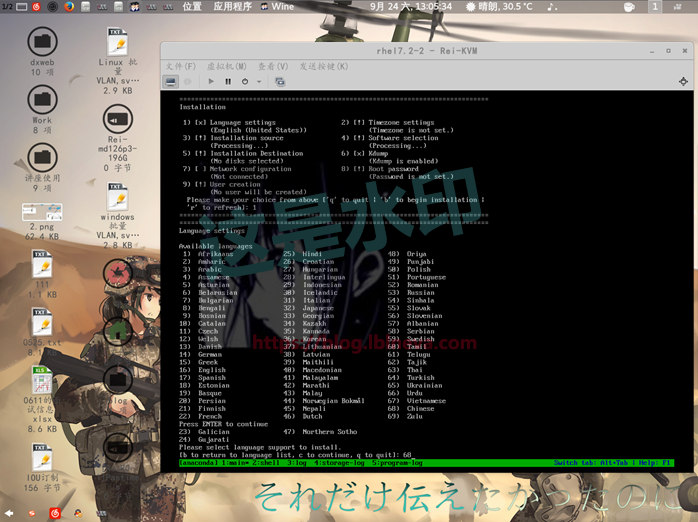
语言设置页面,这里笔者选择了中文(68)
中文选择简体中文(1)
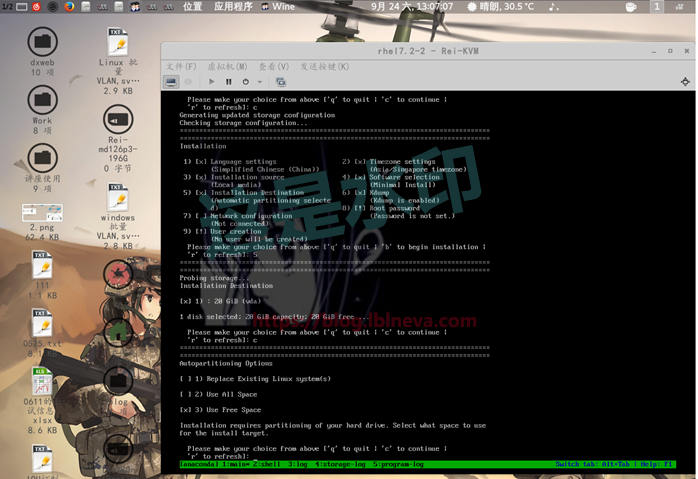
安装目的地的选择。这里使用整个磁盘,创建LVM,分区自动。
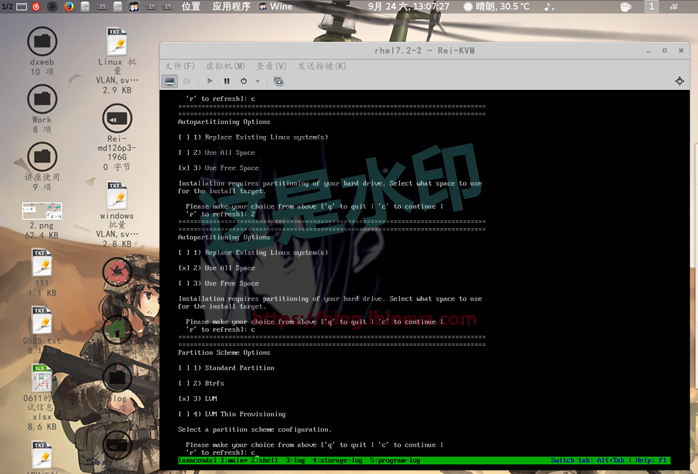
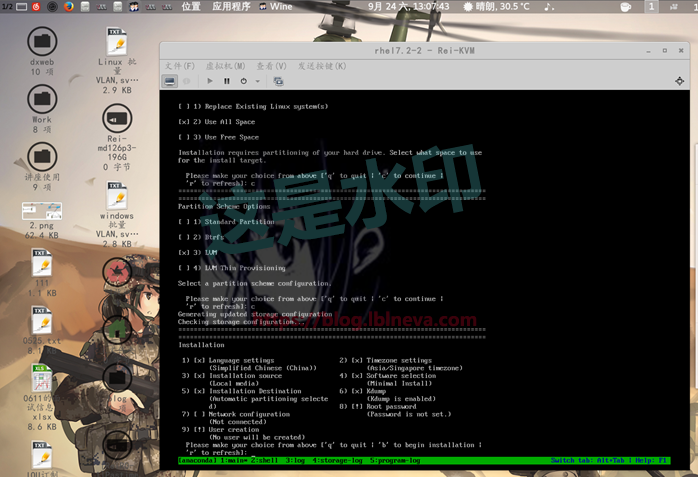
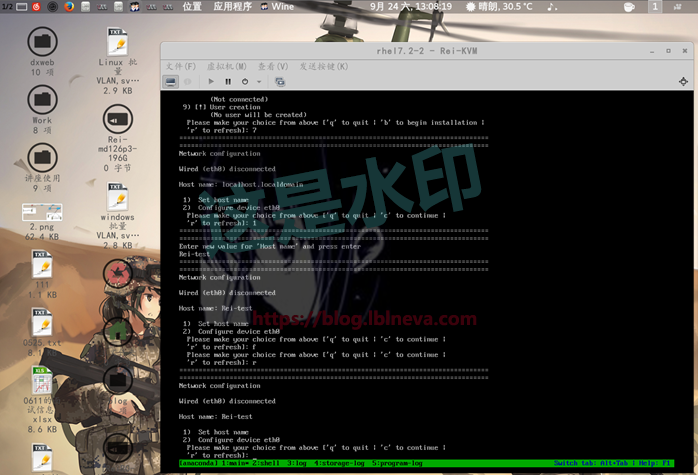
网络和主机名的设置
设置主机名为Rei-test
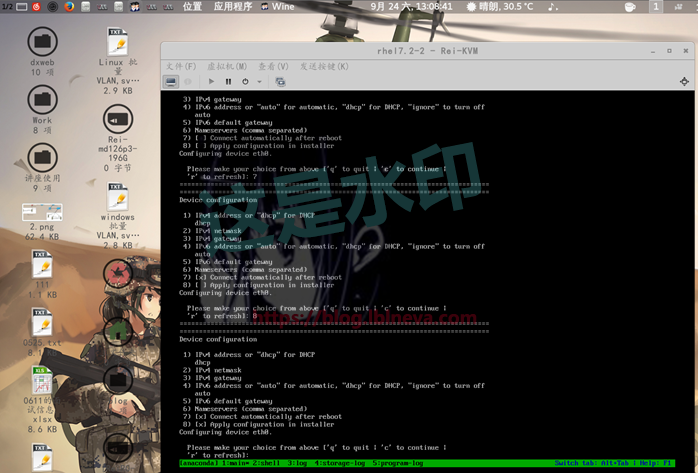
网卡在启动系统后自动启动,没有配置IP,使用DHCP
设置差不多后按B启动安装
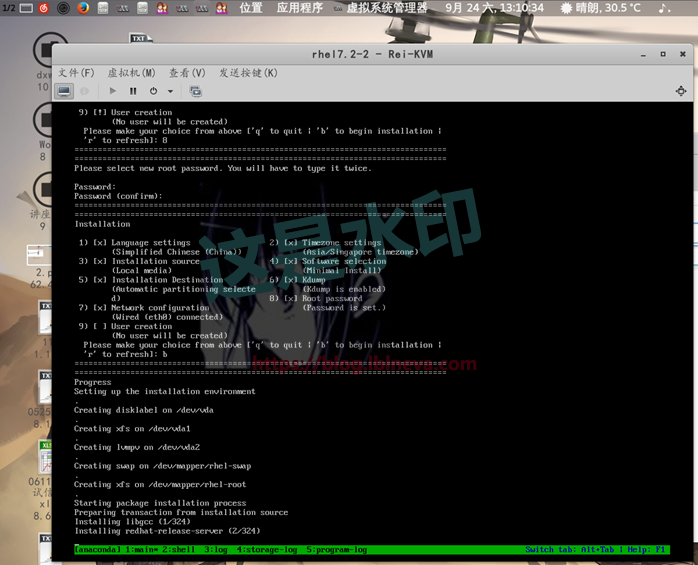
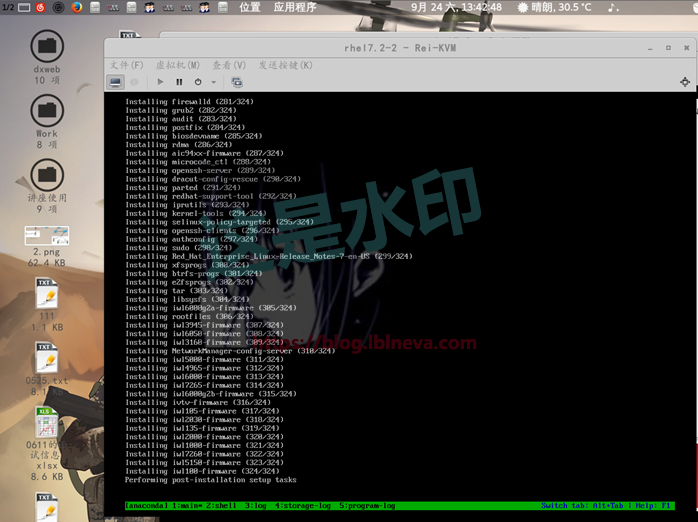
安装进行中
安装完成后登陆的画面