华为FusionSphere虚拟化组件FusionCompute测试部署记录
by lblneva
2018.12.27
-
前言
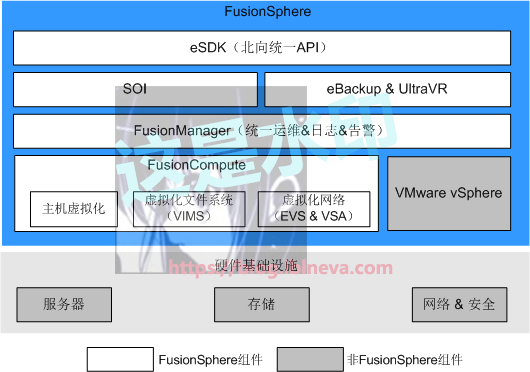
华为FusionSphere解决方案包含很多组件。去年测试华为虚拟化平台FusionCompute与管理套件FusionManager,其中虚拟化技术基于Xen(目前也在做基于KVM的平台)。该架构与其他平台大同小异,由干活的节点与管理的节点共同构成,相互通过API进行通信、管理及扩展。虚拟化管理节点可以部署为虚拟机,以节省硬件资源。
借用文档中FusionSphere解决方案的架构图:
借用文官网最新的架构图:
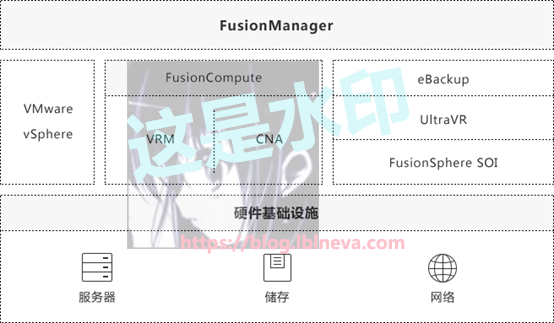
如只跑虚拟化,且环境中只有华为自家虚拟化平台,则只需部署FusionCompute中的2个节点。如公司虚拟化环境属于异构环境,要进行统一管理,则需要另外部署FusionManager。
本文记录笔者测试部署的FusionCompute与FusionManager这两个组件。
-
部署环境的准备
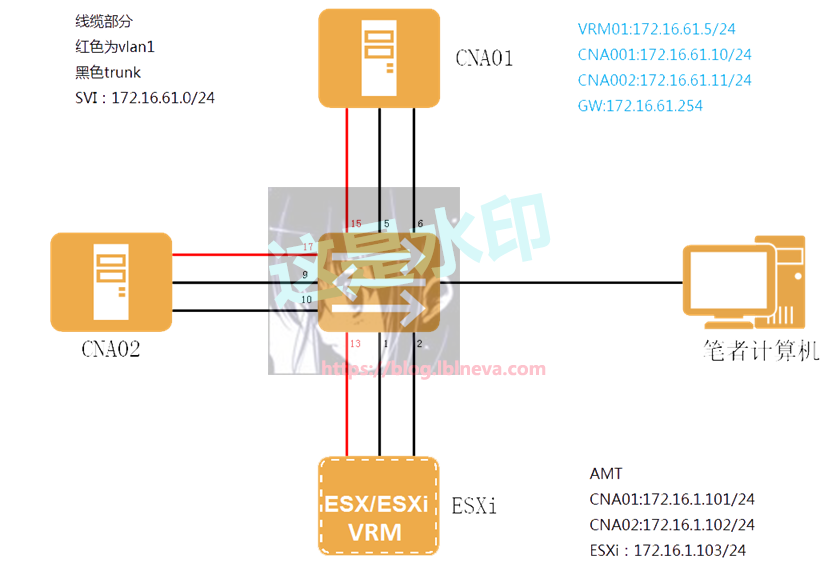
笔者测试部署的版本为V100R006C10。经测试,CNA节点如使用虚拟机进行部署,会发生网卡自动配置一半网卡不能启动问题,并且部分虚拟机的虚拟硬件没有内置驱动支持,导致部署失败。这里将会使用两台物理机器作为CNA节点测试,VRM将会安装到已存在的ESXi环境下,FusionManager将会安装到部署好的FusionCompute环境中。
大体拓扑及IP分配如下:
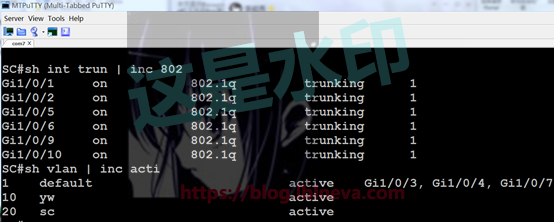
测试环境下交换机的IP与trunk配置,如图:

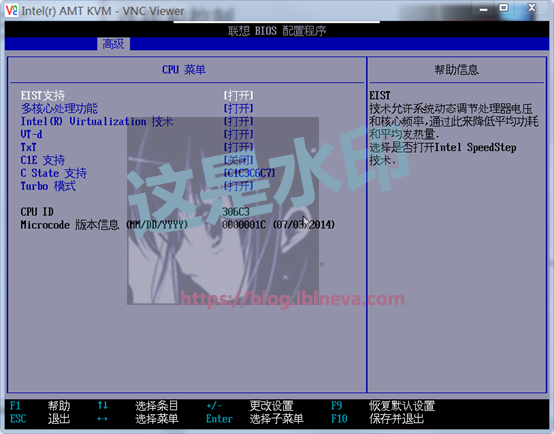
服务器需要开启硬件虚拟化的支持。根据不同CPU类型开启不同的特性。笔者测试环境中服务器使用Xeno E3的CPU,在BIOS中开启VT-X与VT-D:
物理服务器管理IP如下:
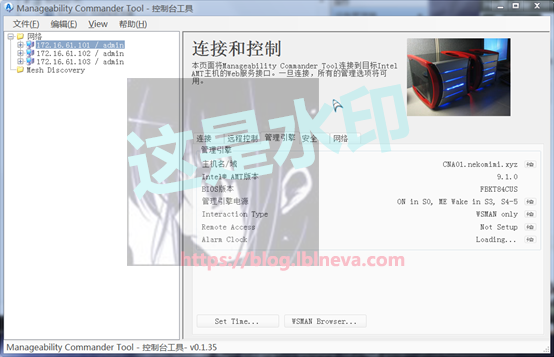
其中101与102的机器对应CNA,103为一个测试的ESXi环境
FusionSphere推荐使用PXE方式进行部署,华为为此提供了一套基于Windows安装的简易环境。所以要求提供部署的计算机操作系统为Windows7及以上,且开放必要端口。部署网络环境中无其他设备提供dhcp。
笔者由Win7提供部署环境。有些地方需要注意。如网卡方面:
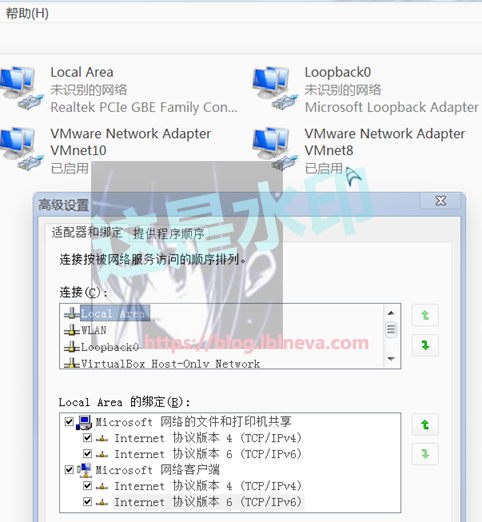
需保证网卡协议顺序是IPV4优先。
-
部署的流程
-
CNA的部署
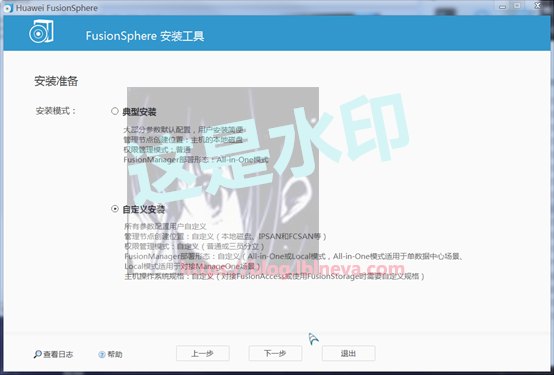
整个安装过程较为简单,在完成准备环境后启动FusionSphere的安装工具:
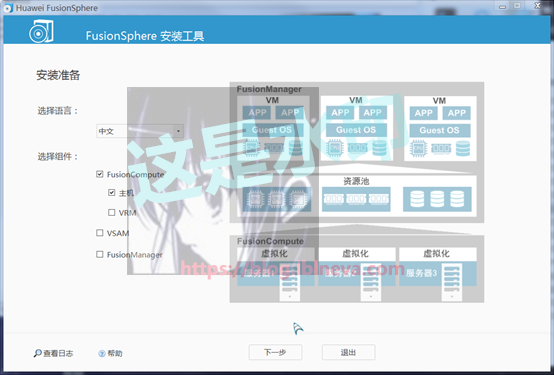
按照提示选择需要安装的组件,基本就是按照提示下一步下一步了
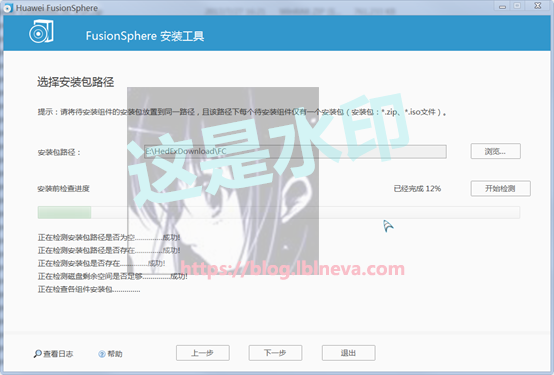
选择安装包所在位置,安装文件需要放到一个文件夹中,否则检测会通不过:
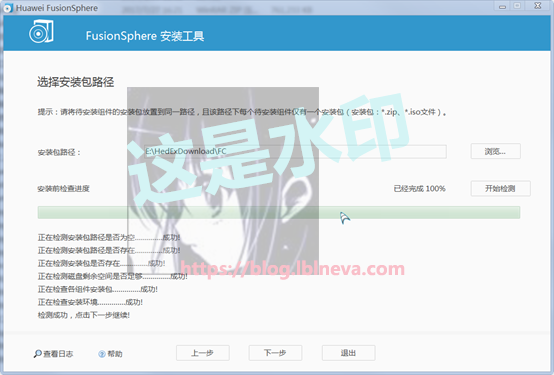
只要软件准备好,环境也没问题,一般就会通过:
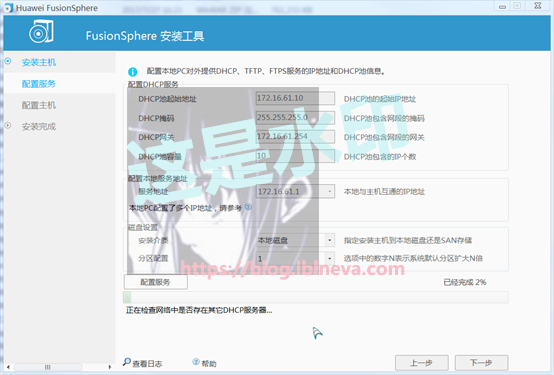
配置PXE需要的DHCP环境及FusionSphere需要安装到的位置,按需配置:
检测通过后将会启动PXE安装,然后通过网络启动服务器。服务器启动并安装后会ping一下PC,所以部署的PC要放行ICMP。
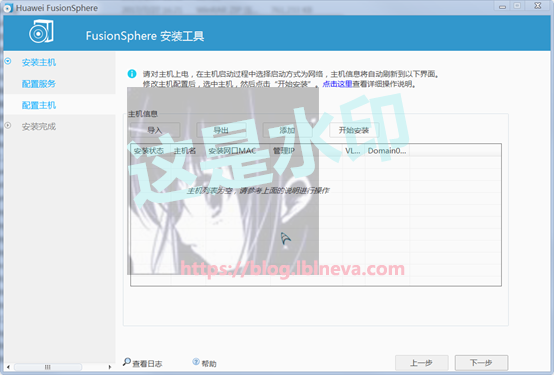
安装工具准备完成,提示对服务器上电:
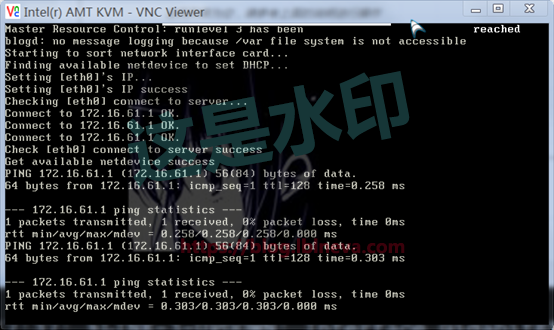
启动服务器,进入到PXE,可以看到华为的机制是ping下启动部署工具的机器,用来获取服务器的网络信息:
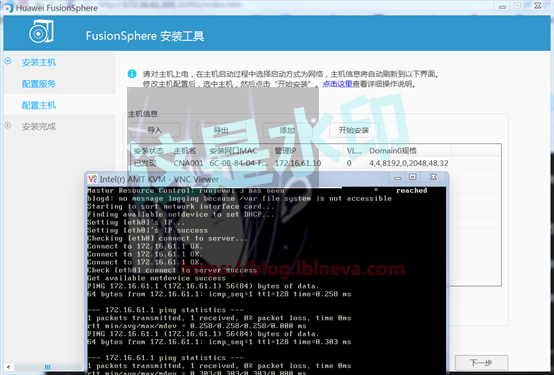
可以看到已安装工具已经获取到服务器的信息:
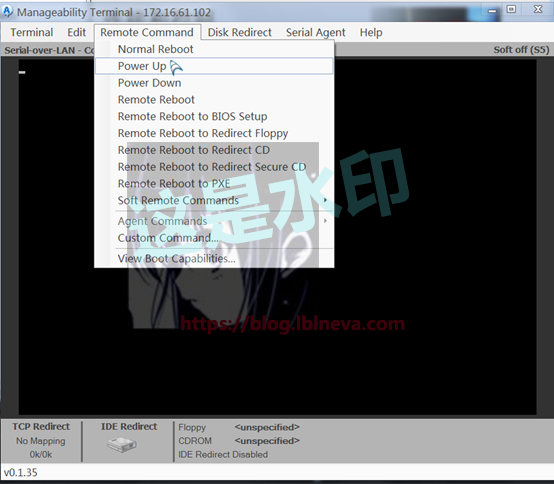
对另外的机器上电。因为服务器的磁盘处于未分区状态,默认自动进入到PXE:
第二台服务器的启动过程:
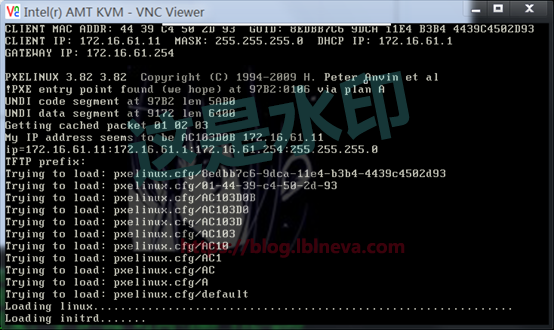
安装工具可以对已获取的客户机进行一些配置调整:
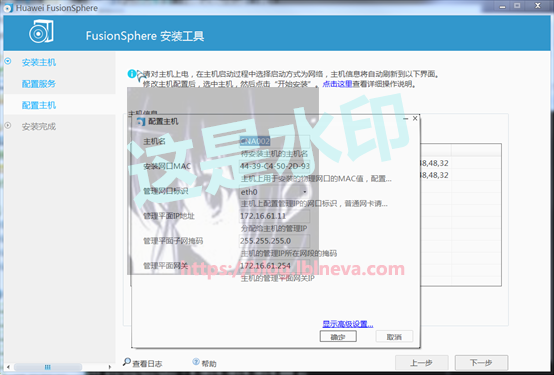
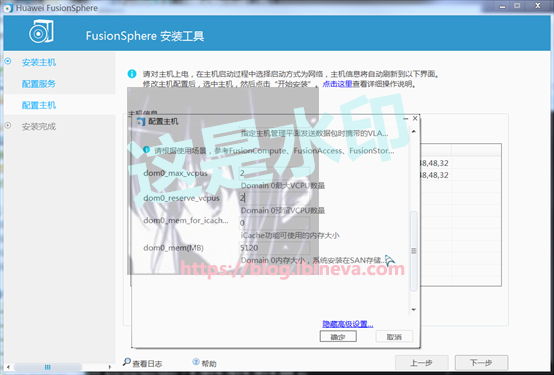
调整完成后启动安装即可:
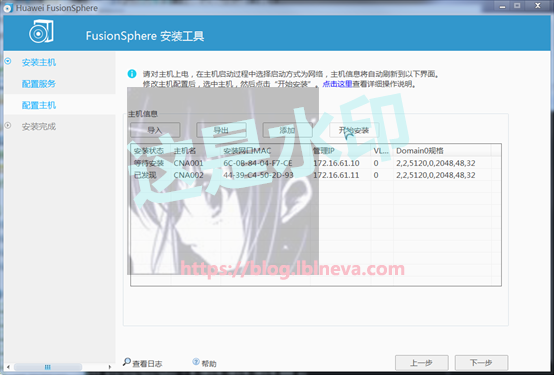
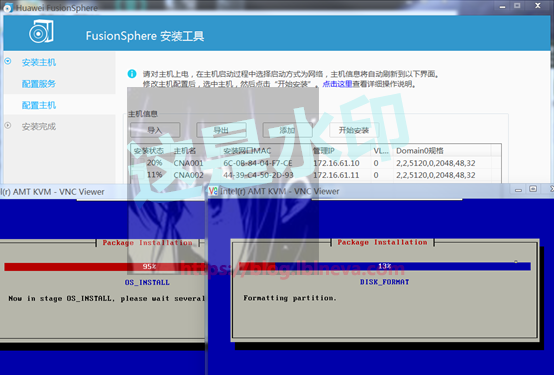
安装过程会有进度条显示进度,物理机器也有相应安装进度:
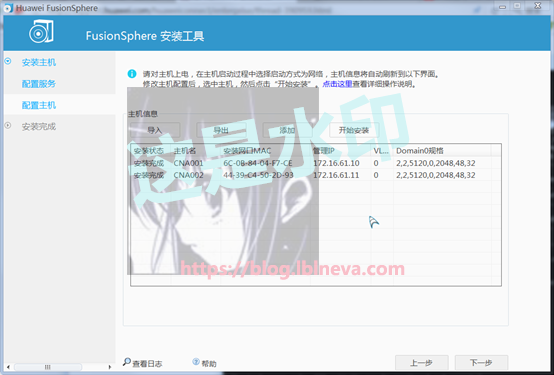
安装结束:
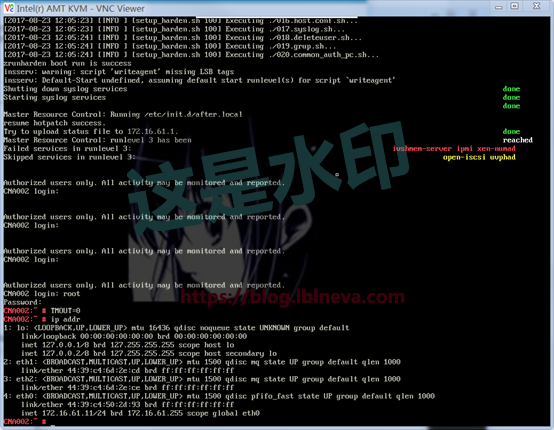
可随机登陆一台CNA服务器做检查。密码在软件的文档中:
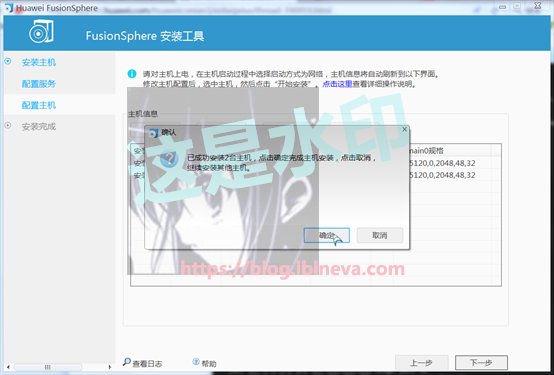
如需安装其他服务器,可以继续,否则直接完成:
至此,FusionCompute的CNA节点安装完毕。
-
VRM的部署
VRM属于华为虚拟化FusionCompute中对CNA的管理节点,可裸机部署也可虚拟机部署。这里将其部署到已存在ESXi中。
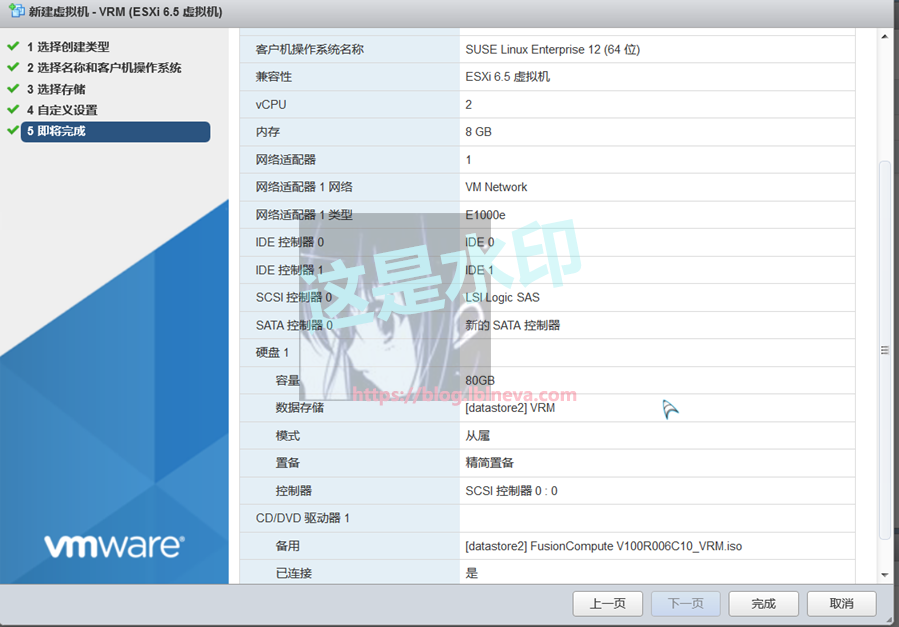
VRM安装比较简单。需要注意的有一点,虚拟机的虚拟硬件类型不能按照SUSE Linux Enterprise 提供的默认的类型。
-
-
-
ESXi虚机的设置
-
笔者ESXi虚机硬件设置如图:
-
VRM的部署
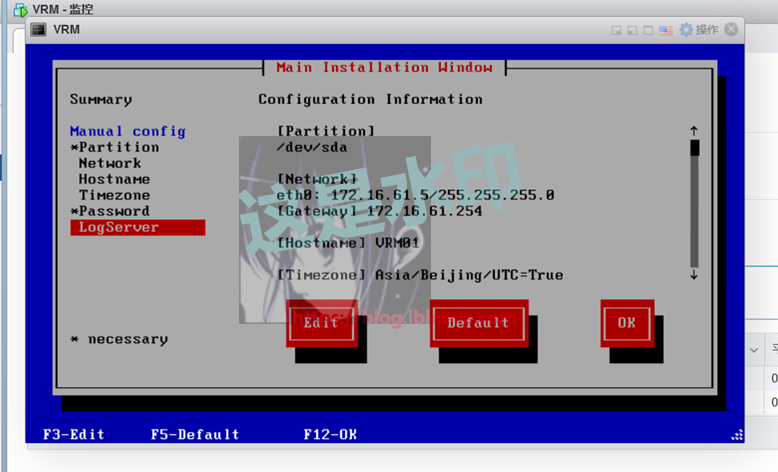
启动虚创建好的虚拟机,安装过程按照提示填写必要项即可:
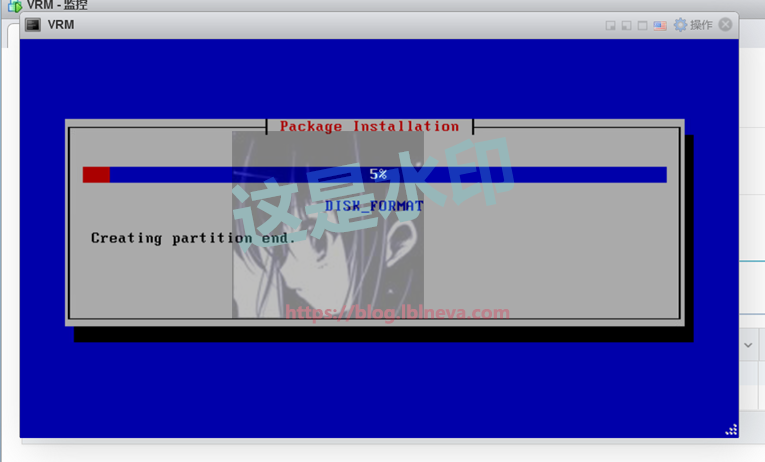
确认都没问题后启动安装:
-
VRM对CNA的管理
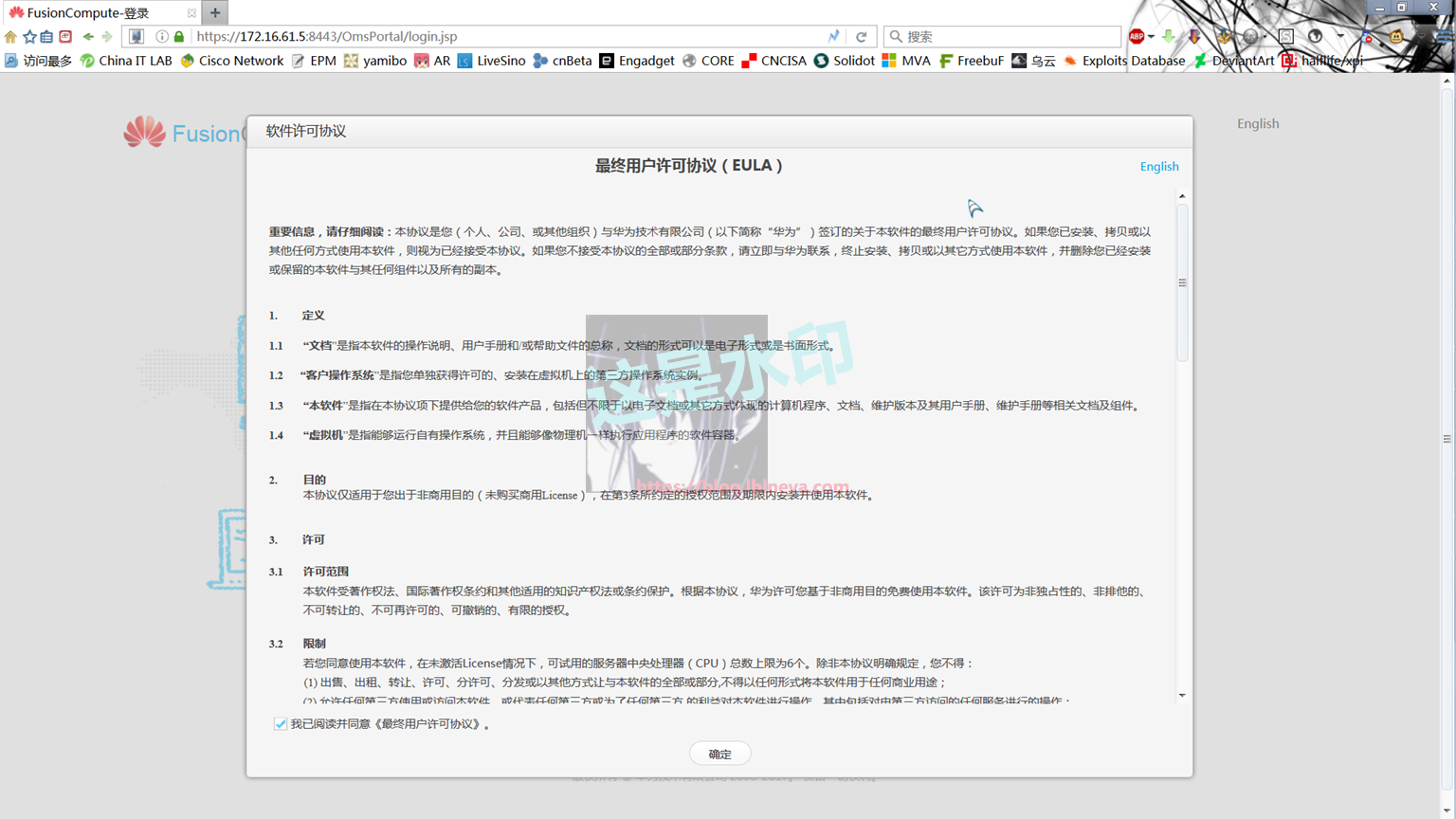
VRM安装结束后,需使用web方式登陆VRM对CNA进行纳管。在浏览器上输入VRM的地址既可访问VRM。用户名与密码见文档:
-
-
-
创建集群与添加主机
-
FusionCompute的管理思路与其他虚拟化平台类似。以站点集群做区分,CNA主机归属不同集群,虚拟机使用集群中CNA节点的硬件资源。
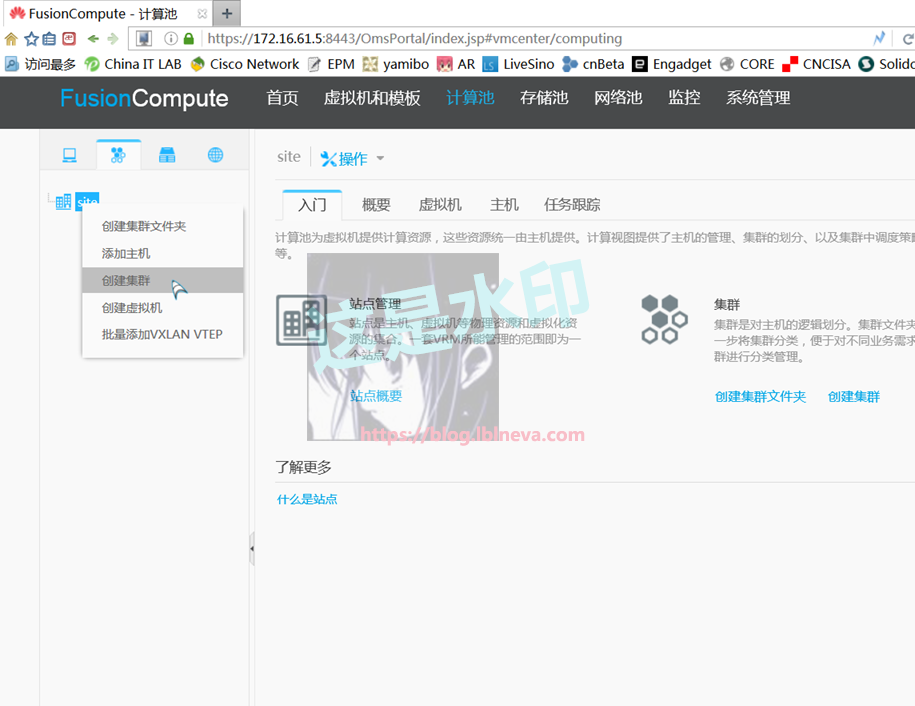
创建集群:
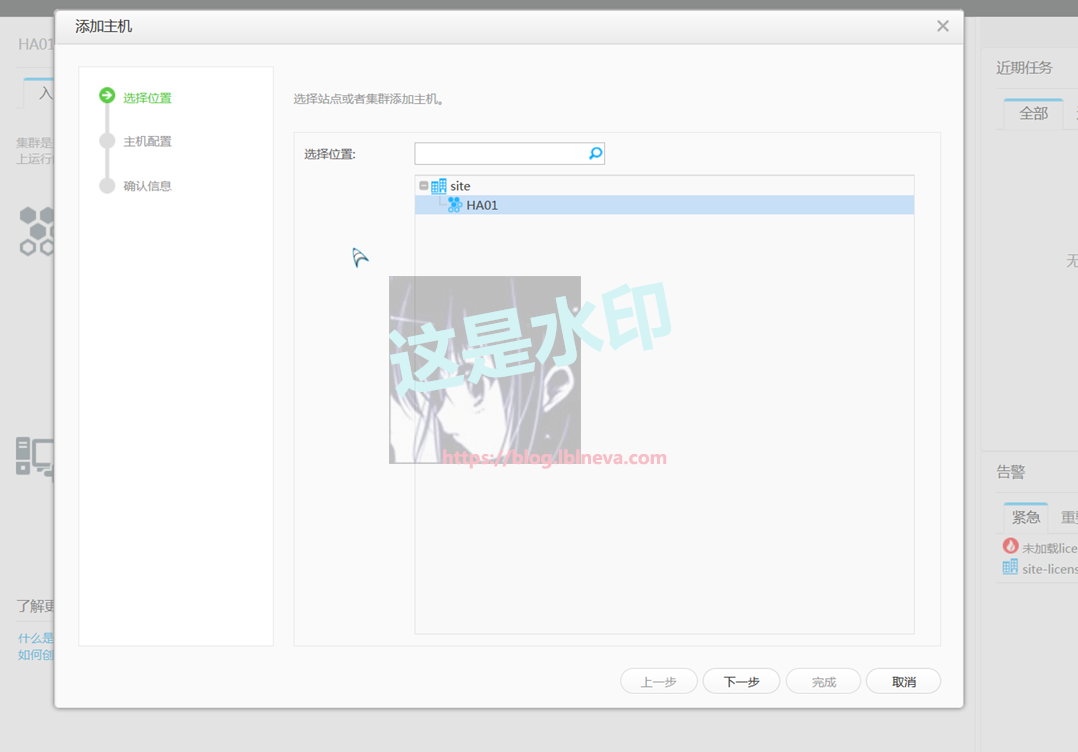
向集群添加CNA主机:
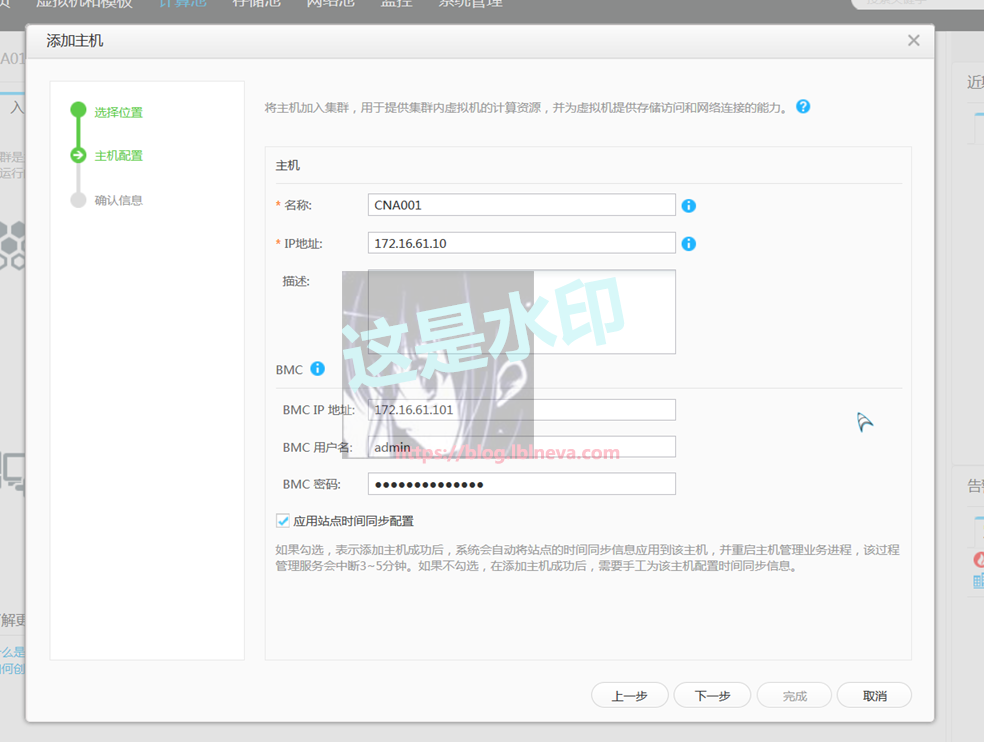
输入CNA主机必要信息,用以验证及纳管:
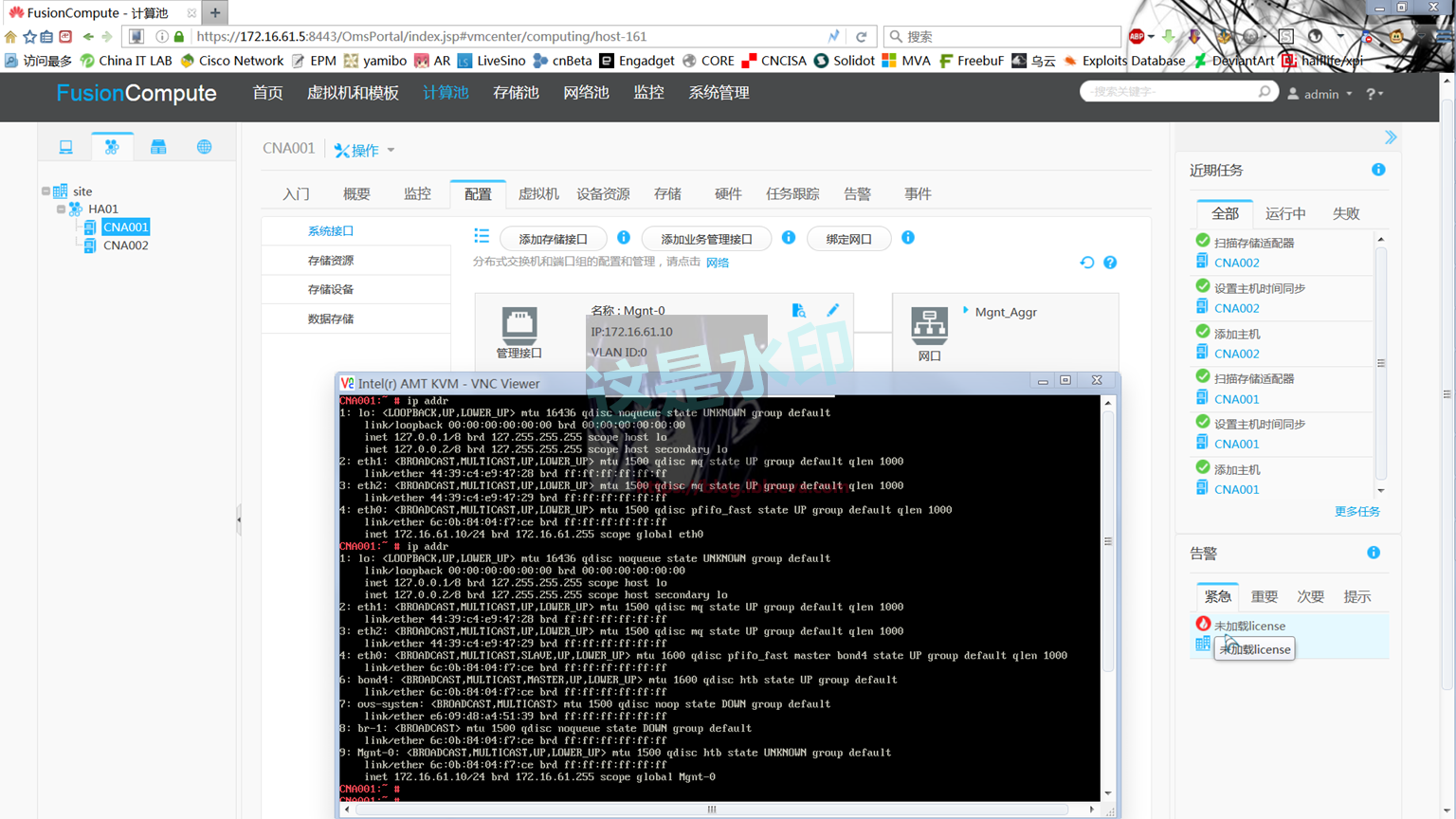
添加后的主机:
-
磁盘资源
添加主机后需要配置资源以供使用。内存与CPU主机默认提供,这里简要看下磁盘。以CNA本身自带磁盘为例。
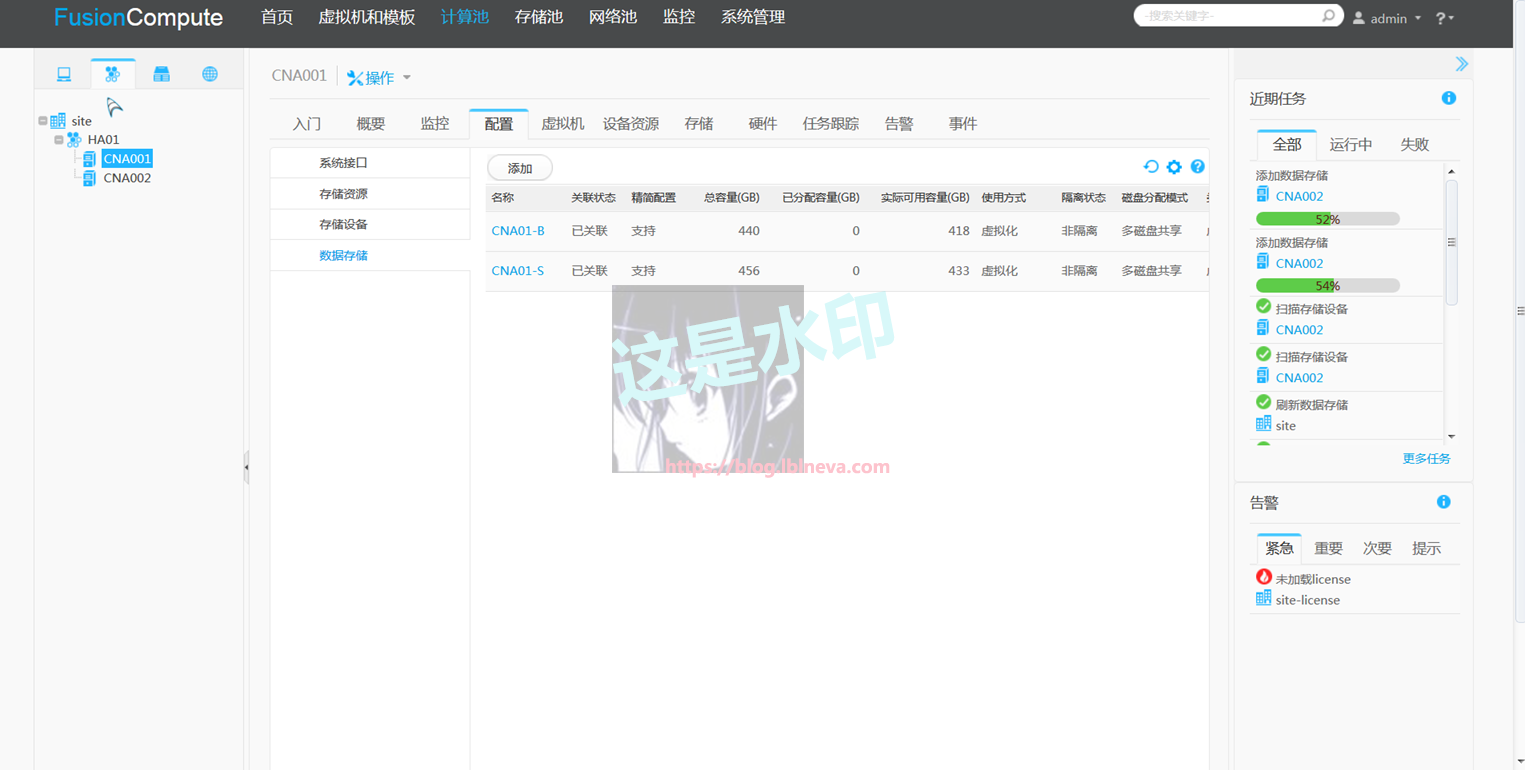
将CNA的磁盘作为资源进行附加以供使用:
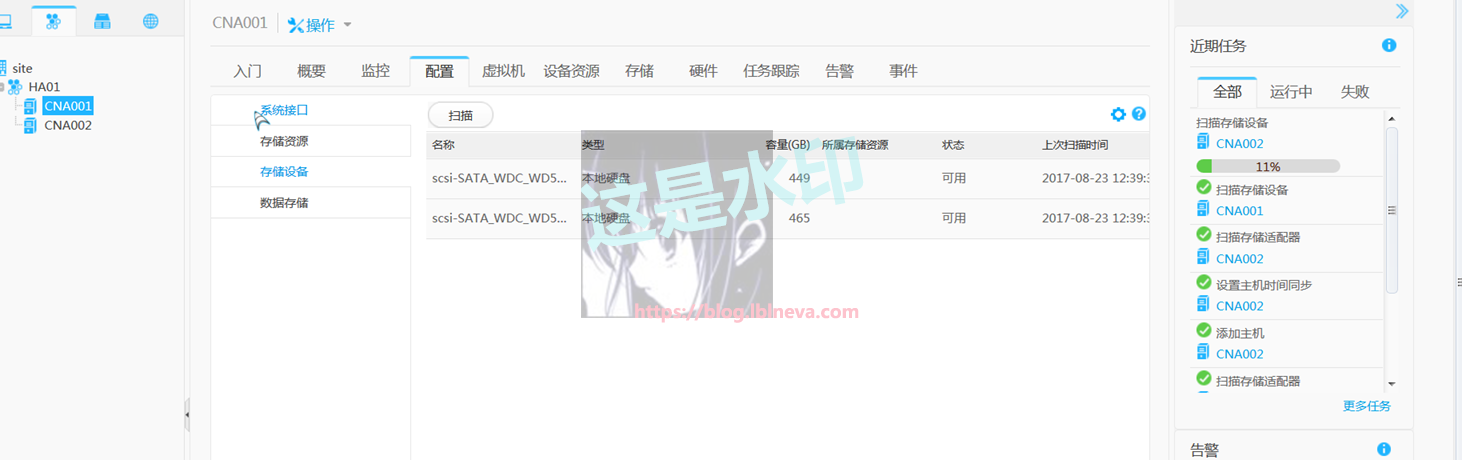
关联存储页面:
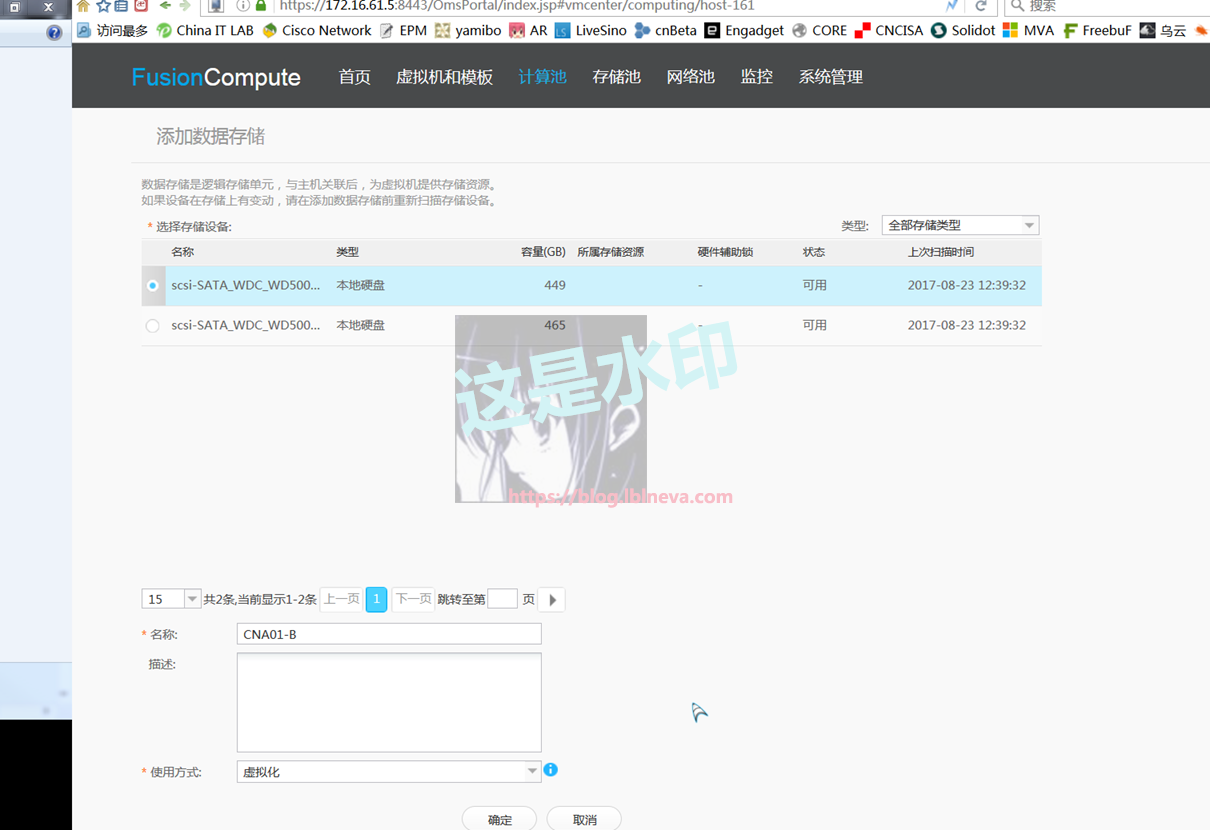
效果:
-
网络资源
虚拟机另外一个重要资源就是网络,以准备交换机与端口组为例。
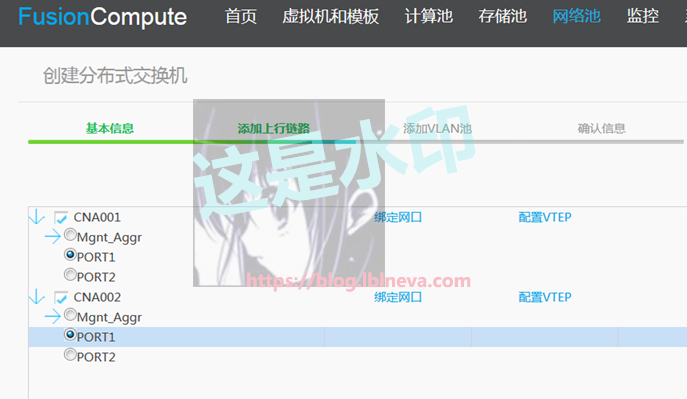
创建分布式交换机,为一会的FusionManager做准备:
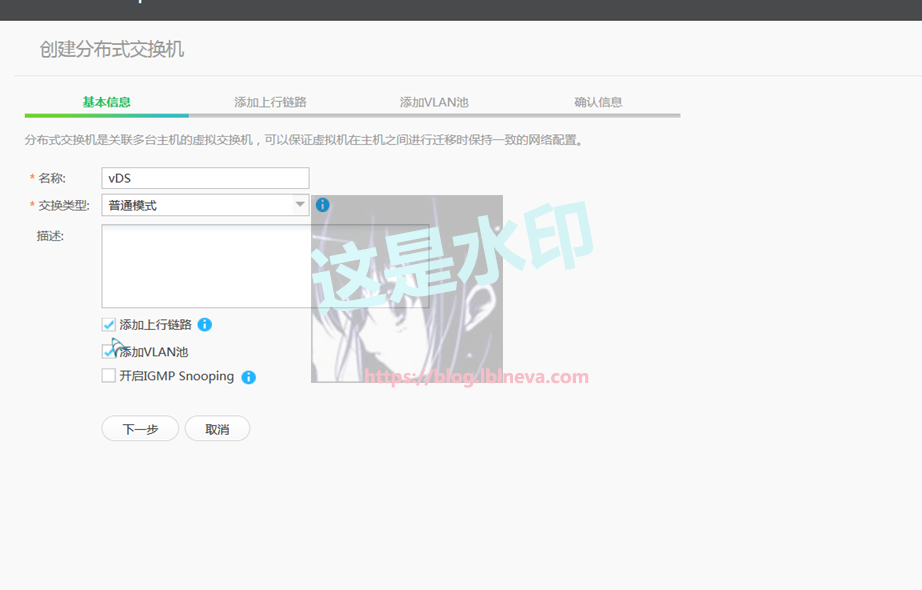
服务器物理端口的关联:
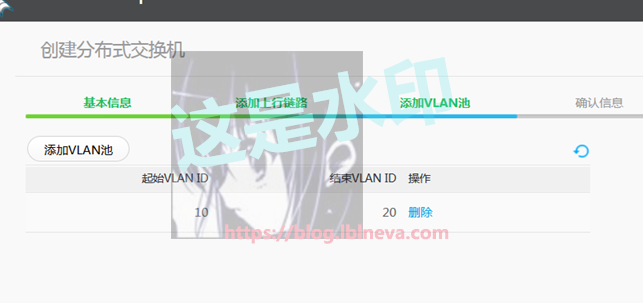
创建的Vlan池:
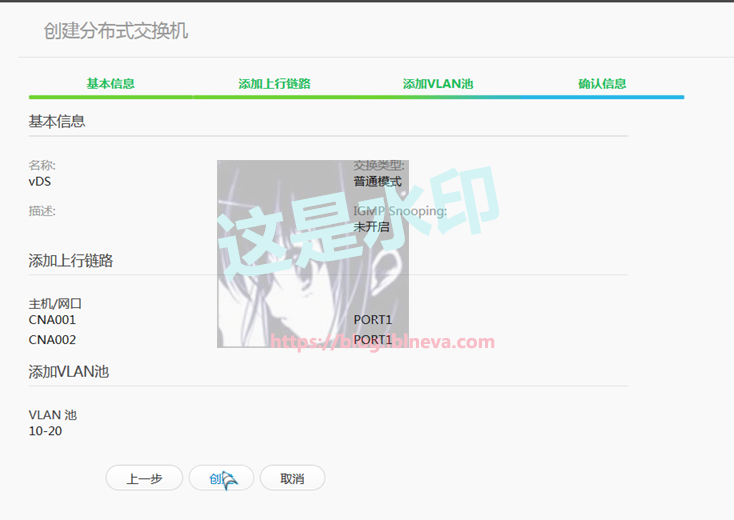
分布式交换机的大体配置:
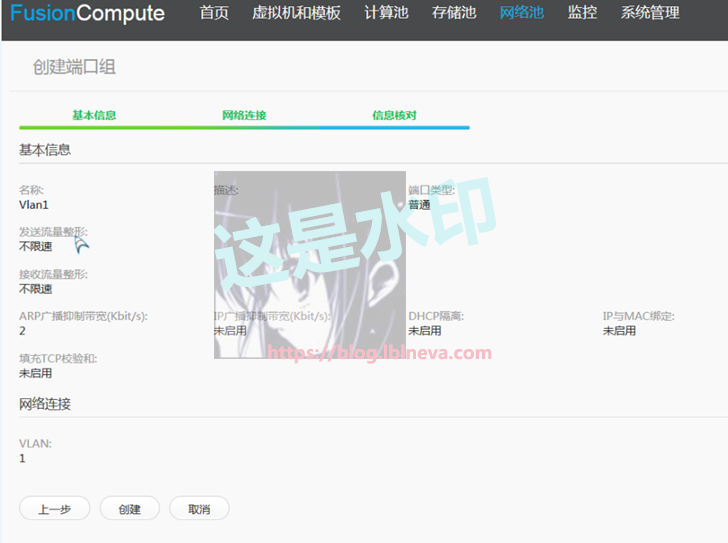
创建端口组:
-
FusionManager的安装与配置
FusionManager需要部署在虚拟化环境中,其节点有2种,借用官网文档节点说明:
|
节点 |
说明 |
| FusionManager | FusionManager节点,部署在虚拟化环境中独立的虚拟机上。 |
| VSAM | VSAM是提供虚拟防火墙和DHCP功能的系统服务虚拟机的管理节点,部署在虚拟化环境中独立的虚拟机上。 当需要使用FusionManager提供这些功能时,需要部署VSAM。 |
-
-
FusionManager虚拟机的创建
-
笔者直接将FusionManager部署到刚刚安装的CNA。首先需要创建虚拟机。
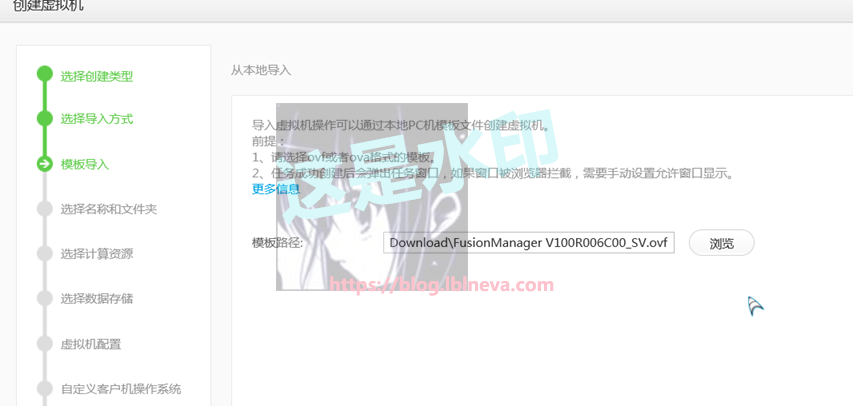
采用华为提供FusionManager的模板创建虚拟机:
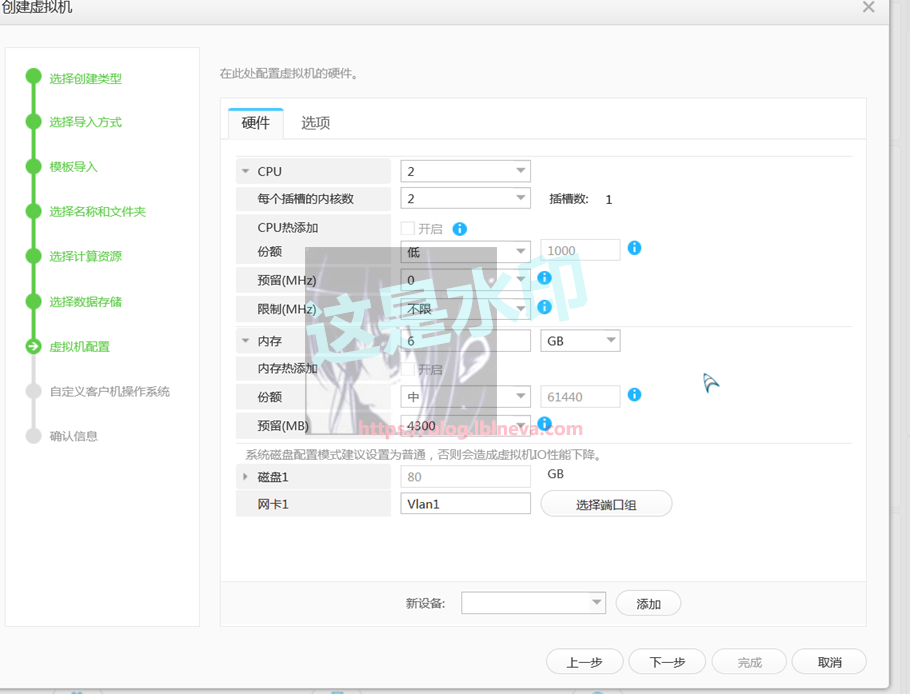
因为是测试环境,笔者按照最低要求配置FusionManager:
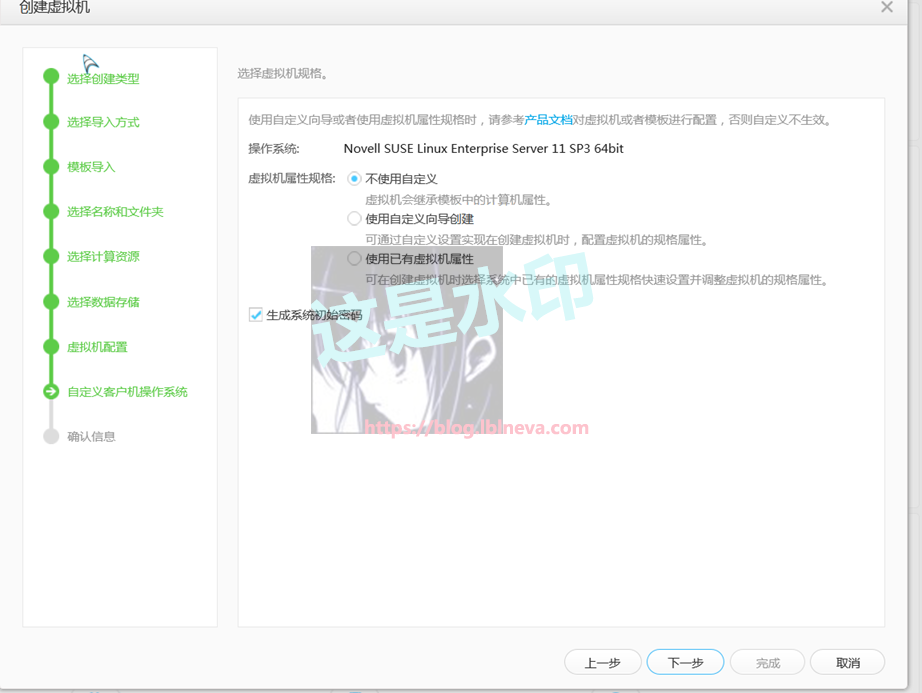
FusionManager虚拟机与VMware vSphere的vCenter类似,也是采用SUSE Linux Enterprise作为基础操作系统:
至此,FusionManager的虚拟机准备完毕。下文中需要配置的VSAM虚拟机与之类似。
-
虚拟机的启动与配置
FusionManager的虚拟机需要做些配置才可以使用。
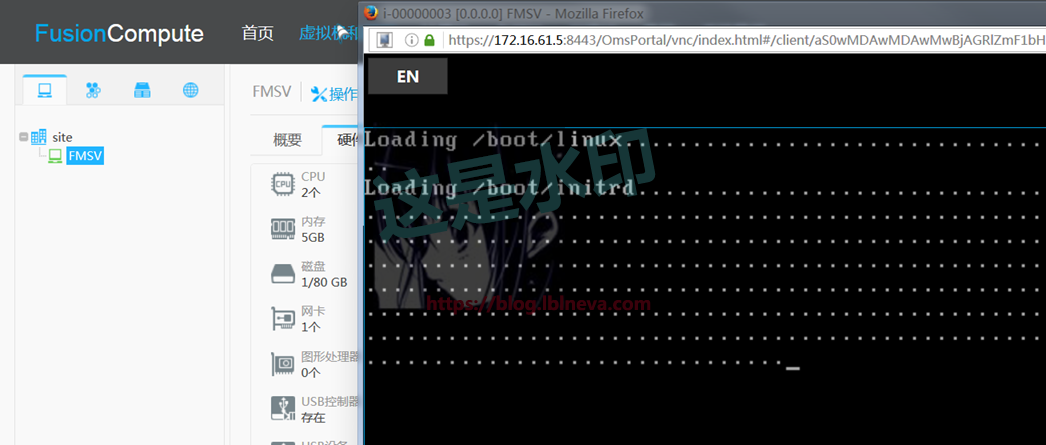
启动刚刚创建的虚拟机,进入初始化:
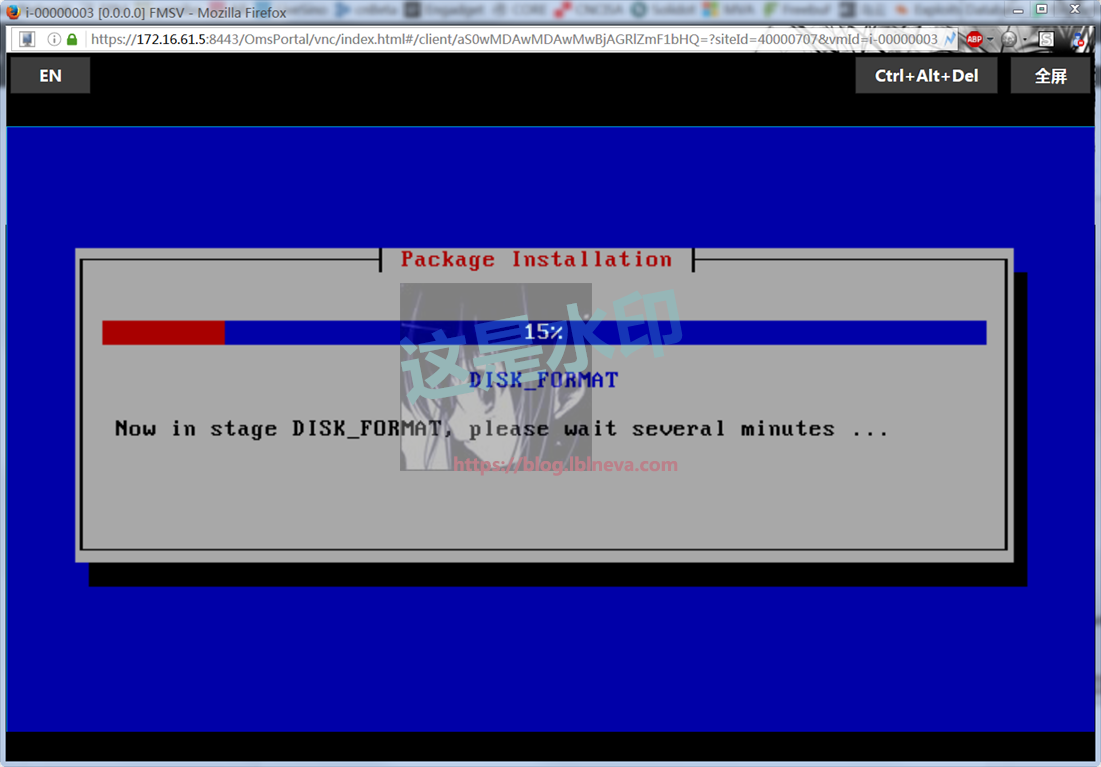
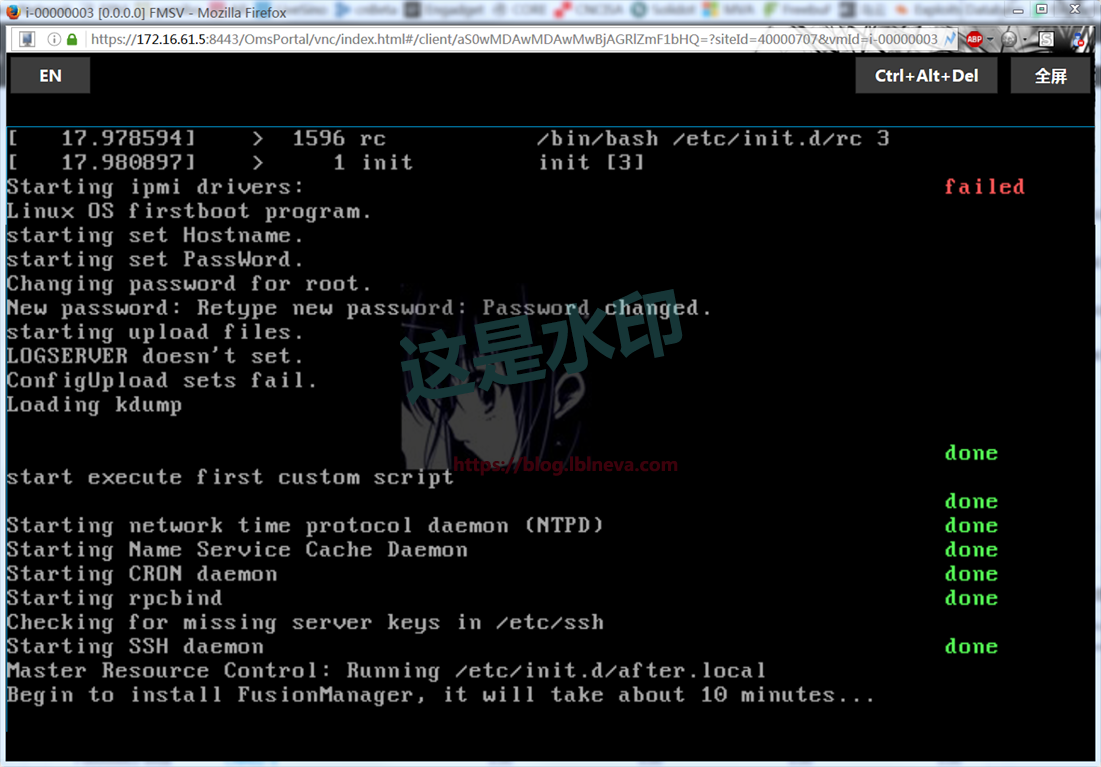
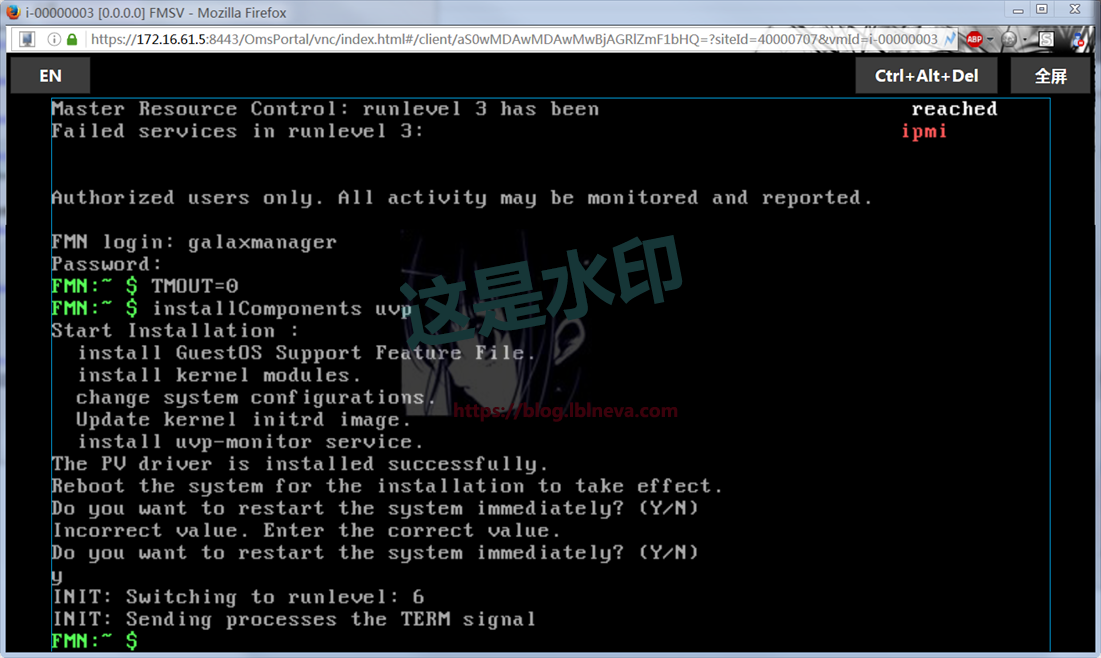
笔者配置完成后,提示tools没启动。重新做次uvp的安装:
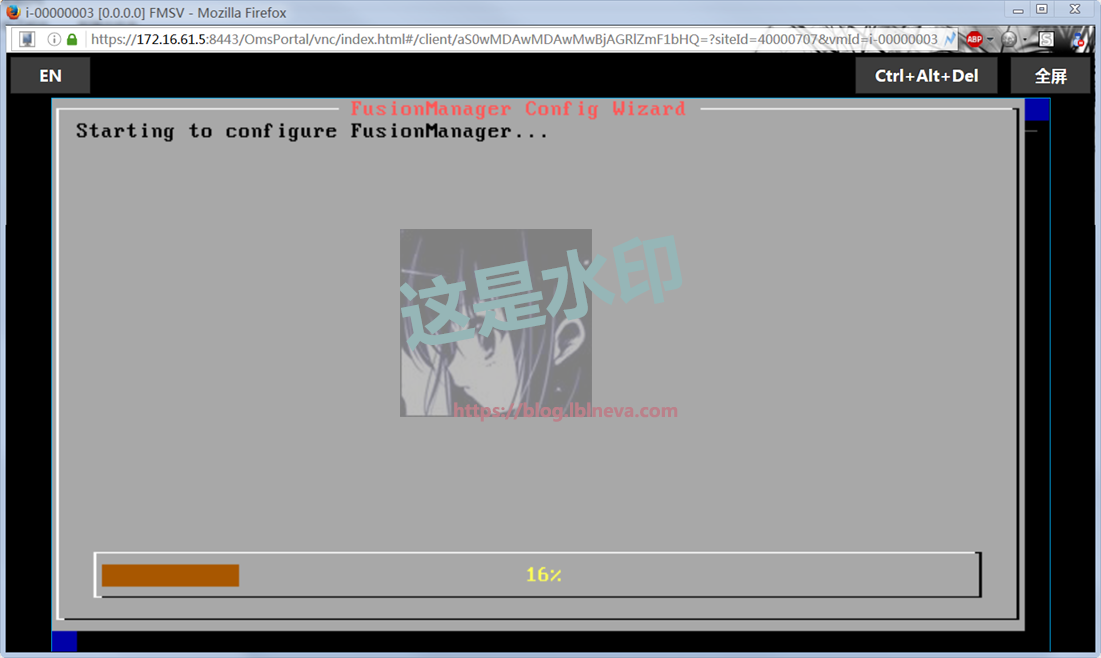
FusionManage的配置。
主要选择节点类型是单节点类型或主备类型,按照提示选取即可。:
-
VSAM的配置与FusionManager的管理界面
VSAM只支持部署到FusionCompute虚拟化环境中。安装流程相当于FusionManager的简化过程,这里不做赘述。
笔者VSAM的虚拟机配置如下:
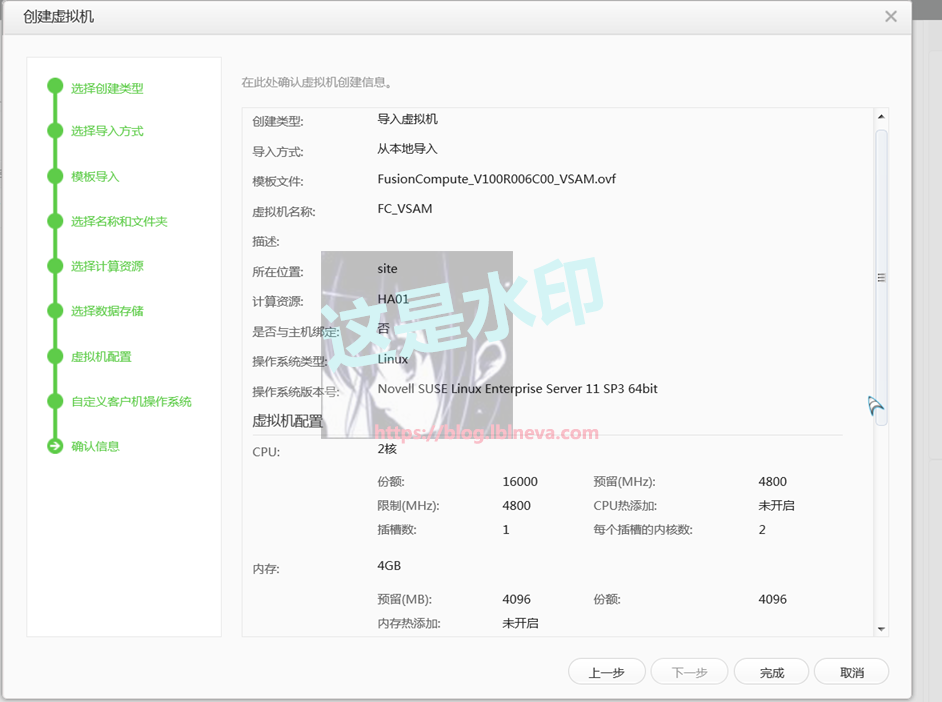
部署完成后需要通过web方式登陆到FusionManager进行纳管。与VRM大同小异,这里就不赘述。
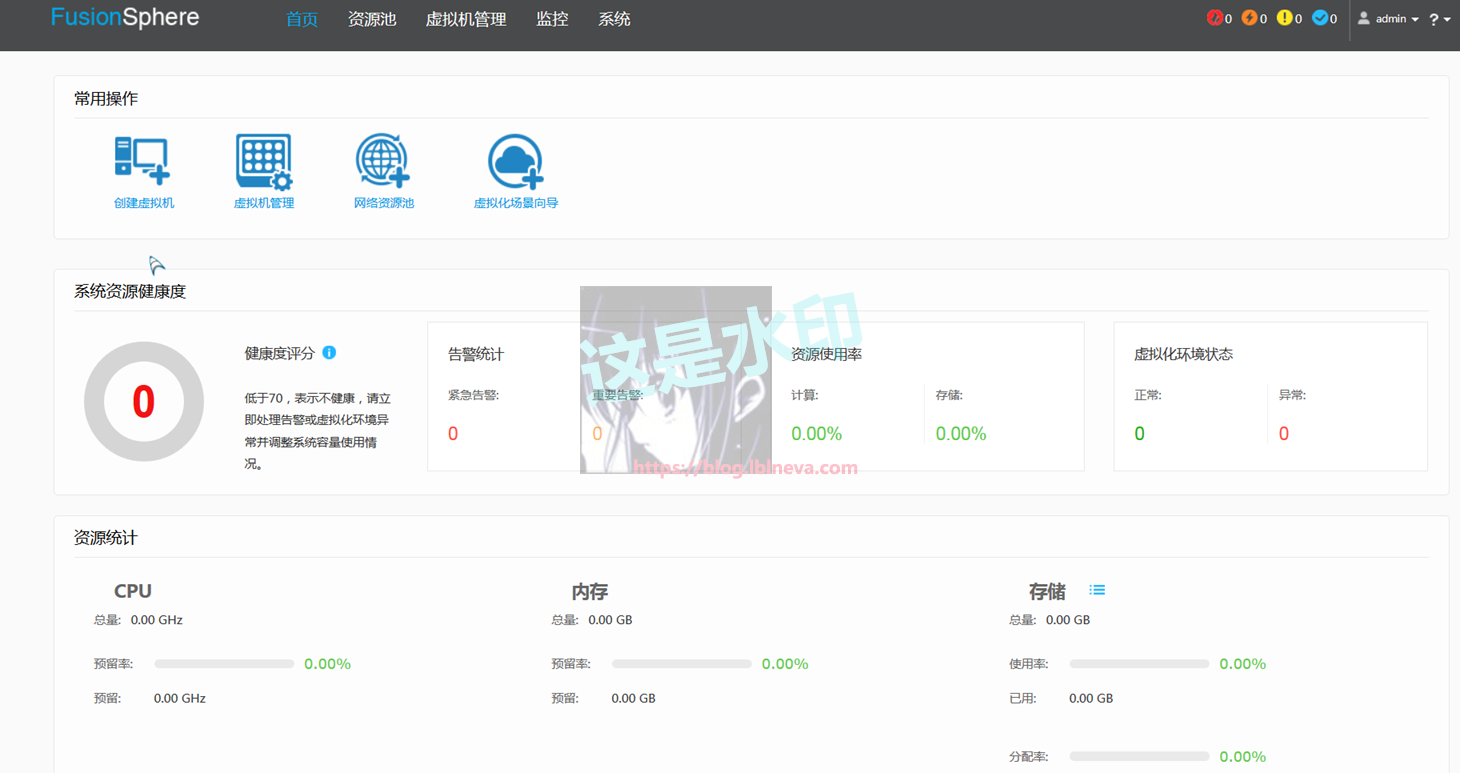
FusionManager的管理界面:
-
结束语
就使用体验来说,华为这个平台与VMware的vSpere平台还有很大差距。不过比红帽主推的Redhat Enterprise Virtual要好很多。
PS:后来看到华为ManagerOne时,其功能与这个平台的FusionManager有很大重复。目前异构虚拟化及部分DC场景这块由FusionManager负责,头上在架个ManageOne。以功能重要程度来说,预计虚拟化平台或将放弃FusionManager,由ManagerOne统一进行管理?有时忍不住带着恶意猜想,这种情况该不会是内部两个平台的开发团队属于不同团体互相内斗吧。233